Dans HandBrake, ouvrez l’onglet Dimensions et examinez les valeurs de Cropping. Utilisez le recadrage automatique comme point de départ, puis ajustez manuellement si l’aperçu coupe l’image utile. Vérifiez plusieurs passages avant de lancer l’encodage, en particulier si le cadre ou l’emplacement des sous-titres varie.
Déterminer où se trouvent les bandes
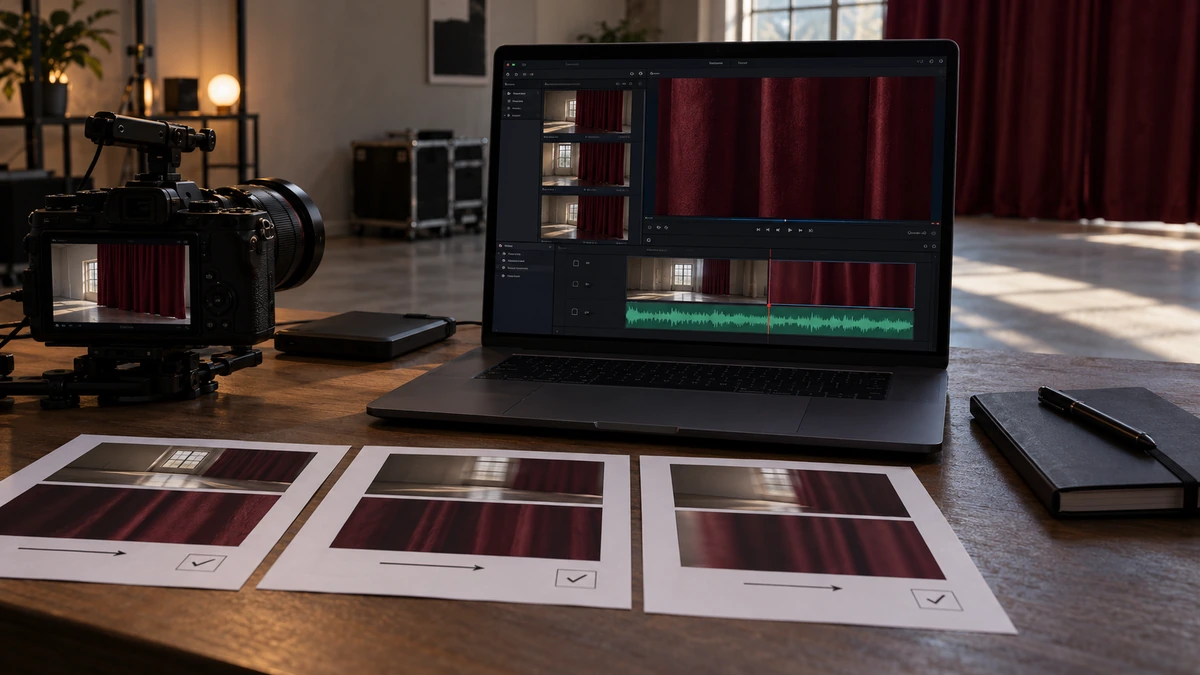
Les bandes peuvent être des pixels encodés dans le fichier ou simplement le fond noir du lecteur autour d’une image plus étroite. Ouvrez l’image dans l’aperçu de HandBrake et regardez les dimensions de la source. Une bordure ajoutée par le lecteur disparaît si sa fenêtre adopte le rapport d’image de la vidéo. La rogner dans HandBrake risquerait alors d’enlever des pixels utiles.
Vérifiez aussi pourquoi les bandes existent. Une archive peut passer d’un cadre à un autre. Une copie de projection ou de livraison peut devoir garder une taille précise. Si vous avez besoin d’un cadre fixe, comparez le recadrage avec une version qui préserve le fichier d’origine.
Régler le recadrage et relire des passages différents
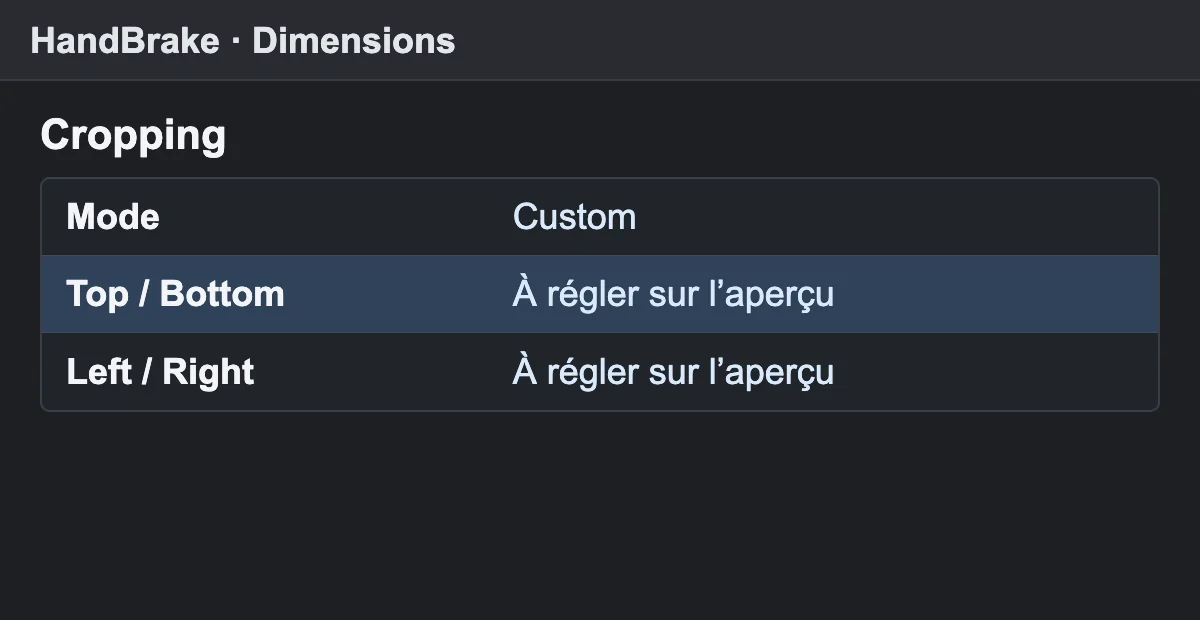
Dans les réglages de recadrage, choisissez une valeur pour chaque bord lorsque l’automatisme ne convient pas. Commencez avec le haut et le bas sur une vidéo à bandes horizontales. Regardez un plan clair où le bord utile se distingue du noir, puis un plan sombre où la détection peut être moins fiable. La documentation HandBrake sur les dimensions explique la différence entre recadrage et redimensionnement.
Si une ligne de sous-titres est gravée dans la bande, elle disparaîtra avec les pixels recadrés. Si elle se trouve dans une piste séparée, vérifiez son affichage sur la sortie. Sur une vidéo à cadre variable, choisissez un recadrage qui préserve tous les plans utiles ou traitez des segments séparément.

APPRENDRE DAVINCI RESOLVE
Apprenez le montage, la couleur, le son et la livraison dans DaVinci Resolve.
Découvrir la formationVérifier le rapport d’image avant le rendu complet
Vérifiez que les visages ne paraissent ni étirés ni comprimés dans l’aperçu. Choisissez ensuite la taille de sortie et testez quelques secondes au réglage retenu. Comparez le bord utile avec le fichier initial sur le même lecteur. Si vous devez ajouter des bandes pour un master, c’est une décision différente, décrite dans le guide sur Output Blanking dans Resolve.
Le recadrage des pixels implique de réencoder la vidéo. Conservez la source et contrôlez à la sortie le cadre, la qualité et les sous-titres effectivement disponibles.
Pour aller plus loin.
Cliquez sur une formation pour découvrir son programme en détail.

DISTRIBUER SON FILM
Préparez la diffusion de votre film et sa rencontre avec un public.
Découvrir la formation
CRÉER DES VIDÉOS D’ENTREPRISE
Reliez le brief, le tournage, la livraison et le chiffrage d’une prestation vidéo.
Découvrir la formation
FILMER AVEC SON SMARTPHONE
Cadrez, éclairez, enregistrez le son et montez un film avec votre smartphone.
Découvrir la formation