Posez le fichier déjà monté dans une séquence, faites un clic droit sur son clip et choisissez Détection de montage de scène. Pour retrouver des éléments éditables dans la timeline, cochez l’option qui applique une coupe à chaque point détecté, puis lancez l’analyse. Premiere se base sur l’image. Le fichier obtenu reste la source de tous les segments.
Choisir entre coupes, sous-clips et marques
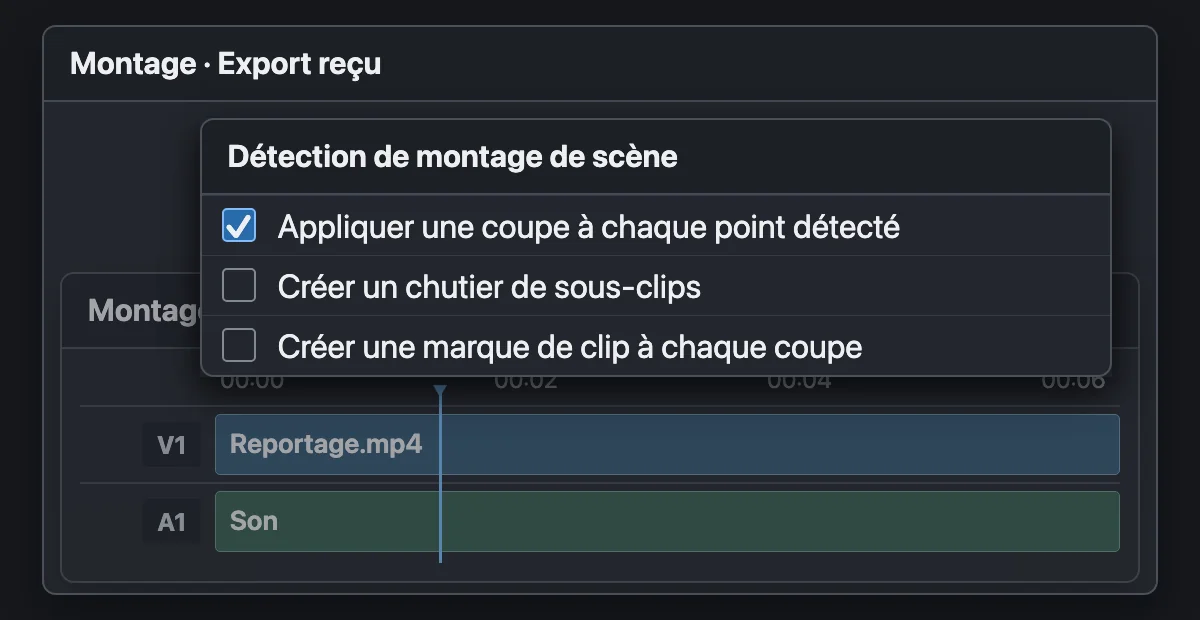
Si vous avez reçu un export unique et souhaitez corriger quelques plans, appliquez les coupes dans la séquence. Vous pourrez sélectionner ou traiter séparément les segments. Pour retrouver les plans dans le panneau Projet et les organiser, choisissez la création de sous-clips dans un chutier. Pour repérer les points tout en gardant le clip entier dans la séquence, choisissez les marques de clip.
Ces options peuvent être combinées. Commencez avec les marques si vous voulez savoir ce que Premiere repère avant de décider quoi couper. Dupliquez la séquence avant de transformer un fichier qui porte déjà une musique, des retouches ou d’autres modifications. Options de détection dans l’aide Adobe.
Relire les flashes et les fondus à l’image près
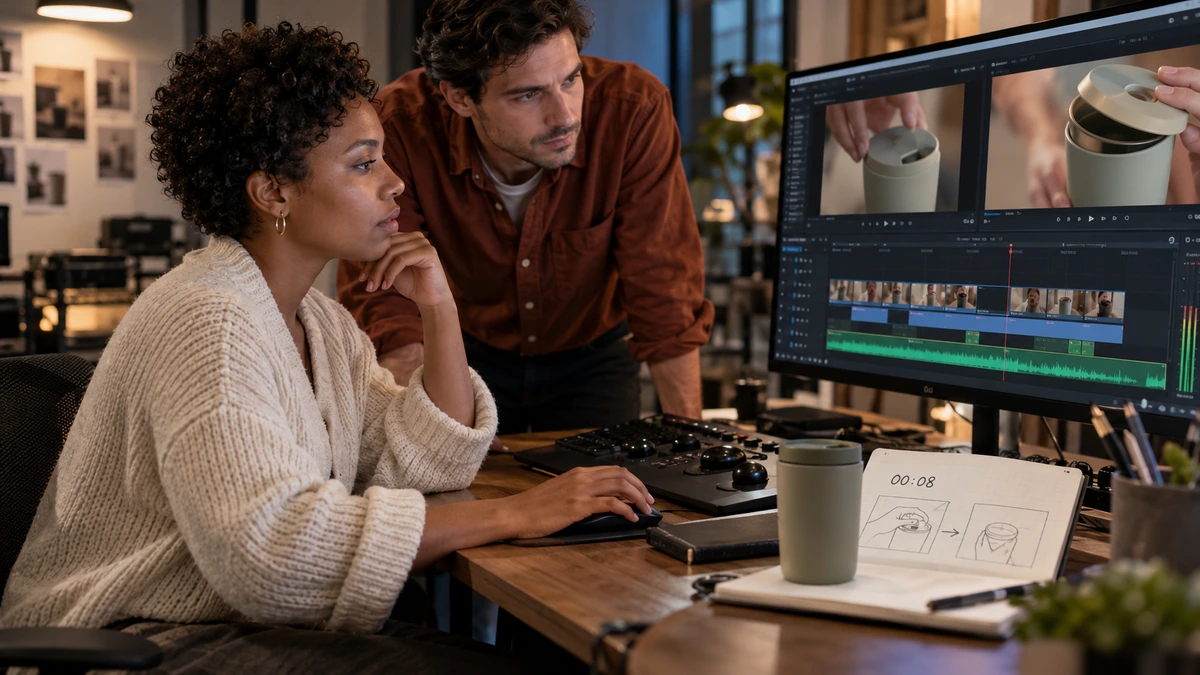
Avancez coupe par coupe. Un flash, un changement brusque de lumière ou un objet qui remplit rapidement le cadre peut donner un point à vérifier. À l’inverse, un fondu étale le passage sur plusieurs images. Regardez les images précédant et suivant chaque point qui semble étrange. Une scène peut compter plusieurs plans, et une transition progressive ne fournit pas toujours une frontière unique.
Sur un reportage qui passe d’une fenêtre sombre à un extérieur clair, vérifiez d’abord que le décor ou l’angle change au point détecté. Si c’est seulement la lumière qui bascule, retirez la coupe ajoutée entre deux portions contiguës du même fichier. Ajoutez à la main celles que vous reconnaissez dans le Moniteur du programme.

APPRENDRE DAVINCI RESOLVE
Apprenez le montage, la couleur, le son et la livraison dans DaVinci Resolve.
Découvrir la formationGarder le son continu et choisir ce qui peut être modifié
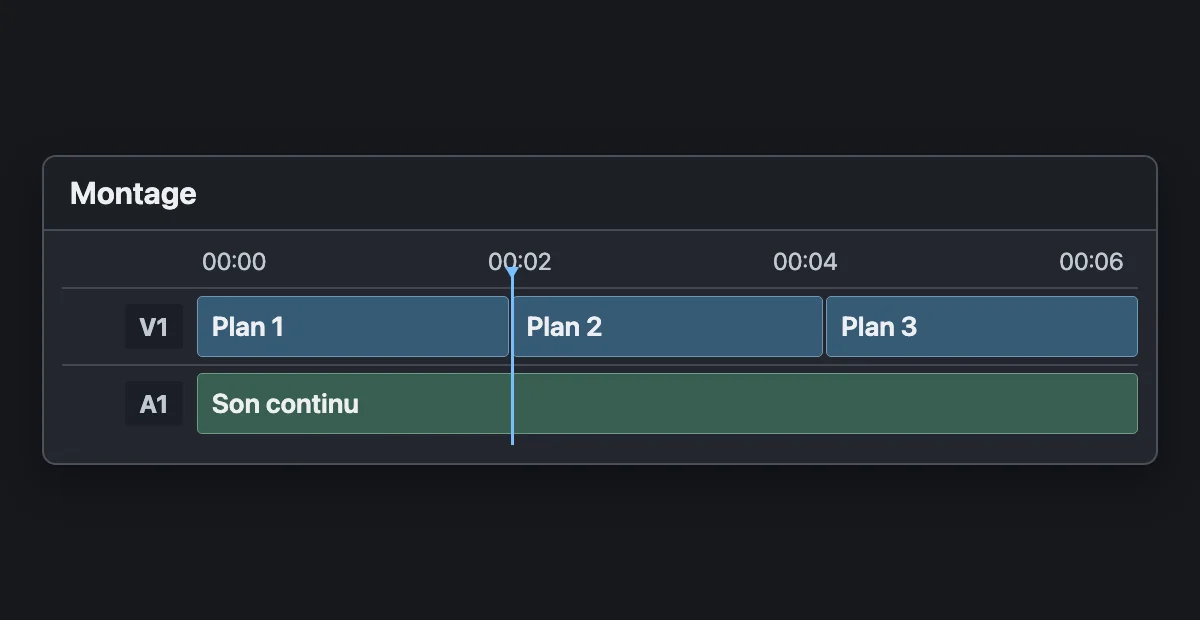
Si le son est lié à l’image, la commande peut le couper avec les segments. Pour garder un long son témoin intact dans la timeline, séparez l’audio de la vidéo avant la détection et sélectionnez la partie vidéo. Relisez ensuite les raccords sans changer le niveau du mix par accident.
Les titres, les fondus et les musiques déjà mélangées restent dans le fichier aplati. Si vous devez changer le texte d’un générique ou récupérer chaque voix sur sa piste, demandez le projet ou les fichiers séparés. Pour une simple correction de plans, l’étalonnage dans Lumetri peut commencer sur les segments obtenus.
Pour aller plus loin.
Cliquez sur une formation pour découvrir son programme en détail.

DÉVELOPPER SON STYLE VISUEL
Construisez une identité visuelle à partir des choix que vous faites dans vos films.
Découvrir la formation
MAÎTRISER SA CAMÉRA
Comprenez les réglages de votre caméra pour choisir une image adaptée à votre scène.
Découvrir la formation
MAÎTRISER LA LUMIÈRE
Modelez la lumière et apprenez à faire servir votre éclairage à la scène.
Découvrir la formation