Pour garder les dernières secondes dans OBS, activez le tampon de relecture dans Paramètres → Sortie et réglez sa durée. Dans Raccourcis clavier, attribuez une touche à Sauvegarder la relecture, puis démarrez le tampon depuis les commandes. Après l’action à conserver, utilisez cette touche pour écrire un extrait sur le disque. Le tampon doit déjà fonctionner avant l’événement : il ne récupère pas ce qui s’est passé avant son démarrage.
Choisir une durée qui inclut le début de l’action
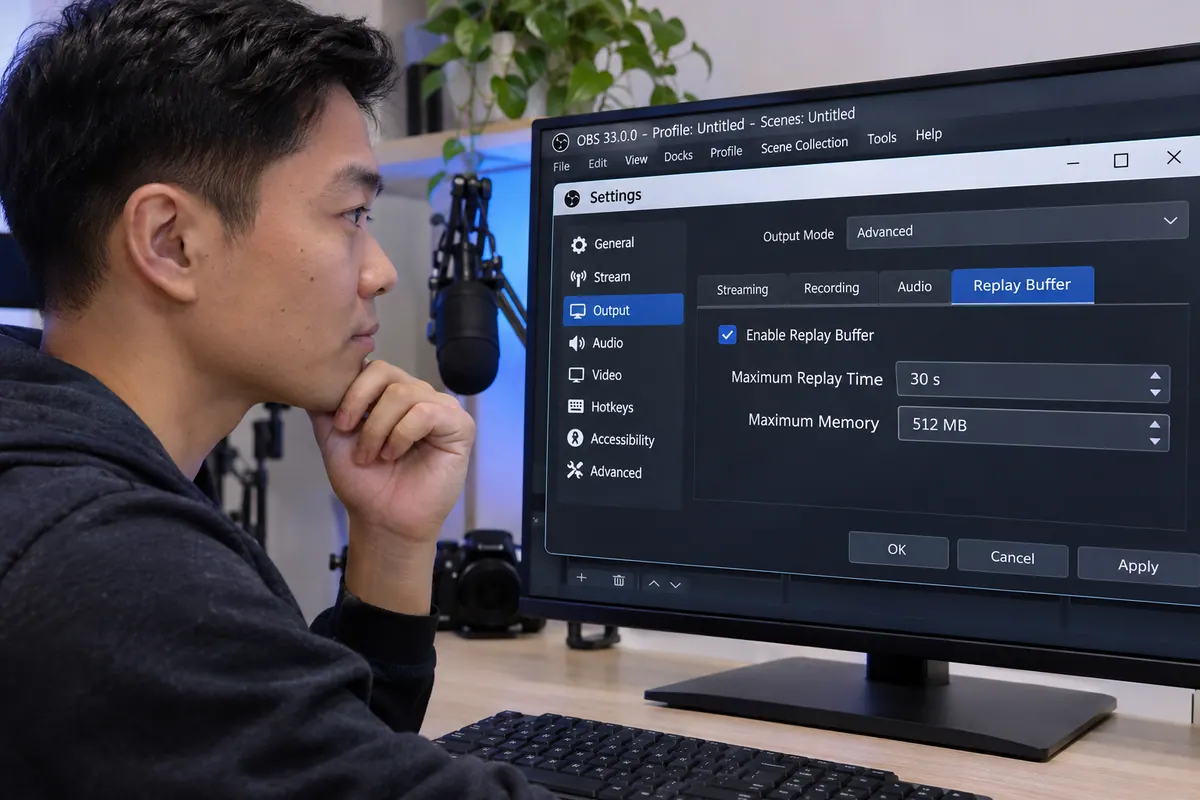
Choisissez une durée qui couvre le début de l’action et votre temps de réaction. Pour conserver une erreur intéressante dans une démonstration, il faut aussi voir le geste qui l’a provoquée. Réglez Durée maximale d’un replay, puis testez avec votre définition, votre cadence et votre qualité réelles. La durée demandée et la mémoire disponible doivent rester compatibles. Regardez le début du fichier sauvegardé avant d’allonger le tampon pour toute une séance.
En mode Simple, cherchez l’activation du tampon dans les réglages de sortie ; en mode Avancé, ouvrez son onglet dédié. Vérifiez alors que le type d’enregistrement est Standard : la sortie personnalisée FFmpeg ne propose pas ce tampon. Contrôlez aussi le dossier d’enregistrement et l’espace disponible. Pour distinguer les extraits de vos prises continues, choisissez un préfixe ou un suffixe reconnaissable ; le guide de sortie OBS indique où régler le nom des fichiers du tampon. Préparez ces choix avant l’exercice, sans changer les paramètres pendant le moment important.
Démarrer et sauvegarder le tampon au bon moment
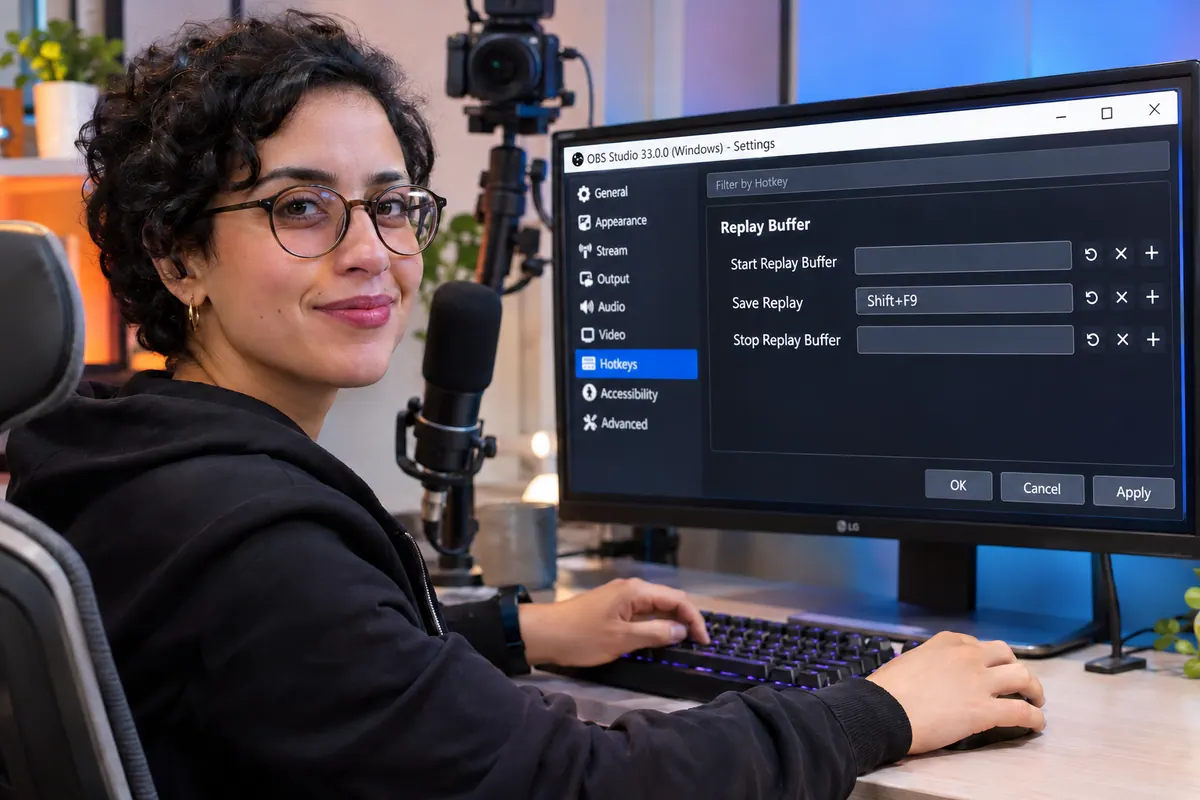
Cliquez sur Démarrer le tampon de relecture, puis laissez-le tourner assez longtemps avant de sauvegarder votre premier essai. Démarrer le tampon et sauvegarder un extrait sont deux commandes différentes. Attribuez à la sauvegarde un raccourci libre dans votre application de travail et testez-le lorsque cette application est au premier plan. Vous éviterez de découvrir que la touche attendue sert déjà à une autre action.
Après l’action, déclenchez le raccourci puis retrouvez le nouveau fichier dans le dossier prévu.
Laisser le tampon actif ne suffit pas à créer tous les extraits que vous voudriez garder. Si rien n’apparaît, vérifiez dans cet ordre : tampon actif, commande de sauvegarde attribuée, raccourci reçu, destination accessible. Si vous utilisez aussi un enregistrement continu, testez le comportement de la sauvegarde pendant une pause de cet enregistrement ; OBS signale que les relectures ne peuvent pas être sauvegardées dans cet état.

CRÉER UNE CHAÎNE YOUTUBE PROFESSIONNELLE
Construisez votre chaîne et organisez la publication de vos vidéos.
Découvrir la formationRelire la dernière action et son son
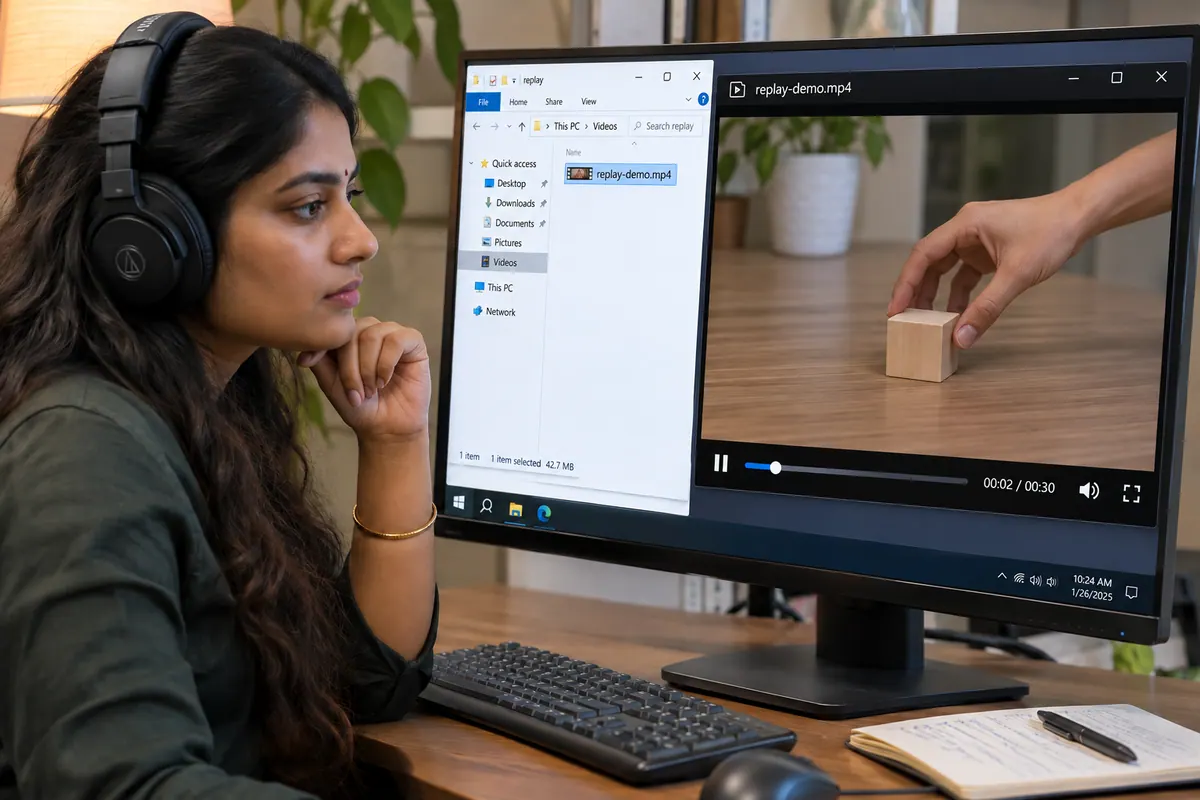
Faites un essai reconnaissable : annoncez le départ, montrez le début d’un geste, terminez-le puis sauvegardez après un court délai. Ouvrez le fichier et cherchez le premier moment utile. S’il manque, voyez si le tampon avait eu le temps de se remplir, si sa durée suffit et si vous avez attendu trop longtemps après l’action. Augmenter la durée n’aide pas si le tampon n’était pas lancé. Ce petit test vous indique aussi quand déclencher la sauvegarde.
Écoutez la voix et le son de l’application dans l’extrait. Si vous utilisez plusieurs pistes, ouvrez-le dans le logiciel de montage prévu et vérifiez ce qui y est reconnu : un lecteur courant peut n’en lire qu’une. Gardez le fichier d’origine pendant ce contrôle. Pour préparer un fichier compatible avec le montage, consultez le guide sur l’enregistrement OBS en MKV et le remuxage en MP4.
Pour aller plus loin.
Cliquez sur une formation pour découvrir son programme en détail.

CRÉER DES VIDÉOS D’ENTREPRISE
Reliez le brief, le tournage, la livraison et le chiffrage d’une prestation vidéo.
Découvrir la formation
APPRENDRE DAVINCI RESOLVE
Apprenez le montage, la couleur, le son et la livraison dans DaVinci Resolve.
Découvrir la formation
RÉUSSIR SES PRISES DE SON
Préparez et enregistrez un son direct intelligible, adapté aux conditions du tournage.
Découvrir la formation