Branchez les deux micros USB au Mac. Dans Configuration audio et MIDI, créez un périphérique agrégé et cochez les deux appareils. Choisissez ensuite cet agrégat comme entrée dans un logiciel capable d’enregistrer plusieurs canaux, par exemple GarageBand. Chaque micro USB numérise sa propre prise. Le périphérique agrégé réunit leurs entrées et permet d’enregistrer les deux personnes sur des pistes séparées.
Réunir les micros sans mélanger leurs canaux
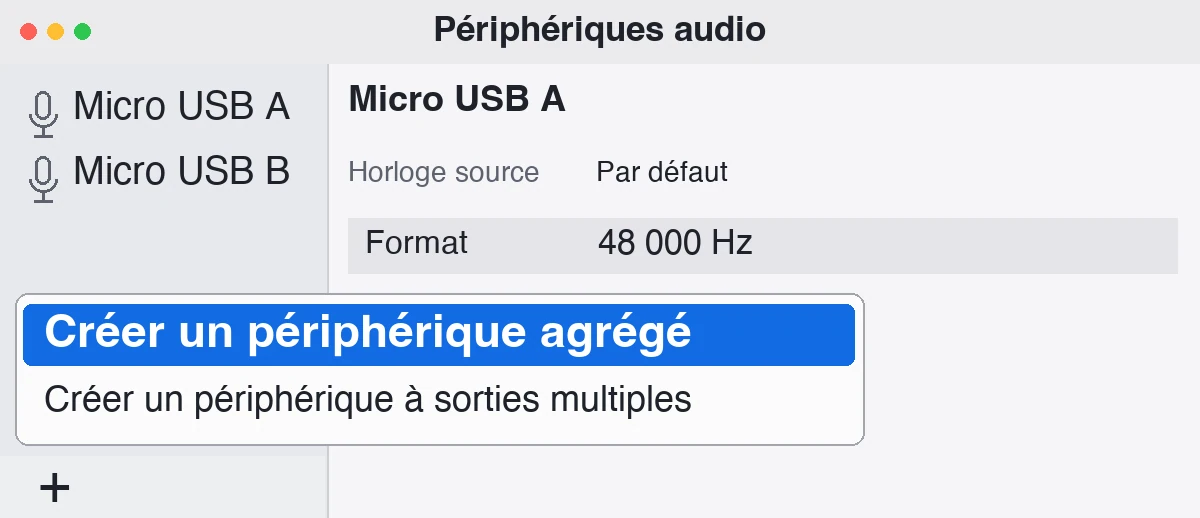
Dans le Finder, ouvrez Aller → Utilitaires → Configuration audio et MIDI. En bas de la fenêtre Périphériques audio, cliquez sur + → Créer un périphérique agrégé. Renommez-le "Deux voix" et cochez Utiliser pour les deux micros. Le premier coché reçoit les premiers numéros de canal. Si un micro présente deux canaux, repérez les numéros dans Sous-périphériques avant d’affecter les entrées dans votre logiciel. Si les deux appareils ont le même nom, parlez près d’un seul à la fois pour identifier chaque canal. Procédure Apple.
Régler la cadence et la dérive
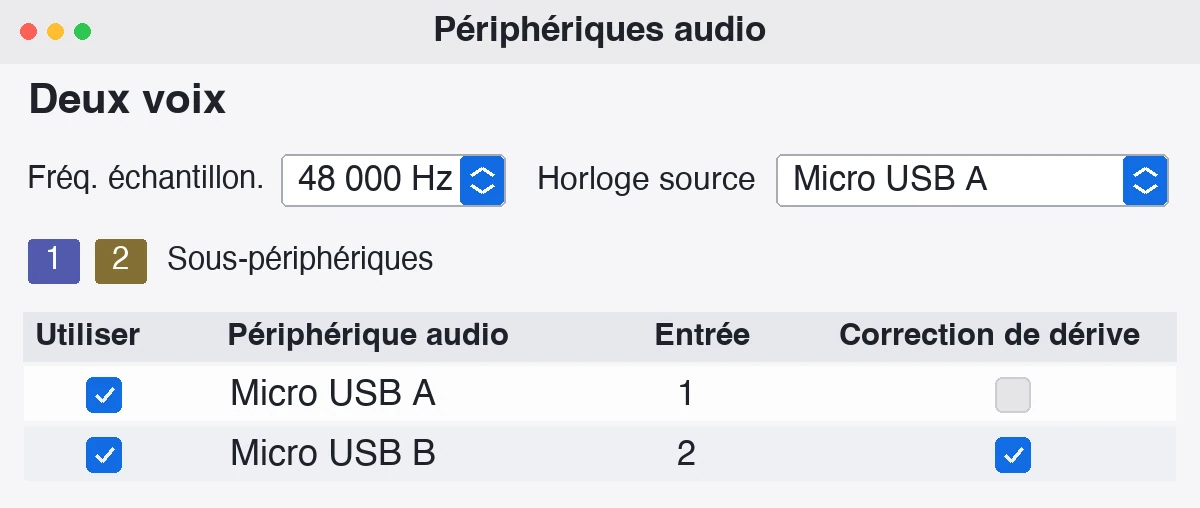
Réglez les deux micros sur la même fréquence d’échantillonnage. Pour un entretien filmé, 48 kHz convient si les deux micros le proposent. Choisissez l’un comme Horloge source et activez Correction de dérive pour l’autre. Pour vérifier la tenue sur la durée, enregistrez un clap à égale distance des deux micros au début et à la fin d’un essai de quelques minutes. Comparez l’écart entre les deux pistes aux deux moments. Un écart qui grandit appelle une vérification de la fréquence et de la correction de dérive. Notice Apple sur l’horloge.

CRÉER UN PODCAST VIDÉO
Concevez votre émission et organisez la production puis la diffusion de ses épisodes.
Découvrir la formationVérifier les pistes séparées et le casque
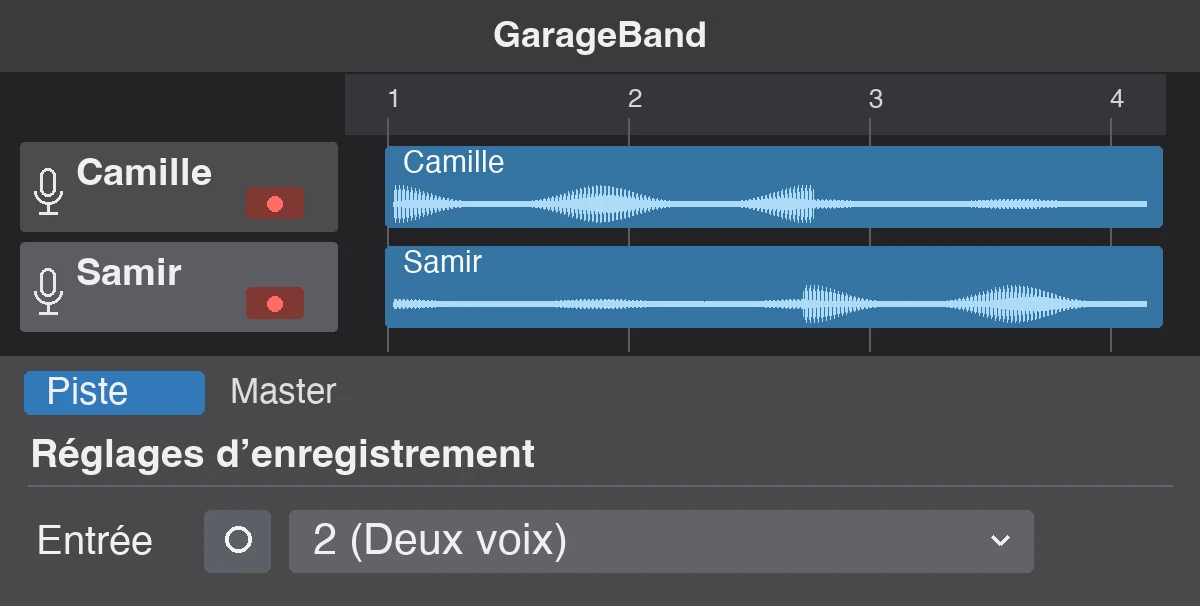
Dans GarageBand → Réglages → Audio/MIDI, choisissez "Deux voix" sous Périphérique entrant et l’appareil sur lequel le casque est branché sous Périphérique de sortie. Créez deux pistes audio. Dans Smart Controls → Piste → Réglages d’enregistrement, choisissez le format mono et attribuez à chaque piste son numéro d’entrée. Faites un clic avec Option sur un en-tête, puis Configurer l’en-tête de piste → Activer l’enregistrement et armez les deux pistes. Enregistrez "Camille" puis "Samir", chacun près de son micro. Isolez les pistes pour vérifier que chaque voix domine sur la bonne. Si votre voix revient en écho dans le casque, gardez un seul retour, celui du micro ou celui de GarageBand.
Pour aller plus loin.
Cliquez sur une formation pour découvrir son programme en détail.

RÉUSSIR SES PRISES DE SON
Préparez et enregistrez un son direct intelligible, adapté aux conditions du tournage.
Découvrir la formation
MIXER LE SON AVEC FAIRLIGHT
Travaillez le montage et le mixage audio de votre film dans Fairlight.
Découvrir la formation
MAÎTRISER SA CAMÉRA
Comprenez les réglages de votre caméra pour choisir une image adaptée à votre scène.
Découvrir la formation