Ouvrez Enregistrer et créer → Écran dans Clipchamp. Sélectionnez le microphone pour votre voix. Dans la fenêtre de partage, choisissez l’onglet, la fenêtre ou l’écran à enregistrer. Pour prendre aussi le son d’une vidéo jouée dans le navigateur, choisissez son onglet et activez Partage audio lorsqu’il est proposé.
Choisir ce que le public doit voir
Filmez un onglet si toute la démonstration s’y déroule. Choisissez une fenêtre pour suivre une application, ou l’écran entier si vous devez circuler entre plusieurs fenêtres. La webcam est une option distincte, accessible dans Écran et caméra. Utilisez-la si votre réaction, votre regard ou un geste devant la caméra aide à suivre l’explication.
Agrandissez à l’avance les menus à montrer et fermez les notifications qui couvriraient l’écran. Faites un essai de quelques secondes sur le plus petit texte que le public devra lire. Préparer un tutoriel d’écran lisible
Enregistrer le son de l’onglet et votre voix
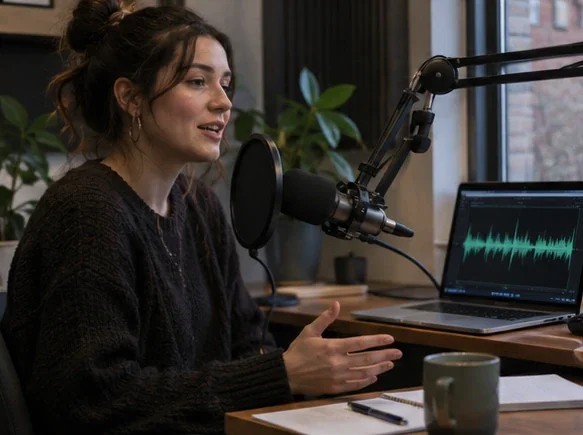
Vérifiez le microphone sélectionné et l’autorisation d’y accéder. Dans l’éditeur personnel, la documentation Microsoft recommande de partager un onglet du navigateur et d’activer son audio pour enregistrer ce qu’il diffuse. Votre voix entre par le microphone. L’application Windows permet de choisir des onglets Edge. Pour enregistrer un onglet Chrome, ouvrez Clipchamp dans Chrome.
Parlez puis faites jouer quelques secondes du contenu. À la réécoute, vérifiez que les deux sons arrivent. Si la démonstration est muette mais que votre voix est présente, contrôlez d’abord le choix de l’onglet et le partage audio avant de recommencer. Options d’enregistrement d’écran dans Clipchamp

RÉUSSIR SES PRISES DE SON
Préparez et enregistrez un son direct intelligible, adapté aux conditions du tournage.
Découvrir la formationArrêter le partage et vérifier la lisibilité
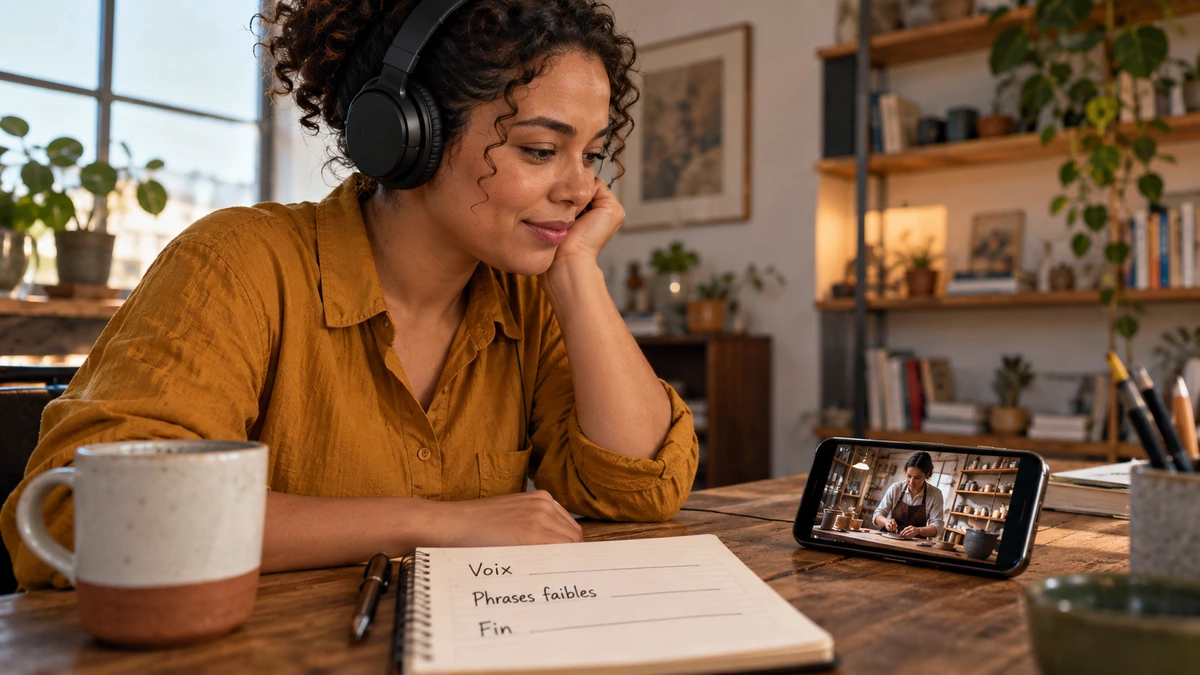
Cliquez sur Arrêter le partage, puis regardez l’aperçu avec le son activé. Enregistrez et revenez à l’éditeur pour couper l’attente au début et à la fin. Si le geste à montrer disparaît à l’export, vérifiez que vous avez choisi la bonne fenêtre et que la taille du texte reste suffisante.
Lisez l’extrait exporté sur un écran proche de celui du public. Vérifiez à la fois le clic important, la phrase qui l’annonce et son résultat. Résoudre un problème de permission de capture Clipchamp
Pour aller plus loin.
Cliquez sur une formation pour découvrir son programme en détail.

MIXER LE SON AVEC FAIRLIGHT
Travaillez le montage et le mixage audio de votre film dans Fairlight.
Découvrir la formation
CRÉER DES VIDÉOS POUR LES RÉSEAUX SOCIAUX
Concevez, tournez et montez des vidéos adaptées aux usages des plateformes.
Découvrir la formation
CRÉER DES VIDÉOS D’ENTREPRISE
Reliez le brief, le tournage, la livraison et le chiffrage d’une prestation vidéo.
Découvrir la formation