Capturez le réglage du plan avec Grab Still, puis affichez la liste des albums de la galerie et glissez le still dans PowerGrade. Contrairement à un album ordinaire propre au projet, cet album est accessible aux autres projets de la même bibliothèque. Sélectionnez ensuite le plan destinataire, faites un clic droit sur le still et choisissez Apply Grade. Le PowerGrade est une base de travail à adapter au nouveau plan, pas une correction automatique de tous les rushes.
Garder un étalonnage facile à réutiliser
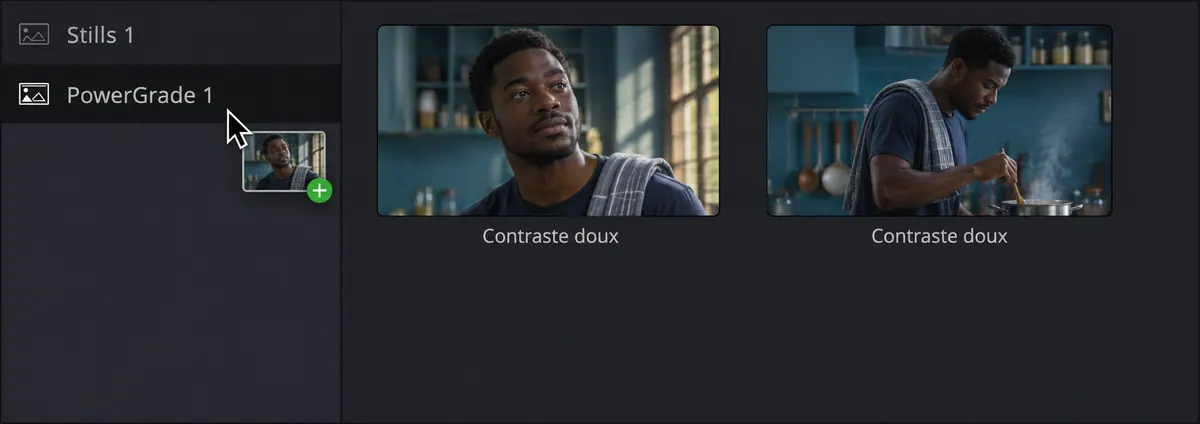
Choisissez un plan dont vous savez expliquer les corrections, puis faites un clic droit dans le visualiseur → Grab Still. Ouvrez la liste des albums avec le bouton en haut à gauche de la galerie et glissez le still dans un album PowerGrade ; le clic droit dans cette liste propose Add PowerGrade Album si vous souhaitez en créer un. Nommez le réglage selon son usage, par exemple "contraste doux, intérieur jour". Pour une base réutilisable, retirez d’une copie les masques ou suivis propres au visage du plan de départ.
Adapter les nœuds à un autre plan
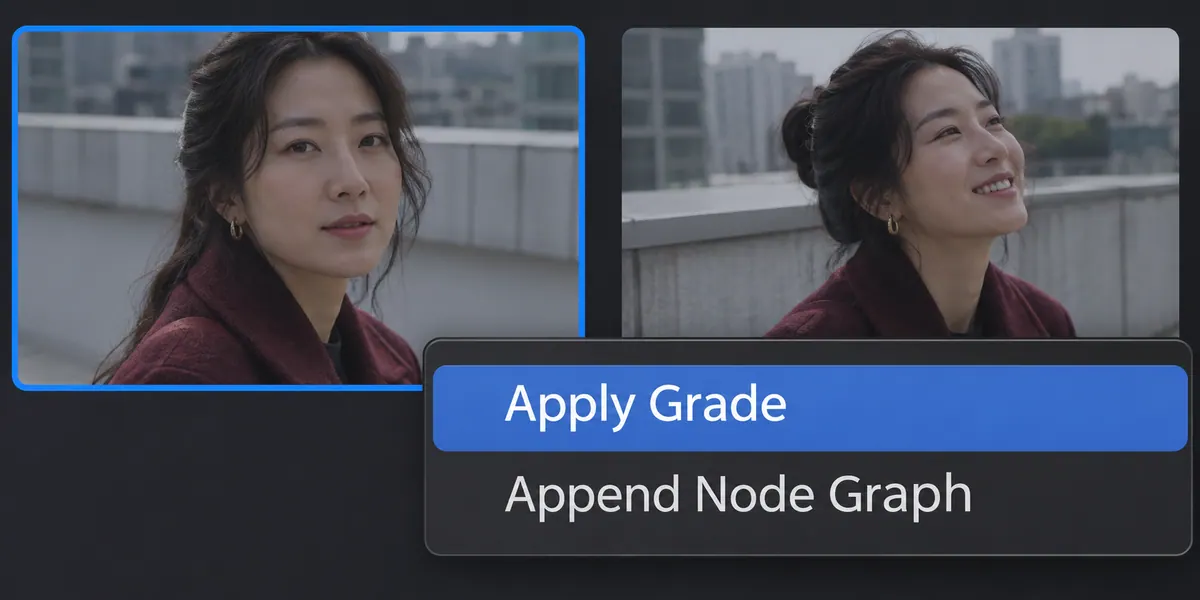
Dans le nouveau projet, sélectionnez le plan destinataire, ouvrez le PowerGrade et choisissez Apply Grade par clic droit sur le still. Conservez d’abord une version du réglage existant : appliquer le grade remplace l’arbre correspondant, alors que Append Node Graph ajoute des nœuds. Vérifiez aussi si l’éditeur de nœuds est en mode Clip ou Timeline, car cela détermine le grade appliqué. Un look conçu après normalisation du Log doit retrouver une entrée comparable ; ajustez ensuite la balance et l’exposition, puis organisez les nœuds pour garder ces adaptations séparées.

MAÎTRISER L’ÉTALONNAGE
Approfondissez la construction et les techniques de l’étalonnage.
Découvrir la formationPartager le réglage entre bibliothèques
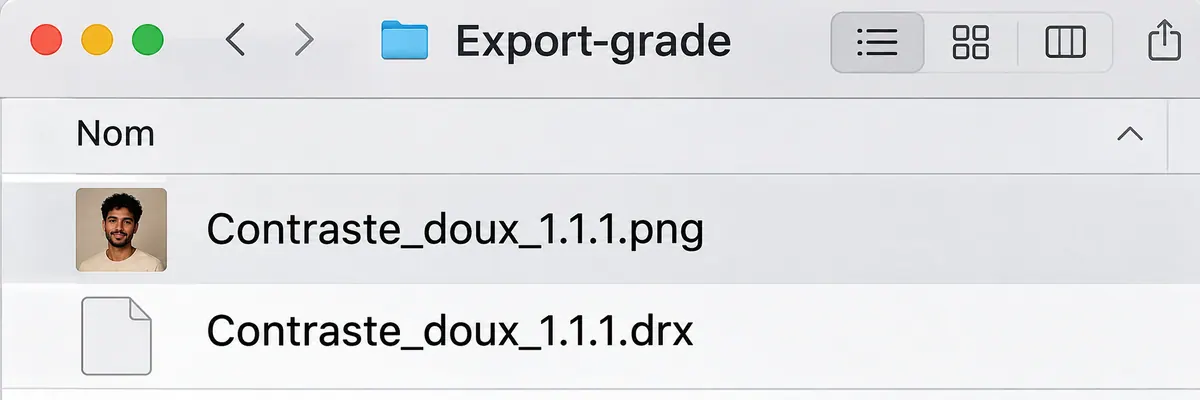
Pour changer de bibliothèque ou de poste, faites un clic droit sur le still → Export. Avec un format d’image, Resolve enregistre l’image de référence et son fichier .drx : gardez la paire ensemble, puis utilisez Import dans la galerie destinataire. Resolve 21.1 permet aussi de choisir .drx dans le format d’export pour transmettre seulement le grade. Faites appliquer le réglage à un plan test sur le poste destinataire ; les effets tiers et les LUT nécessaires doivent y être disponibles. Notez ces dépendances et la gestion des couleurs attendue pour éviter un résultat différent à réception.
Pour aller plus loin.
Cliquez sur une formation pour découvrir son programme en détail.

APPRENDRE DAVINCI RESOLVE
Apprenez le montage, la couleur, le son et la livraison dans DaVinci Resolve.
Découvrir la formation
DEVENIR CHEF OPÉRATEUR
Reliez cadre, lumière et direction de la photographie dans une séquence de fiction.
Découvrir la formation
DÉVELOPPER SON STYLE VISUEL
Construisez une identité visuelle à partir des choix que vous faites dans vos films.
Découvrir la formation