Pour enregistrer le son diffusé par votre ordinateur sous Windows, choisissez Windows WASAPI et l’entrée loopback de la sortie réellement utilisée. Désactivez le retour audible de l’entrée, puis lancez la lecture avant le bouton Enregistrer. Commencez par un essai court, car le bouclage peut aussi capter les notifications de cette sortie.
Identifier où le son est envoyé
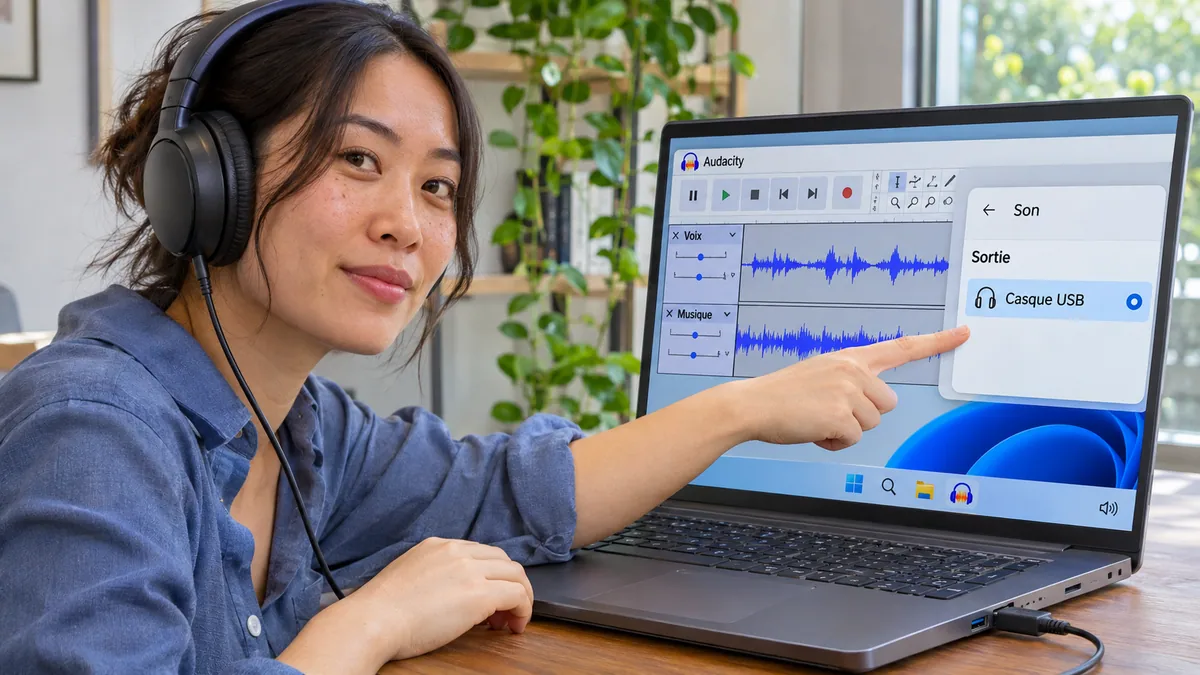
Repérez la sortie choisie dans Windows, par exemple votre casque USB. Jouez un extrait dont vous connaissez le début et vérifiez qu’il arrive bien dans ce casque. Le bouclage devra porter le même nom. Une entrée loopback de haut-parleurs internes ne captera pas nécessairement le son envoyé au casque USB ou à un écran HDMI. Coupez les notifications et les autres lecteurs susceptibles de passer par cette sortie pendant la prise.
Régler l’entrée de bouclage
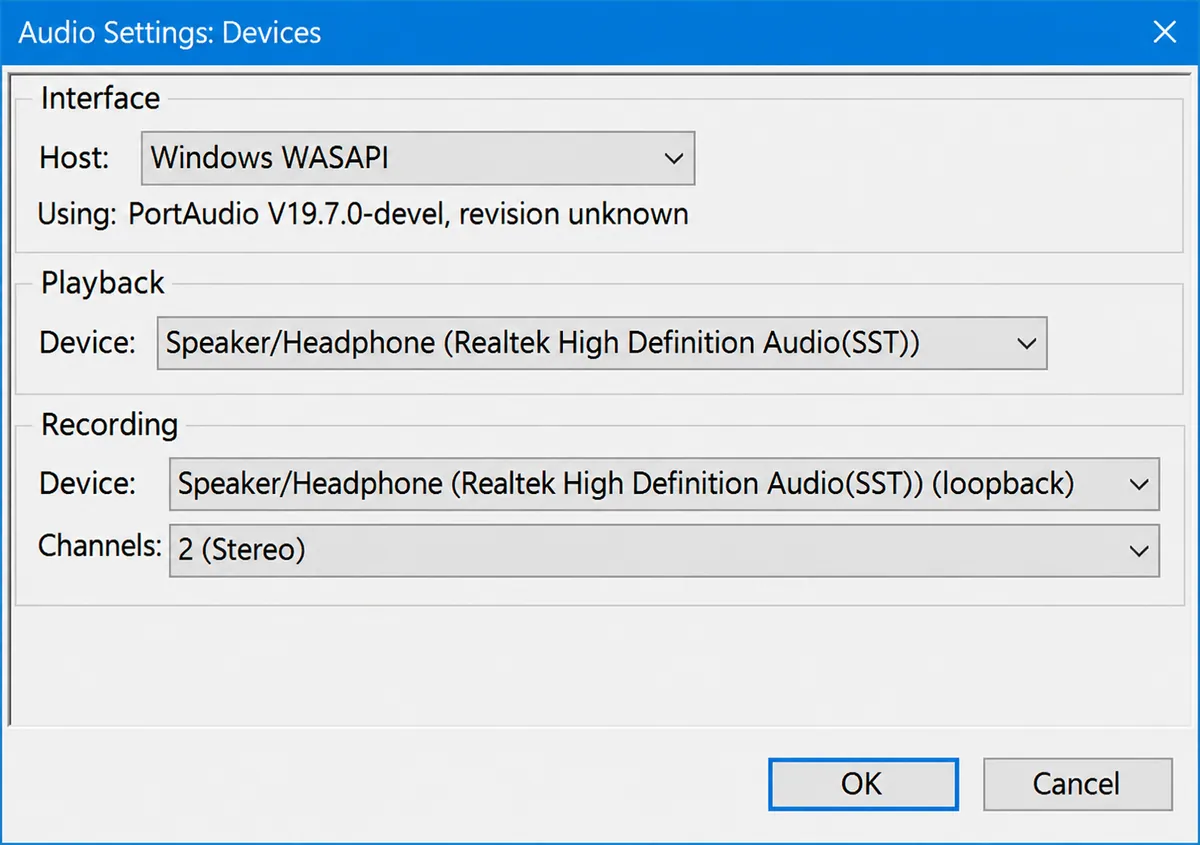
Dans Audio Setup → Audio Settings, choisissez Host → Windows WASAPI, puis le périphérique de lecture voulu. Pour Recording Device, prenez son équivalent terminé par (loopback). Désactivez Transport → Transport Options → Enable audible input monitoring pour éviter de renvoyer la capture dans sa propre entrée. Lancez le son avant d’enregistrer. Si le mono produit une erreur, essayez 2 (Stereo) dans Recording Channels. Cette procédure concerne Windows, les autres systèmes demandent un routage adapté. Le tutoriel officiel de bouclage Windows explique ces conditions.

CRÉER UNE CHAÎNE YOUTUBE PROFESSIONNELLE
Construisez votre chaîne et organisez la publication de vos vidéos.
Découvrir la formationVérifier que le bon signal a été enregistré
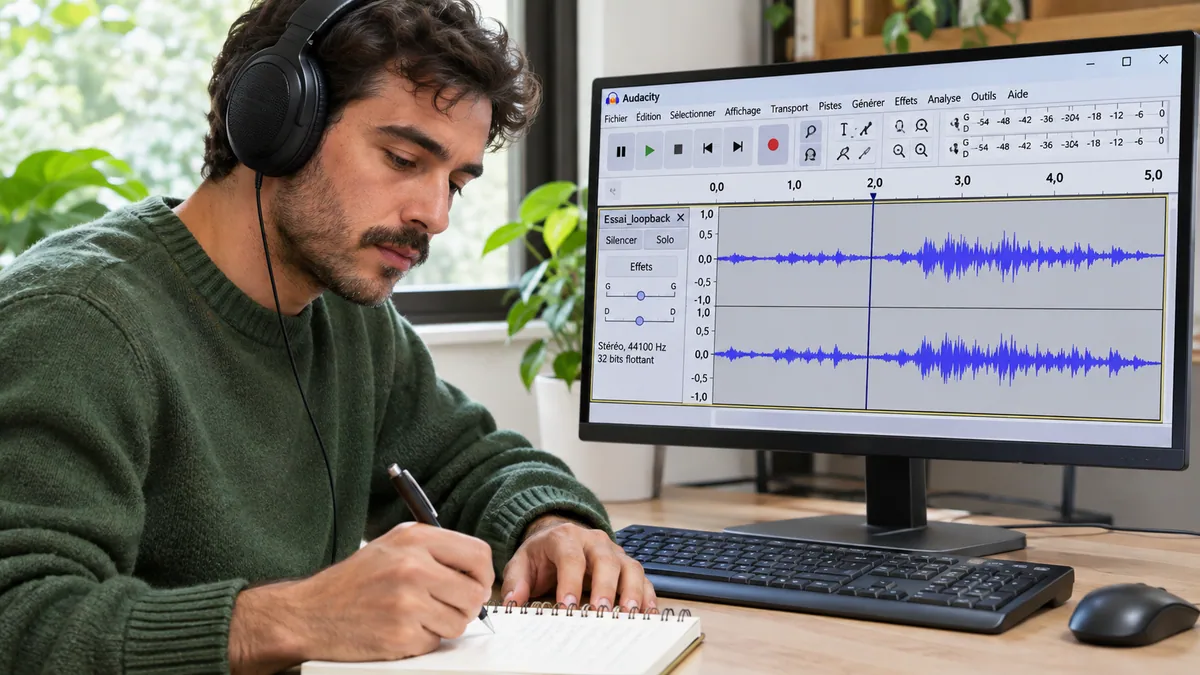
Enregistrez d’abord cinq secondes, arrêtez la lecture d’origine, puis réécoutez uniquement la prise dans Audacity. Retrouvez le premier mot attendu, vérifiez les deux canaux d’une source stéréo et cherchez un écho ou une notification. Si le son est déjà déformé, baissez le niveau dans l’application source et refaites cet essai. Une piste vide invite d’abord à vérifier la sortie et son loopback. Pour une application précise accompagnée de son image, voyez la capture audio par application dans OBS.
Pour aller plus loin.
Cliquez sur une formation pour découvrir son programme en détail.

FILMER AVEC SON SMARTPHONE
Cadrez, éclairez, enregistrez le son et montez un film avec votre smartphone.
Découvrir la formation
APPRENDRE DAVINCI RESOLVE
Apprenez le montage, la couleur, le son et la livraison dans DaVinci Resolve.
Découvrir la formation
RÉUSSIR SES PRISES DE SON
Préparez et enregistrez un son direct intelligible, adapté aux conditions du tournage.
Découvrir la formation