Sélectionnez le plan et choisissez Modifier > Balance des couleurs, ou Option + Commande + B. Vérifiez le résultat dans le visualiseur. Si l’automatisme retire une couleur voulue, choisissez un autre point de référence ou ajustez l’étalonnage à la main.
Repérer une image représentative
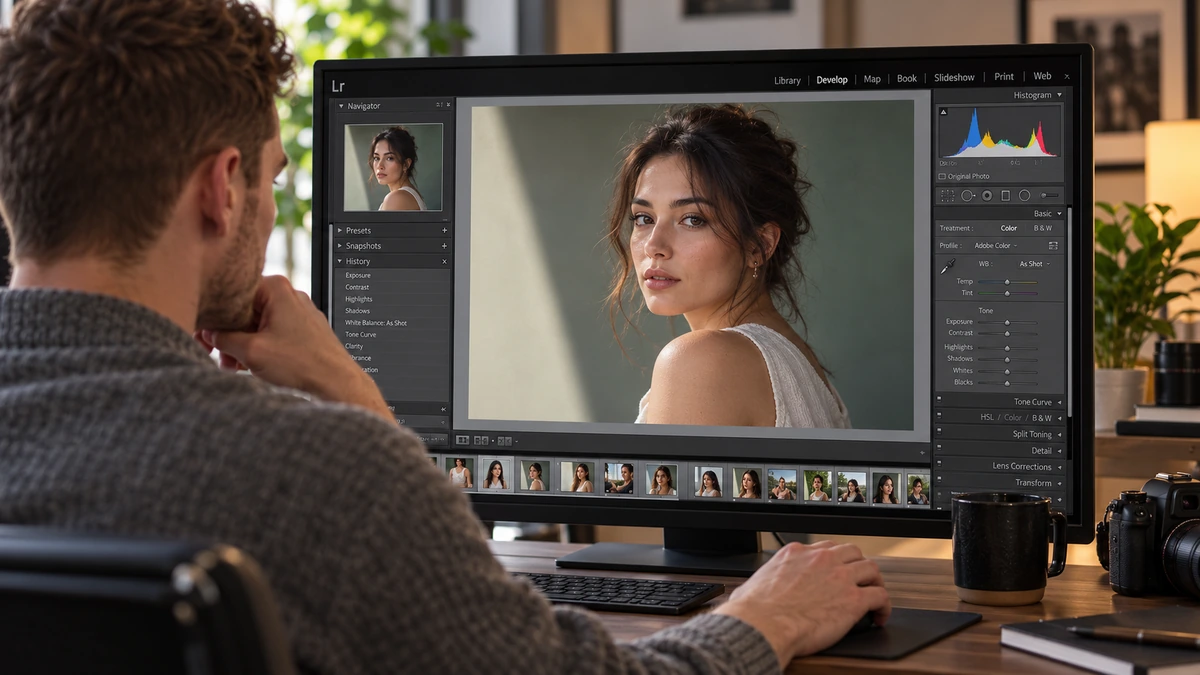
Choisissez un moment où la lumière ressemble à celle du reste de la prise. Sur un plan non analysé, Apple indique que la tête de lecture peut servir à désigner l’image de référence si elle est placée dans le plan sélectionné. Évitez de partir sur une image éclairée par un reflet fugitif.
Appliquer et comparer la balance
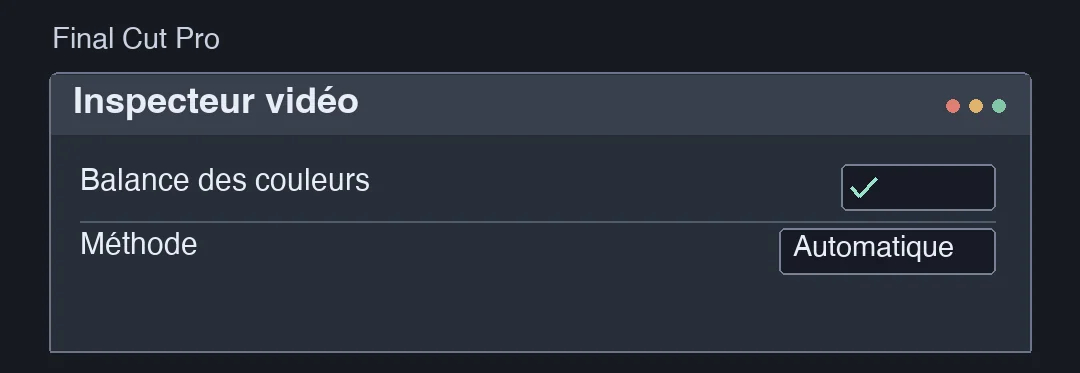
Activez Balance des couleurs sur le plan. Dans l’inspecteur vidéo, utilisez la case de l’effet pour comparer le résultat avec l’original. Contrôlez la peau et les objets dont vous connaissez la couleur. Une lumière chaude dans le décor peut être un choix à préserver. Aide Apple sur l’équilibrage des couleurs.

MAÎTRISER SA CAMÉRA
Comprenez les réglages de votre caméra pour choisir une image adaptée à votre scène.
Découvrir la formationVérifier le raccord avant de corriger tout le lot
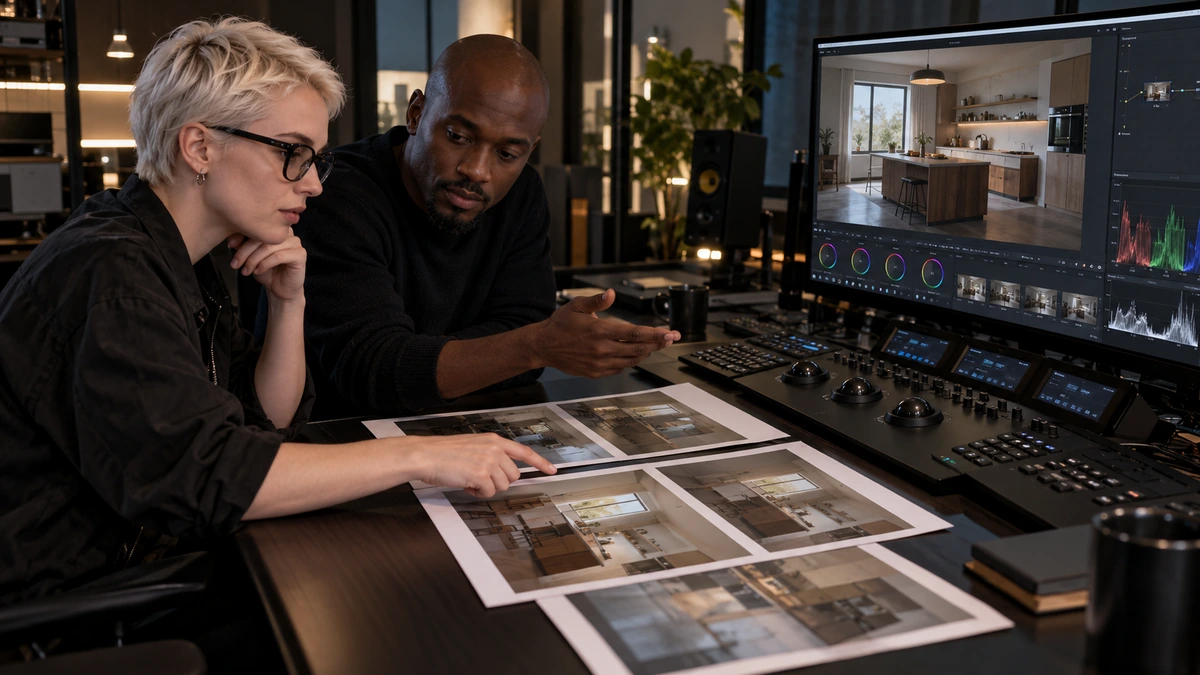
Relisez l’arrivée et la sortie du plan. Si l’automatisme neutralise une lampe qui reste chaude dans le plan suivant, dosez la correction ou reprenez-la à la main. En cas de différence entre plusieurs caméras, revenez aussi au réglage de la balance des blancs au tournage.
Pour aller plus loin.
Cliquez sur une formation pour découvrir son programme en détail.

DEVENIR CHEF OPÉRATEUR
Reliez cadre, lumière et direction de la photographie dans une séquence de fiction.
Découvrir la formation
MAÎTRISER LA LUMIÈRE
Modelez la lumière et apprenez à faire servir votre éclairage à la scène.
Découvrir la formation
APPRENDRE DAVINCI RESOLVE
Apprenez le montage, la couleur, le son et la livraison dans DaVinci Resolve.
Découvrir la formation