Choisissez OCIO Color Managed dans les réglages couleur du projet. Attribuez ensuite l’espace correct à chaque source et choisissez séparément l’espace de travail et la transformation d’affichage. Vérifiez le format et l’espace demandés à la sortie.
Déterminer ce que contiennent réellement les sources
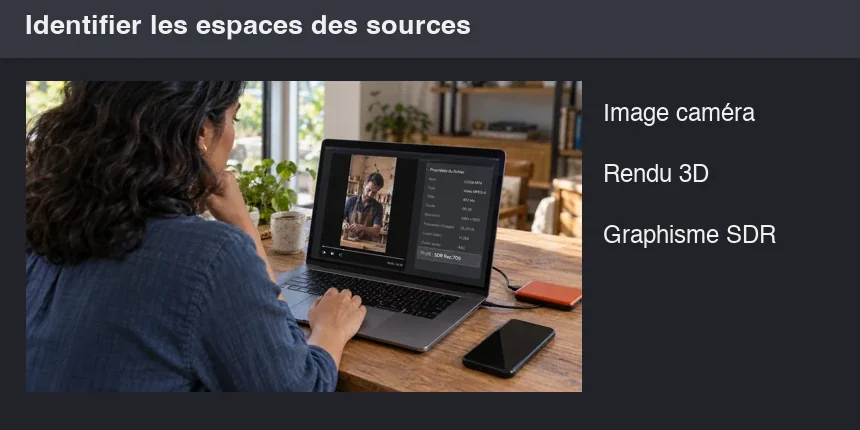
Demandez si les images sont linéaires, dans un espace caméra ou déjà préparées pour un écran. Un EXR rendu par un outil 3D peut être en ACEScg, mais son extension seule ne le confirme pas. Utilisez les métadonnées, les réglages de rendu et les informations du fournisseur.
Configurer le projet et son affichage
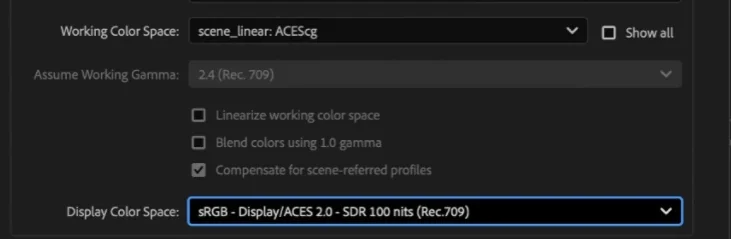
Dans Project Settings > Color, choisissez OCIO color managed, puis une configuration partagée avec l’équipe. Définissez l’espace de travail et la vue d’affichage séparément. Selon Adobe, After Effects 26.5 inclut des configurations ACES 2.0. Gardez la version requise par les autres outils de la chaîne.

MAÎTRISER L’ÉTALONNAGE
Approfondissez la construction et les techniques de l’étalonnage.
Découvrir la formationVérifier le fichier à remettre et le retour dans le montage
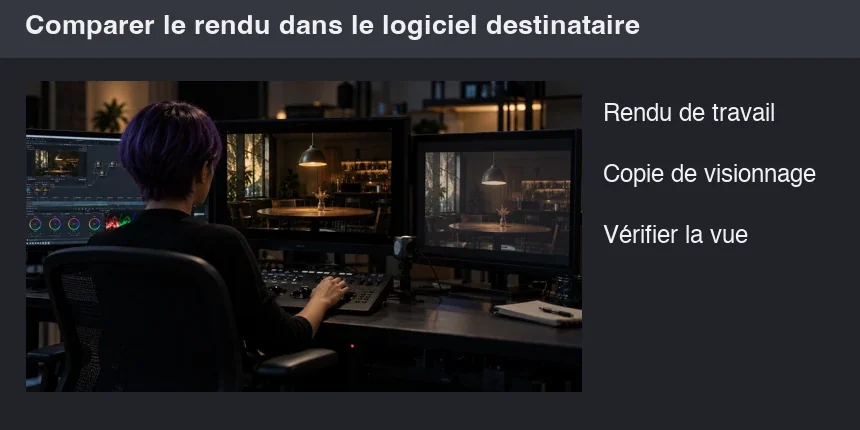
Pour une livraison linéaire, vérifiez que la transformation d’affichage n’a pas été incorporée par erreur au rendu. Pour une copie de visionnage, choisissez la transformation demandée. Réimportez un plan test et comparez-le dans l’application qui le recevra.
Pour aller plus loin.
Cliquez sur une formation pour découvrir son programme en détail.

APPRENDRE DAVINCI RESOLVE
Apprenez le montage, la couleur, le son et la livraison dans DaVinci Resolve.
Découvrir la formation
DÉVELOPPER SON STYLE VISUEL
Construisez une identité visuelle à partir des choix que vous faites dans vos films.
Découvrir la formation
CRÉER DES VIDÉOS D’ENTREPRISE
Reliez le brief, le tournage, la livraison et le chiffrage d’une prestation vidéo.
Découvrir la formation