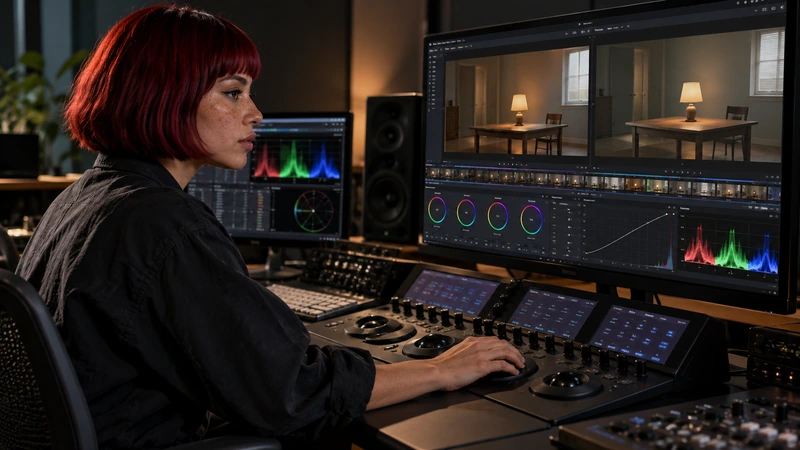
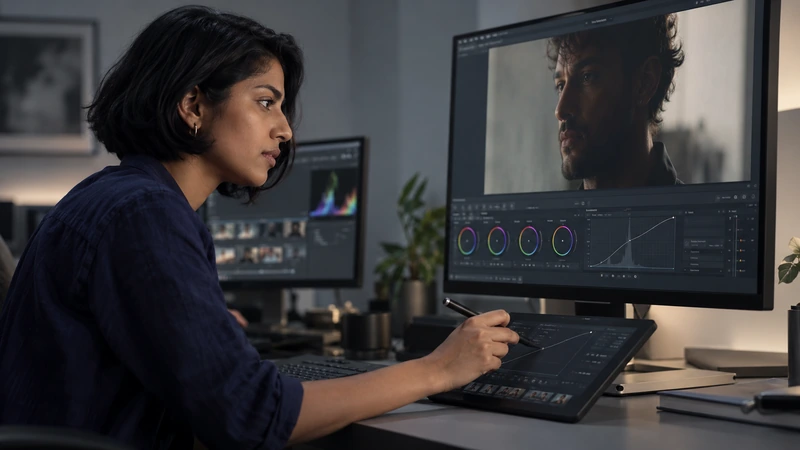
Ouvrez Project Settings → Color Management, réglez Color science sur ACEScct et choisissez la version d’ACES prévue par l’équipe. Dans ACES Input Device Transform, indiquez l’entrée des sources ; dans ACES Output Device Transform, choisissez la sortie correspondant à votre chaîne d’affichage et de livraison. Si plusieurs formats demandent des entrées différentes, attribuez-les aux clips concernés. ACEScct définit le fonctionnement de la chaîne couleur ; il ne réalise pas le raccord artistique à votre place.
Partir du format des rushs et de la livraison
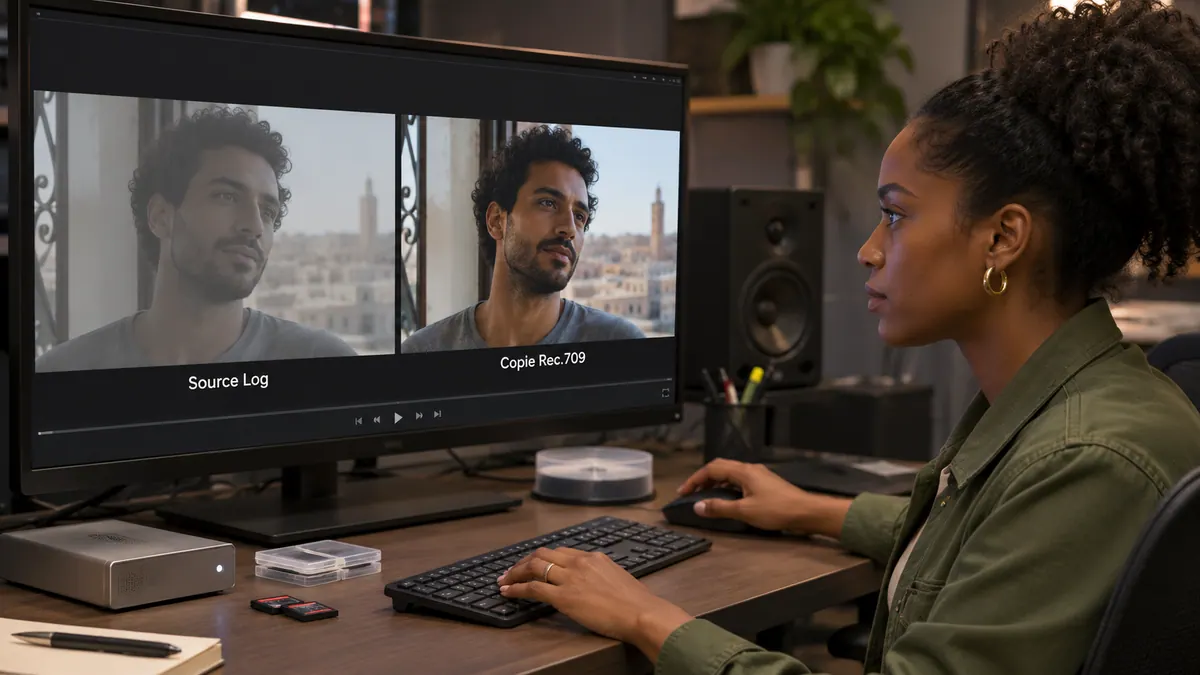
Pour chaque famille de fichiers, notez le profil enregistré et les conversions déjà appliquées, puis fixez avec l’équipe la version d’ACES et la livraison. Un rush Log et une copie déjà convertie en Rec.709 ne doivent pas recevoir la même entrée par réflexe. L’IDT fait entrer le signal dans ACES ; l’ODT l’adapte à l’affichage ou à la sortie. Une entrée choisie pour embellir l’image plutôt que pour décrire le fichier fausse ce point de départ.
Attribuer les transformations dans le projet
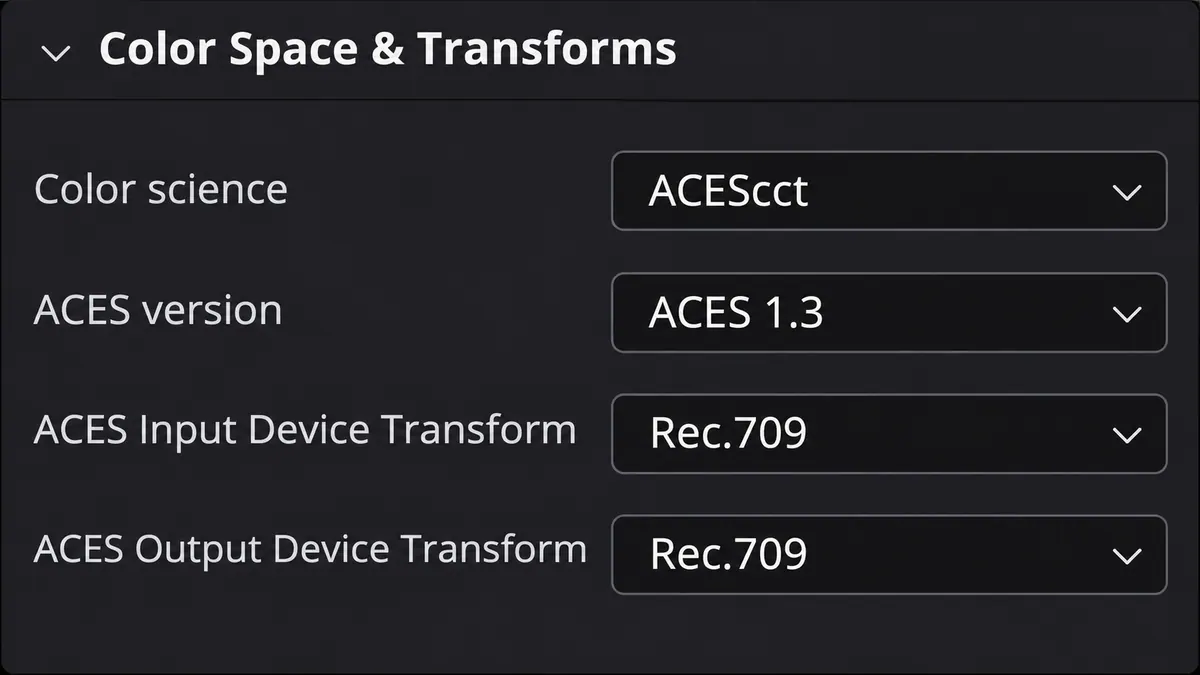
Dans Project Settings → Color Management, choisissez ACEScct et la version convenue, puis renseignez ACES Input Device Transform et ACES Output Device Transform. Pour un exercice en ACES 1.3 constitué de fichiers déjà Rec.709 et livré sur une chaîne SDR Rec.709, ces deux menus peuvent utiliser Rec.709 ; ce n’est pas l’entrée à attribuer à un rush Log.
Si plusieurs caméras demandent des IDT différents, sélectionnez les rushes d’une même famille, faites un clic droit dans le Media Pool et attribuez-leur l’IDT adapté. Ce réglage est aussi accessible dans Clip Attributes. Les choix disponibles dépendent de la version : ne changez pas la version d’ACES d’un film déjà étalonné pour suivre une capture plus récente. Le manuel Resolve 21.1 décrit ce parcours et les attributions par plan.

MAÎTRISER L’ÉTALONNAGE
Approfondissez la construction et les techniques de l’étalonnage.
Découvrir la formationTester avant d’étalonner une séquence entière
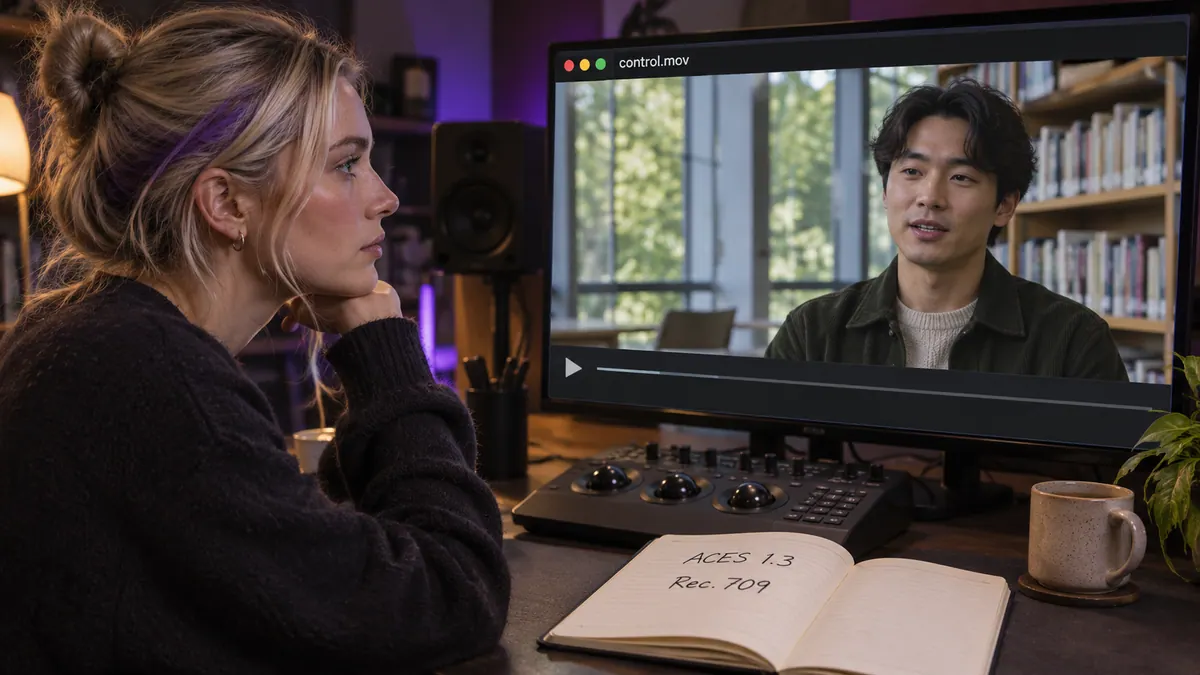
Avant tout le montage, ouvrez un plan de chaque caméra, un fichier déjà converti et un graphisme. Vérifiez les entrées attribuées, puis observez peau, zone neutre et hautes lumières sur la chaîne prévue. Si un plan devient trop contrasté, recherchez une conversion déjà intégrée au fichier ou répétée dans les nœuds ; ne corrigez pas cette erreur en étalonnant autour. Exportez quelques secondes et contrôlez le résultat dans la destination attendue. Gardez avec le projet la version d’ACES et les transformations employées pour rendre la reprise compréhensible.
Pour aller plus loin.
Cliquez sur une formation pour découvrir son programme en détail.

APPRENDRE DAVINCI RESOLVE
Apprenez le montage, la couleur, le son et la livraison dans DaVinci Resolve.
Découvrir la formation
MAÎTRISER SA CAMÉRA
Comprenez les réglages de votre caméra pour choisir une image adaptée à votre scène.
Découvrir la formation
DÉVELOPPER SON STYLE VISUEL
Construisez une identité visuelle à partir des choix que vous faites dans vos films.
Découvrir la formation