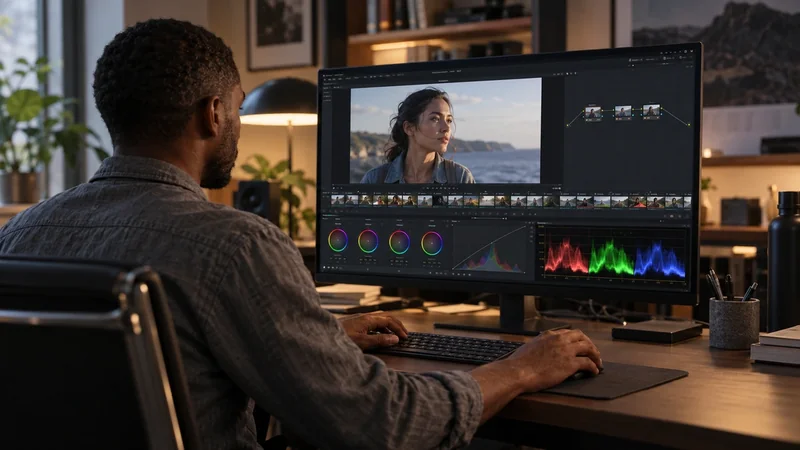
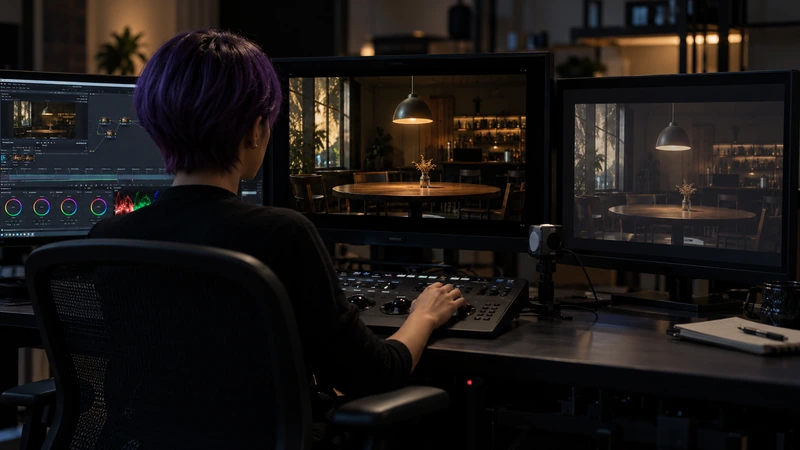
Pour une conversion d’un gamut large vers un gamut plus étroit avec Color Space Transform, vérifiez d’abord les couples espace/gamma d’entrée et de sortie, puis choisissez Gamut Mapping Method → Saturation Compression. Comparez avec None sur le même photogramme, notamment dans un textile vif ou une enseigne. Dans un projet dont la sortie est déjà gérée, contrôlez cette transformation avant d’ajouter un autre CST : le même signal ne doit pas être reconverti par erreur.
Identifier où les couleurs se dégradent
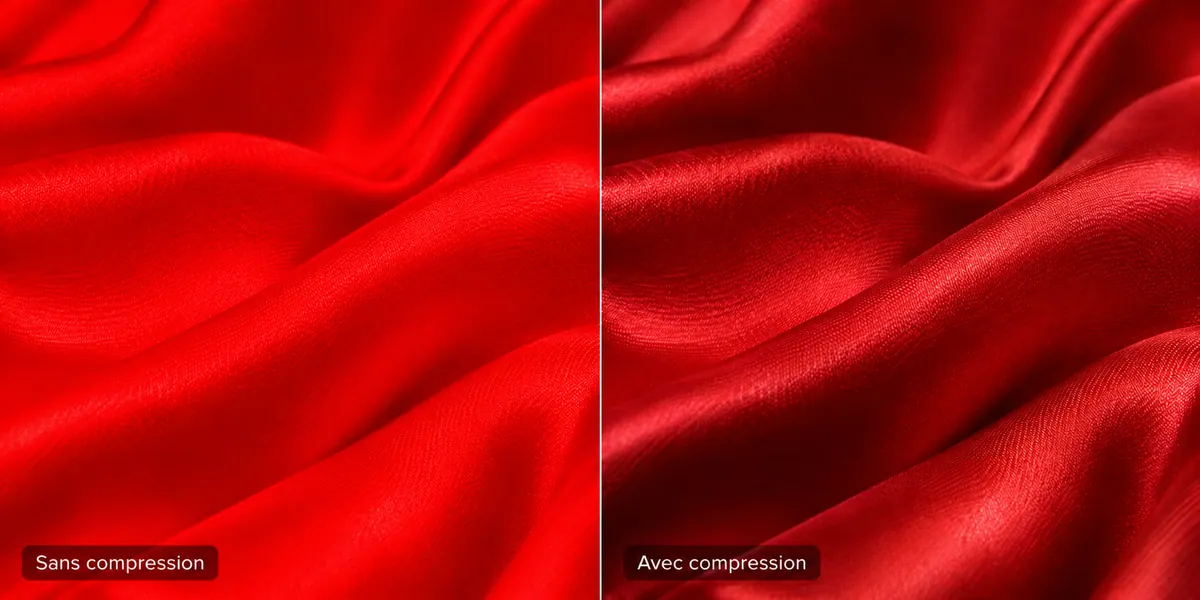
Repérez le moment où les nuances disparaissent : sont-elles déjà absentes dans la source ou seulement après la conversion de sortie ? Choisissez un rouge textile, une enseigne ou une lumière colorée, et regardez ses variations plutôt que sa seule vivacité. Un canal écrêté à la captation a déjà perdu de l’information ; une compression de gamut ne la recrée pas. Si les nuances sont encore présentes avant la sortie mais se tassent après, c’est cette étape de conversion qu’il faut examiner.
Choisir la compression dans Color Space Transform
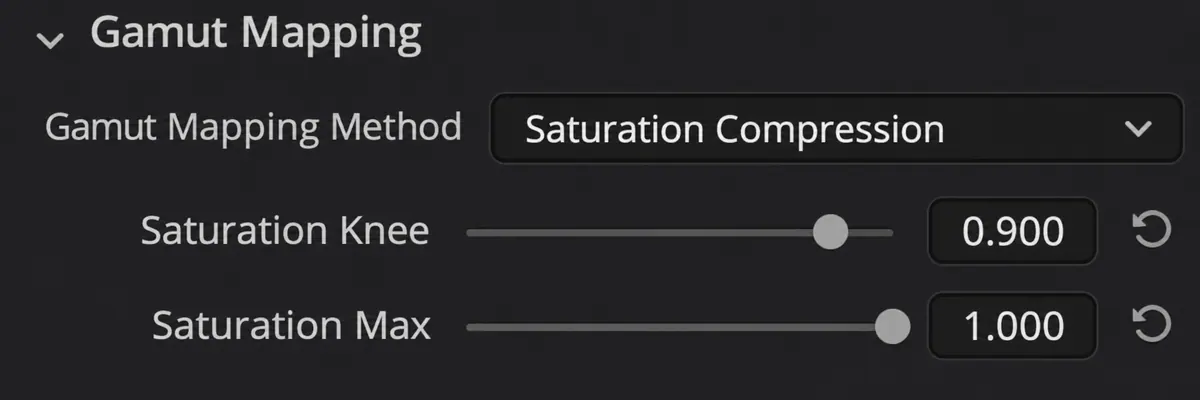
Dans le CST de sortie, contrôlez d’abord Input Color Space / Input Gamma et Output Color Space / Output Gamma. Comparez ensuite Gamut Mapping Method : None, puis Saturation Compression.
Cette dernière active Saturation Knee, le seuil à partir duquel la compression commence, et Saturation Max, la limite vers laquelle les valeurs au-dessus du seuil sont remappées. Le manuel prend 1.0 comme saturation maximale dans le gamut de sortie : ce repère n’est pas une valeur à imposer à tout plan. Un Knee plus bas inclut davantage de couleurs dans la compression ; un Max plus bas vise une saturation de sortie plus faible. Modifiez un paramètre à la fois en observant la matière. Le mode Clip écrête les valeurs hors gamut ; il ne produit pas la même transition.
Dans une chaîne RCM ou ACES, vérifiez d’abord les transformations prévues par cette chaîne. Le manuel Resolve 21.1 distingue ces méthodes.

MAÎTRISER L’ÉTALONNAGE
Approfondissez la construction et les techniques de l’étalonnage.
Découvrir la formationContrôler le fichier dans l’espace demandé

Le bon résultat conserve les nuances et la texture, sans éteindre inutilement la couleur. Comparez le même passage avec et sans compression, y compris en mouvement si l’éclairage change. Exportez un extrait dans le format et l’espace demandés, puis relisez-le sur la chaîne de destination. Conservez une copie de contrôle et notez la sortie employée : une décision prise pour un master SDR ne se transpose pas automatiquement à un master HDR.
Pour aller plus loin.
Cliquez sur une formation pour découvrir son programme en détail.

APPRENDRE DAVINCI RESOLVE
Apprenez le montage, la couleur, le son et la livraison dans DaVinci Resolve.
Découvrir la formation
MAÎTRISER SA CAMÉRA
Comprenez les réglages de votre caméra pour choisir une image adaptée à votre scène.
Découvrir la formation
DÉVELOPPER SON STYLE VISUEL
Construisez une identité visuelle à partir des choix que vous faites dans vos films.
Découvrir la formation