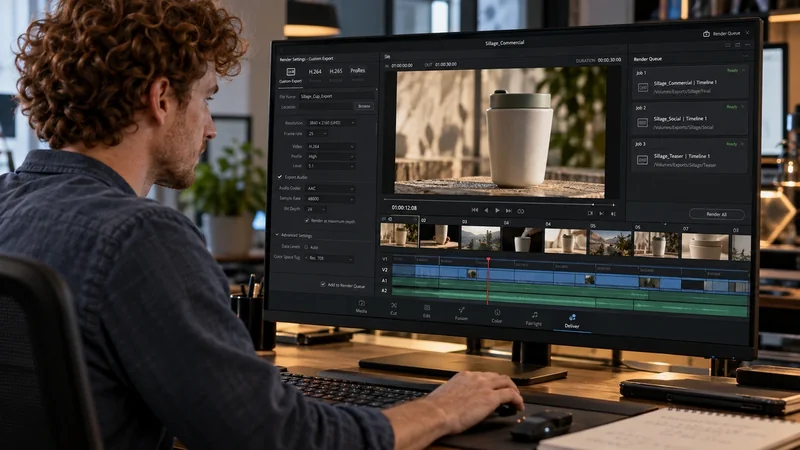
Vérifiez que vos médias source sont toujours accessibles, gardez Clipchamp ouvert au premier plan, puis tentez un export à une résolution plus basse. Si l’essai échoue aussi, dupliquez le projet et isolez le passage ou le média qui déclenche le blocage. Si le rendu est terminé et que le fichier manque, vérifiez sa destination.
Faire un export court sans modifier le montage

Fermez les autres applications ou onglets lourds, vérifiez l’espace disponible sur votre ordinateur et relancez l’export. Si vous travaillez dans le navigateur, utilisez une version à jour de Chrome ou Edge. Gardez la fenêtre ouverte au premier plan pendant le test.
Dupliquez ensuite le projet si vous voulez réduire son contenu. Dans la copie, gardez une courte portion du montage et essayez par exemple en 720p si la livraison devait se faire en 1080p. Ce fichier sert au diagnostic. Si le test fonctionne, reprenez la résolution demandée pour livrer. Dépanner un export dans Clipchamp
Vérifier les médias douteux dans une copie
Si une portion échoue et que les autres passent, examinez les médias présents à cet endroit. Un fichier local peut avoir été déplacé. Un rush sur un disque externe peut demander de reconnecter le disque. Écoutez la piste audio et ouvrez les plans concernés en dehors de Clipchamp pour vérifier qu’ils se lisent entièrement.
Essayez ensuite de retirer un seul média ou effet suspect, puis relancez. Une fois le fichier identifié, réimportez un exemplaire lisible depuis un emplacement stable. Gardez l’original à part. Le pourcentage affiché pendant le rendu ne vous donne pas à lui seul la position exacte du problème dans le montage. Retrouver les sources d’un projet Clipchamp

CRÉER DES VIDÉOS D’ENTREPRISE
Reliez le brief, le tournage, la livraison et le chiffrage d’une prestation vidéo.
Découvrir la formationRetrouver le fichier si le rendu se termine

Avec un compte personnel, commencez par le dossier de téléchargement de votre navigateur ou l’emplacement choisi à l’enregistrement. Avec un compte professionnel ou scolaire, cherchez le dossier Exports du projet dans OneDrive ou SharePoint et vérifiez sa synchronisation si vous vous attendiez à le voir localement.
Ouvrez le fichier retrouvé. Repérez une image située après le point où l’ancien essai semblait s’arrêter, puis lisez les dernières secondes avec le son. Vous saurez ainsi si le problème concernait le rendu ou seulement l’accès au fichier.
Pour aller plus loin.
Cliquez sur une formation pour découvrir son programme en détail.

CRÉER DES VIDÉOS POUR LES RÉSEAUX SOCIAUX
Concevez, tournez et montez des vidéos adaptées aux usages des plateformes.
Découvrir la formation
FILMER AVEC SON SMARTPHONE
Cadrez, éclairez, enregistrez le son et montez un film avec votre smartphone.
Découvrir la formation
APPRENDRE DAVINCI RESOLVE
Apprenez le montage, la couleur, le son et la livraison dans DaVinci Resolve.
Découvrir la formation