Exportez d’abord une courte plage avec un préréglage Adobe standard, vers un dossier local où vous pouvez écrire. Si l’échec revient toujours au même timecode, essayez quelques secondes autour de ce point. Vous saurez ainsi s’il faut examiner un plan ou un effet précis, ou si le problème concerne plutôt les réglages et la destination de l’export.
Reproduire l’échec sur quelques secondes
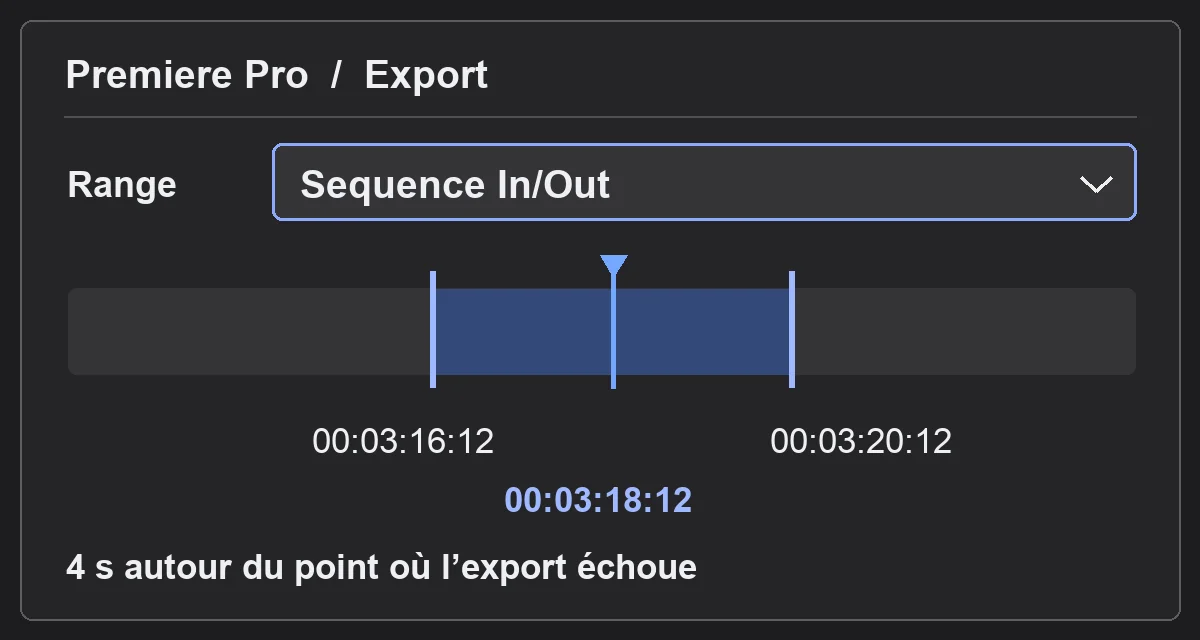
Enregistrez une copie du projet et notez le message complet, le format et le timecode affiché, si Premiere en donne un. Dans une copie de la séquence, encadrez le passage avec des points d’entrée et de sortie. Dans le panneau d’exportation, sélectionnez cette plage. Vérifiez le nom du fichier, l’espace disponible et l’accès en écriture avant de relancer.
Exemple de diagnostic. Un export s’arrête à 00:03:18:12 au milieu d’une transition. Exportez la transition seule, puis une plage de durée comparable ailleurs. Si la première échoue et que la seconde passe, inspectez les deux clips, la transition et les calques d’effets qui les recouvrent. Un pourcentage affiché sans timecode ne permet pas de déduire à coup sûr l’image fautive.
Tester un seul changement à la fois
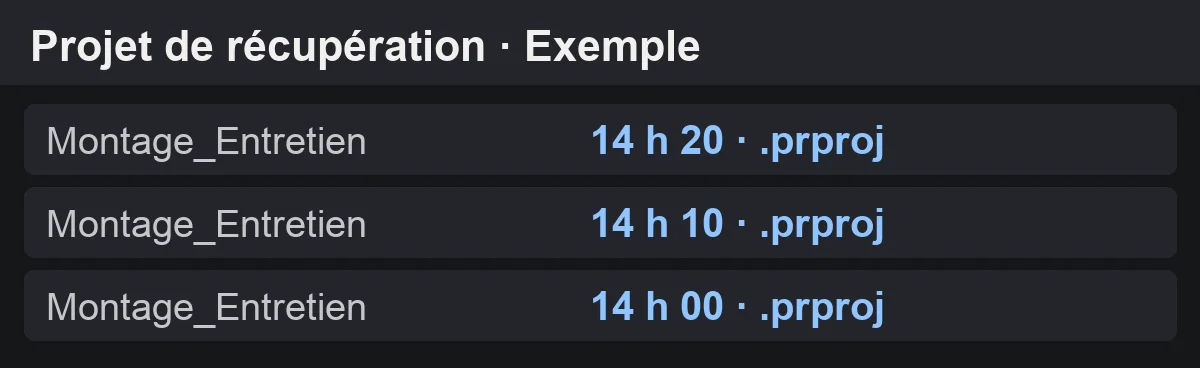
Dans la copie, désactivez temporairement l’effet suspect et refaites exactement le même export court. Si l’échec persiste, réactivez l’effet avant de tester un autre élément. Essayez notamment un média source qui se lit mal, une transition ou un effet tiers lorsque l’erreur les désigne. Conservez un essai qui échoue et un essai qui passe pour savoir quel changement a compté.
Si aucune plage ne sort, essayez d’abord un autre dossier local avec le même préréglage. Testez ensuite un autre préréglage intégré en gardant ce dossier. Pour un export H.264 ou HEVC, essayez l’encodage logiciel si le réglage est disponible. C’est un test de l’étape d’encodage. La désactivation du décodage matériel dans les préférences des médias, suivie d’un redémarrage, teste une étape différente. Vérifiez les options de votre version et de votre machine dans la procédure Adobe de dépannage des exports.

CRÉER UNE CHAÎNE YOUTUBE PROFESSIONNELLE
Construisez votre chaîne et organisez la publication de vos vidéos.
Découvrir la formationRelancer l’export complet et regarder le résultat
Si l’essai court passe, réactivez les éléments un par un et refaites le test pour identifier celui qui déclenche l’erreur. Si seule la séquence complète échoue, exportez ses deux moitiés avec les mêmes réglages. Vous saurez si l’échec se reproduit dans l’une d’elles. Revenez ensuite à la plage complète et contrôlez le format de livraison. Si vous comparez l’export direct à la file de Media Encoder, gardez le même préréglage et la même plage. Un changement d’outil n’isole rien si vous changez aussi tous les réglages.
Ouvrez le fichier terminé. Regardez l’endroit où l’export échouait et vérifiez l’image, les pistes audio, la durée et la fin de la vidéo. Si le message signale un fichier introuvable, commencez par relier les médias hors ligne. Pour une livraison YouTube après dépannage, retrouvez les réglages d’export dans Premiere.
Pour aller plus loin.
Cliquez sur une formation pour découvrir son programme en détail.

FILMER AVEC SON SMARTPHONE
Cadrez, éclairez, enregistrez le son et montez un film avec votre smartphone.
Découvrir la formation
APPRENDRE DAVINCI RESOLVE
Apprenez le montage, la couleur, le son et la livraison dans DaVinci Resolve.
Découvrir la formation
RÉUSSIR SES PRISES DE SON
Préparez et enregistrez un son direct intelligible, adapté aux conditions du tournage.
Découvrir la formation