Exporter un DCP depuis DaVinci Resolve demande de choisir un parcours d’encodage et de vérifier un paquet destiné à une projection. Ce n’est pas un simple MP4 portant une autre extension. Vous devez connaître la copie attendue, le son, les sous-titres et les conditions de lecture avant de lancer le rendu.
Ce guide propose un paquet de contrôle de trente secondes à préparer, d’après le manuel officiel Resolve 21.1. Il distingue l’encodage natif Studio et easyDCP avec ses licences et sa démonstration. Aucun DCP n’est présenté comme fabriqué, ingéré ou projeté : chaque étape de contrôle doit être réalisée avec les interlocuteurs de votre diffusion.
Obtenir les caractéristiques de la copie attendue
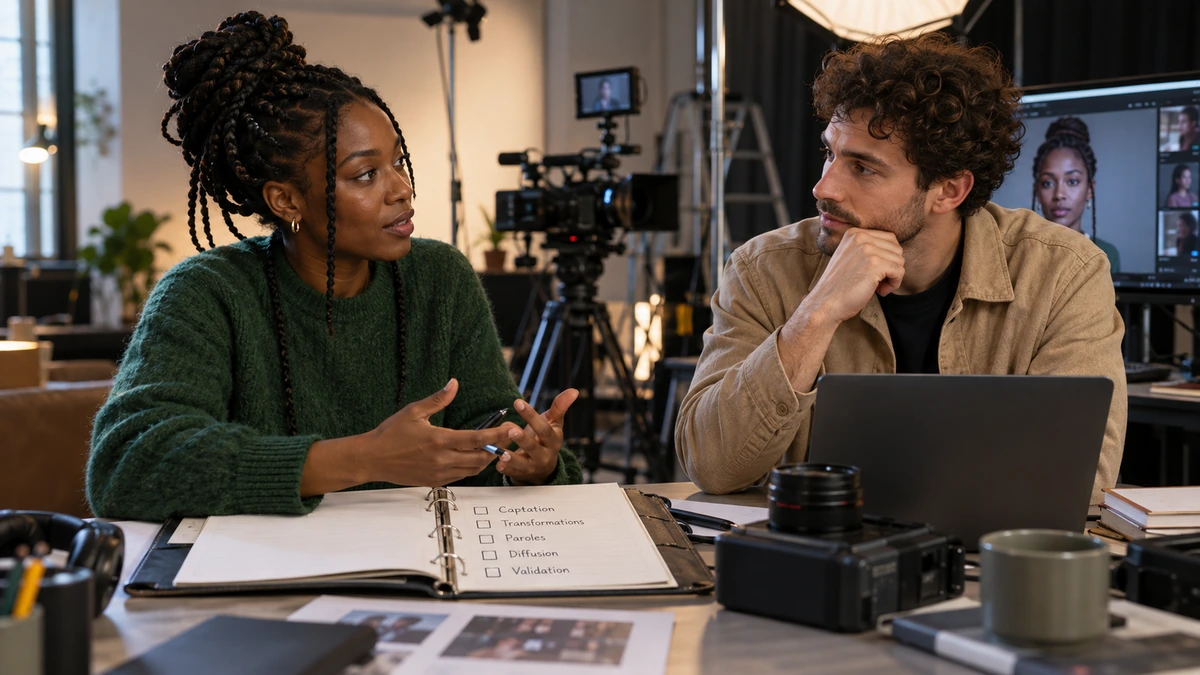
Demandez les spécifications de la salle ou du destinataire : type de paquet, définition, cadre, cadence, son et sous-titres. Une copie de travail pour un premier contrôle n’est pas nécessairement la version complète destinée à la séance. N’imposez pas une cadence ou un conteneur de projection parce qu’un menu le propose par défaut.
Le guide préparer un DCP pour la projection explique l’ensemble du parcours et les vérifications avec la salle. Ici, nous traitons les décisions propres à Resolve : édition disponible, encodeur, réglages, métadonnées et paquet de sortie. Le nom d’un format ne garantit pas la conformité de toute votre chaîne.
Préparez une fiche de référence avec version du montage, durée, langue et canaux audio. Gardez une vidéo témoin et les sources validées. Si le film ou son mix change après l’accord sur la copie, actualisez la fiche ; une bonne procédure appliquée à une ancienne version livre tout de même le mauvais film.
Distinguer l’encodage natif et easyDCP
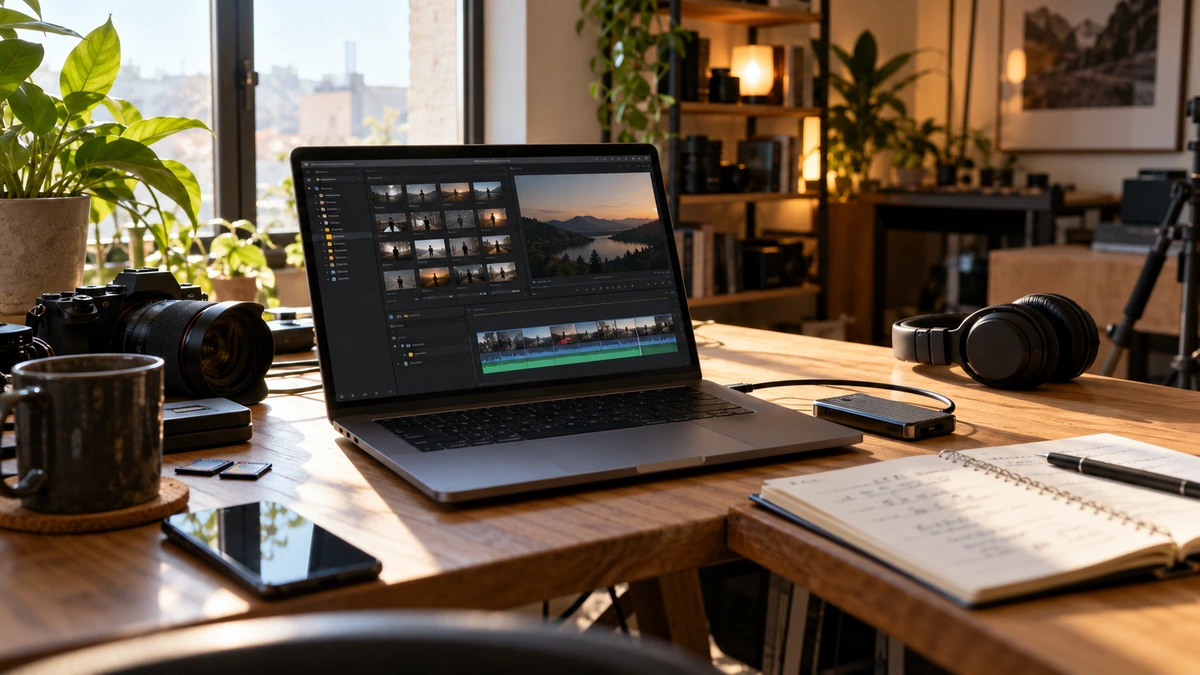
Le manuel 21.1, page 4139, décrit l’encodage et le décodage DCP natifs non chiffrés dans Resolve Studio. Ce parcours ne demande pas d’acheter une licence easyDCP supplémentaire pour produire un DCP non chiffré. Il faut néanmoins vérifier que l’édition et les options utilisées correspondent à ce parcours.
Le même manuel, pages 4147–4149, distingue les modules easyDCP sous licence et leur démonstration. Les licences et certificats dépendent des fonctions nécessaires. Un besoin de chiffrement et de KDM implique un autre travail de préparation ; ne l’ajoutez pas par défaut à une copie qui n’en a pas besoin.
La démonstration easyDCP n’est pas une licence de livraison sans restrictions. Le manuel indique des filigranes visibles dans les images rendues et une lecture de démonstration limitée, notamment après quinze secondes pour la qualité et le son. Le centre de support Blackmagic donne accès au manuel. Vérifiez ces conditions avant de préparer toute la copie, sans chercher à masquer un filigrane.
Préparer l’image, le son et les sous-titres
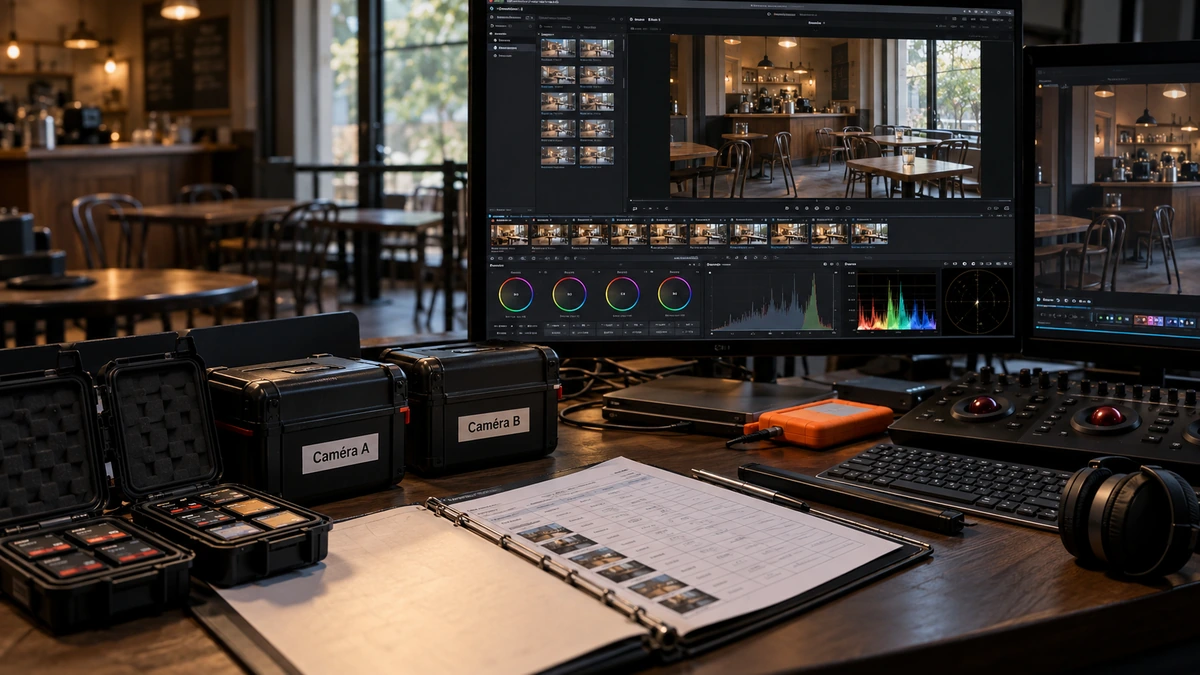
Dupliquez la timeline destinée à la copie et vérifiez la plage réellement livrée. Retirez les éléments de travail qui ne doivent pas être projetés, tout en conservant les repères nécessaires à votre paquet de contrôle. Contrôlez première image, dernière image et absence de trou involontaire.
Vérifiez la gestion des couleurs depuis la source jusqu’à la sortie DCP. Le manuel décrit notamment les paramètres de couleur utilisés par easyDCP ; ils doivent correspondre au signal réel de la timeline. Une conversion déjà intégrée et une conversion de sortie peuvent se cumuler si vous préparez mal la chaîne. Ne changez pas seulement une étiquette de couleur pour faire paraître le réglage compatible.
Préparez le routage audio selon la demande. Un mix stéréo et une disposition multicanale demandent une identification et un ordre de canaux précis. N’annoncez pas un mix 5.1 si vous avez simplement copié deux canaux dans davantage de sorties. Examinez également la méthode de sous-titrage retenue et le fichier attendu, avec une vérification de langue, placement, synchronisation et caractères.
APPRENDRE DAVINCI RESOLVE
Apprenez le montage, la couleur, le son et la livraison dans DaVinci Resolve.
Découvrir la formationChoisir les paramètres dans Livraison
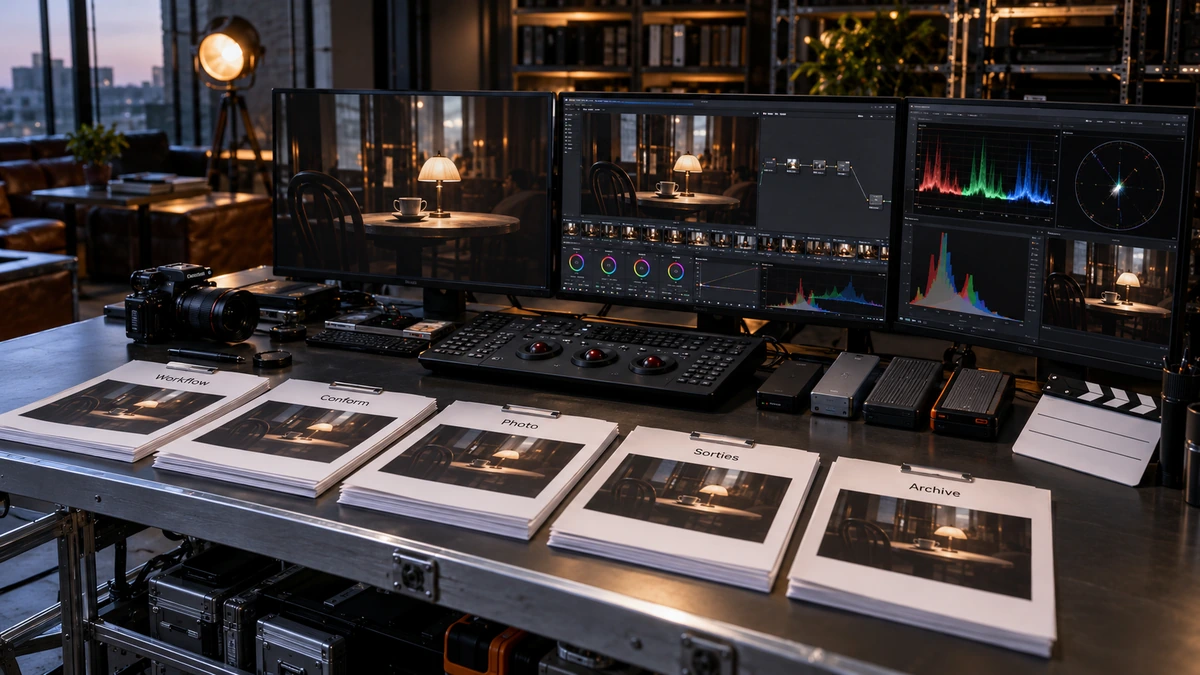
Dans Livraison, choisissez le format DCP et l’encodeur prévu par votre parcours. Le manuel distingue les options natives et easyDCP ; un réglage système permet de choisir easyDCP lorsque ce parcours est activé. Vérifiez le nom de l’encodeur au lieu de déduire sa présence de l’installation de Studio.
Renseignez les paramètres correspondant aux spécifications reçues : type de paquet, dimensions, cadence et débit adaptés. Interop et SMPTE ne sont pas des synonymes ; les possibilités et contraintes dépendent du parcours et du lecteur attendu. Si la cadence de votre montage ne convient pas à la copie demandée, préparez une conversion décidée et contrôlée plutôt que de remplacer arbitrairement le nombre au dernier moment.
Dans Composition Settings, renseignez le nom de composition et les métadonnées utiles. Le manuel décrit un générateur de nom pour aider à construire cette information. Choisissez un dossier de destination distinct et disposant de l’espace nécessaire. Un DCP constitue un ensemble de fichiers liés ; ne prévoyez pas de livrer seulement le fichier qui vous semble le plus gros.
Préparer un paquet de contrôle de trente secondes
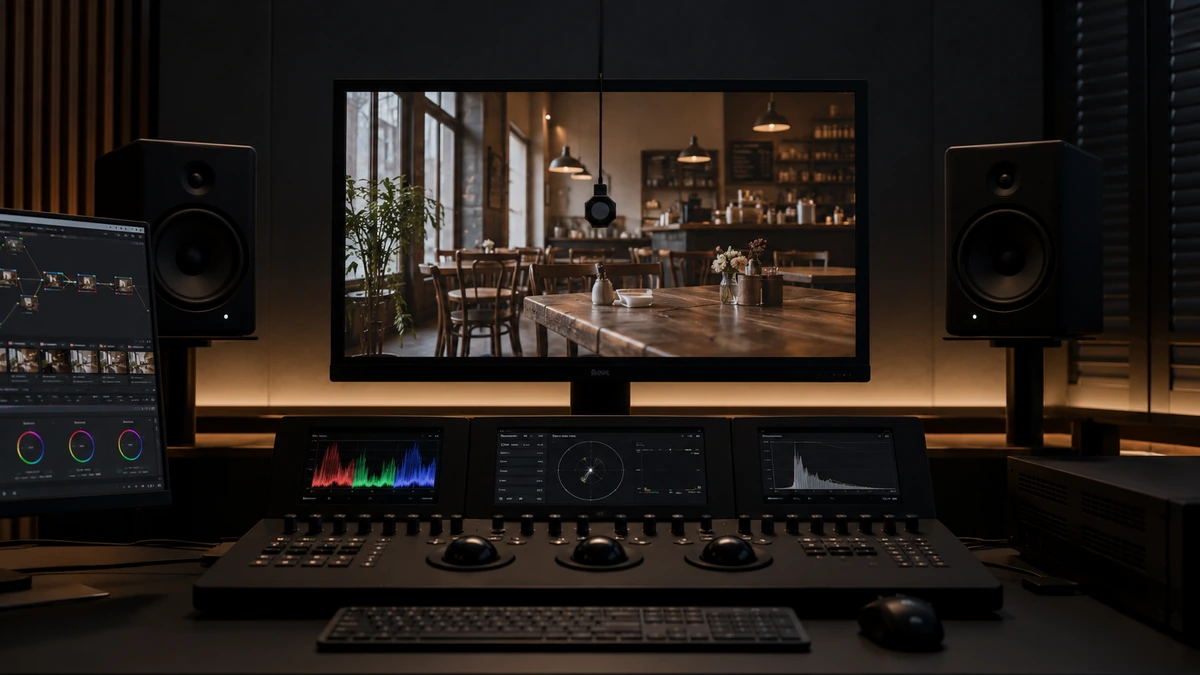
Construisez cet exercice avec des images et des sons que vous pouvez utiliser, sans prétendre qu’un paquet existe déjà. Le but est de rendre les informations importantes faciles à vérifier avant de produire la copie complète du film.
| Passage | Durée | Contrôle à préparer |
|---|---|---|
| Identification | 5 s | Nom du test, version et cadre |
| Image représentative | 10 s | Couleur, niveaux et détails utiles |
| Son et synchronisation | 10 s | Canaux identifiés et événement visible |
| Sous-titre et fin | 5 s | Caractères, placement et dernière image |
Ajoutez le travail à la file et lancez le rendu seulement après lecture des réglages. Examinez ensuite le paquet avec les outils adaptés à votre chaîne. Resolve peut réimporter un DCP non chiffré dans son parcours documenté ; cette lecture permet un contrôle logiciel, pas une validation de projection en salle.
Consignez ce qui a été généré et ce qui a été réellement contrôlé. Si une lecture de démonstration easyDCP limite le son après quinze secondes, ne concluez pas automatiquement que votre mix source s’arrête à cet instant. Identifiez d’abord le parcours et la licence utilisés pour ne pas traiter une limite du lecteur comme un défaut du film.
Faire contrôler la copie dans sa chaîne de projection
Distinguez lecture logicielle, ingestion sur serveur et projection dans la salle. Une copie qui s’ouvre sur votre ordinateur n’a pas encore été vérifiée sur le dispositif de séance. Convenez d’un contrôle avec les personnes concernées et gardez leurs observations, notamment pour le cadre, le niveau sonore et les sous-titres.
Pour une copie chiffrée, certificats, autorisations et périodes de lecture demandent une préparation spécifique des KDM. Ne considérez pas qu’un paquet chiffré est prêt parce qu’il se lit sur le système qui l’a créé. Ce guide ne produit ni certificat ni autorisation de séance ; il vous aide à identifier les étapes à organiser.
Pour approfondir la préparation des médias, les finitions et les sorties dans Resolve, découvrez Apprendre DaVinci Resolve. Conservez réglages, paquet, références et états de contrôle. Une livraison claire dit quelle copie a été produite, pour quel usage et jusqu’où elle a réellement été vérifiée.
Pour aller plus loin.
Trois formations pour approfondir votre pratique.
MIXER LE SON AVEC FAIRLIGHT
Travaillez le montage et le mixage audio de votre film dans Fairlight.
Découvrir la formation
MAÎTRISER L’ÉTALONNAGE
Approfondissez la construction et les techniques de l’étalonnage.
Découvrir la formation
DÉVELOPPER SON STYLE VISUEL
Construisez une identité visuelle à partir des choix que vous faites dans vos films.
Découvrir la formation