Créez un marqueur de plage qui couvre le passage voulu. Dans Export → From, choisissez son entrée, par exemple Marker: Envol – extrait partenaire, puis lancez Export File. Dans Shotcut 26.11.15, les plages nommées apparaissent directement dans cette liste. Le reste du montage reste intact.
Délimiter le passage avec un marqueur
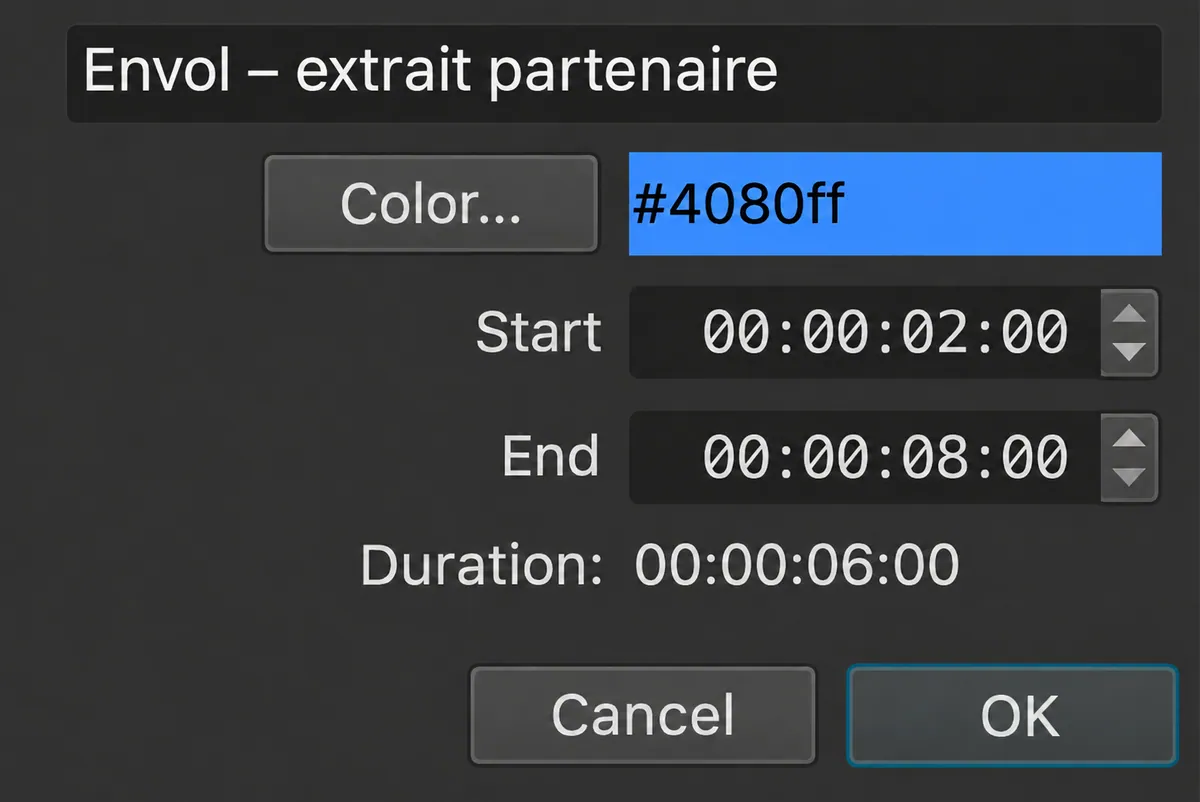
Donnez le focus à la timeline et placez la tête de lecture avant le début utile. Appuyez sur M pour poser un marqueur, puis de nouveau sur M au même point, ou faites un clic droit et choisissez Edit. Réglez Start et End pour en faire une plage. Dans l’exemple à 25 i/s, 00:00:02:00 à 00:00:08:00 donne une durée de six secondes dans Shotcut 26.11.15. Vérifiez la durée affichée et les gestes inclus avant de confirmer.
Donnez un nom qui permet de le retrouver facilement, par exemple "Envol – extrait partenaire". Si vous cherchez seulement à vérifier une transition, prenez aussi quelques secondes du plan qui précède et du plan qui suit. Marqueurs de la timeline dans la documentation Shotcut
Choisir la bonne source dans Export
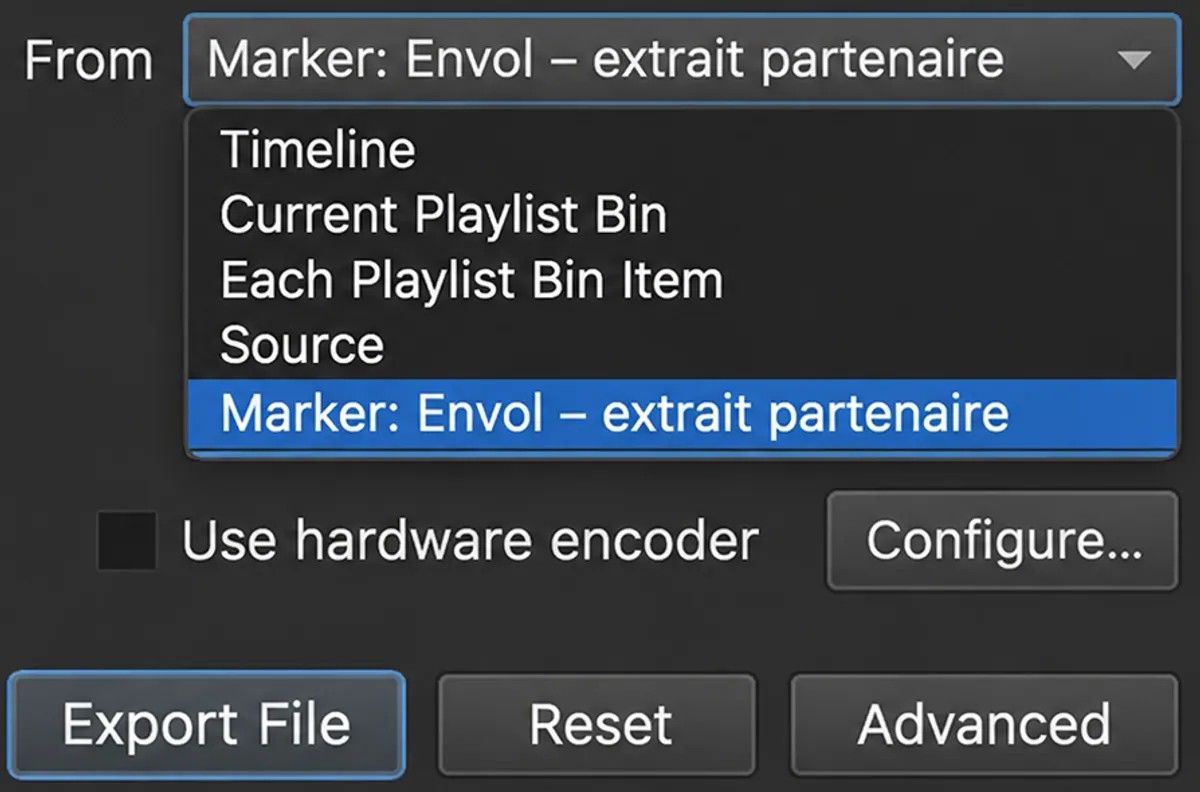
Dans Export, ouvrez From et choisissez le marqueur par son nom, par exemple Marker: Envol – extrait partenaire. Dans Shotcut 26.11.15, chaque plage y possède sa propre entrée. Timeline exporterait le montage entier. Choisissez ensuite le préréglage convenu et lancez Export File. Attendez la fin de la tâche avant d’ouvrir le résultat.
Si la plage n’apparaît pas, revenez à sa définition. Contrôlez que sa fin est après son début et que le marqueur apparaît bien dans la règle de la timeline. Sources du panneau Export dans Shotcut

APPRENDRE DAVINCI RESOLVE
Apprenez le montage, la couleur, le son et la livraison dans DaVinci Resolve.
Découvrir la formationVérifier le début, la fin et le son
Dans un lecteur indépendant, arrêtez-vous sur la première image, puis sur la fin du geste. Pour la plage illustrée, vérifiez aussi ses six secondes. Si le fichier commence au milieu d’une phrase, ramenez Start avant l’attaque puis réexportez. Si la musique s’arrête sèchement, choisissez une fin naturelle ou préparez un fondu dans une copie du projet.
Gardez un marqueur différent pour chaque usage du même extrait, par exemple une version avec contexte pour une discussion et une plus courte pour une validation technique. Premiers repères pour monter dans Shotcut
Pour aller plus loin.
Cliquez sur une formation pour découvrir son programme en détail.

RÉALISER UN DOCUMENTAIRE
Développez un documentaire, du choix du sujet à la construction du film au montage.
Découvrir la formation
CRÉER DES VIDÉOS D’ENTREPRISE
Reliez le brief, le tournage, la livraison et le chiffrage d’une prestation vidéo.
Découvrir la formation
DISTRIBUER SON FILM
Préparez la diffusion de votre film et sa rencontre avec un public.
Découvrir la formation