Placez la tête de lecture sur le photogramme voulu et choisissez File > Export > Frame. Shotcut enregistre ce qui apparaît dans son lecteur, avec les filtres visibles. Choisissez PNG pour garder un fichier d’image sans perte liée à un encodage JPEG.
Afficher le bon lecteur
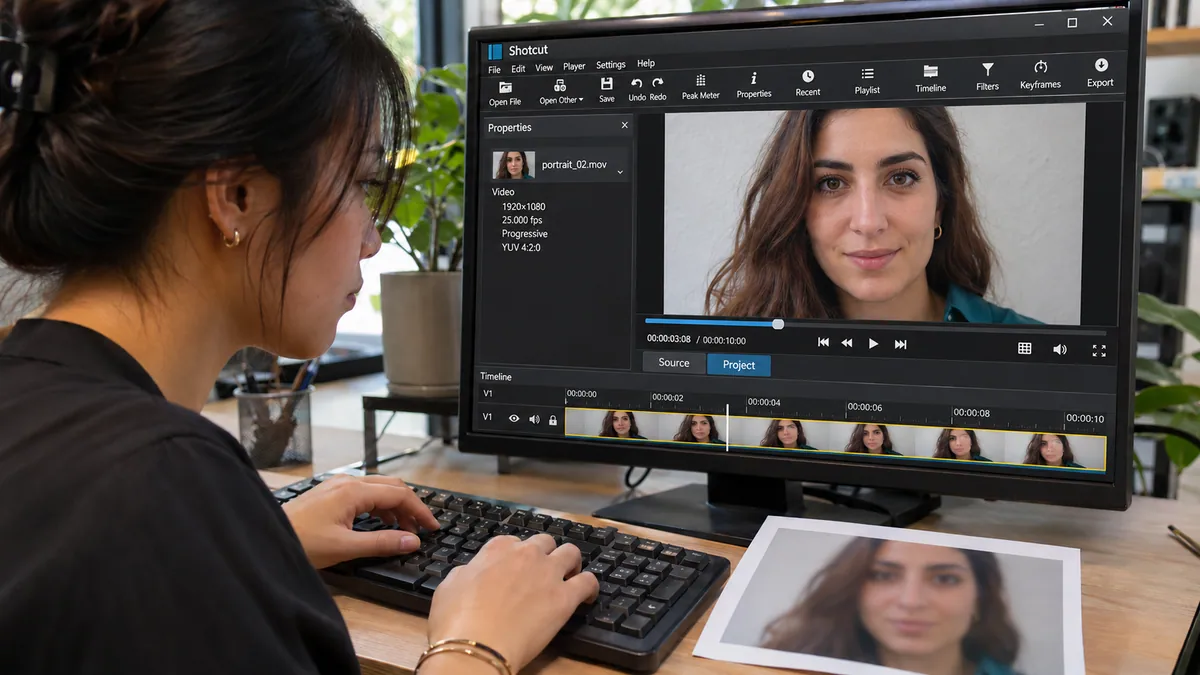
Choisissez d’abord ce que vous voulez extraire. Le lecteur Project montre le montage et ses filtres, tandis que Source montre le rush ouvert. Pour un portrait, avancez image par image autour du regard choisi et comparez les yeux, la bouche et le flou du mouvement. Si le montage porte un titre que vous ne voulez pas dans l’image, revenez au rush ou désactivez ce titre avant l’export.
Exporter à partir de l’aperçu voulu
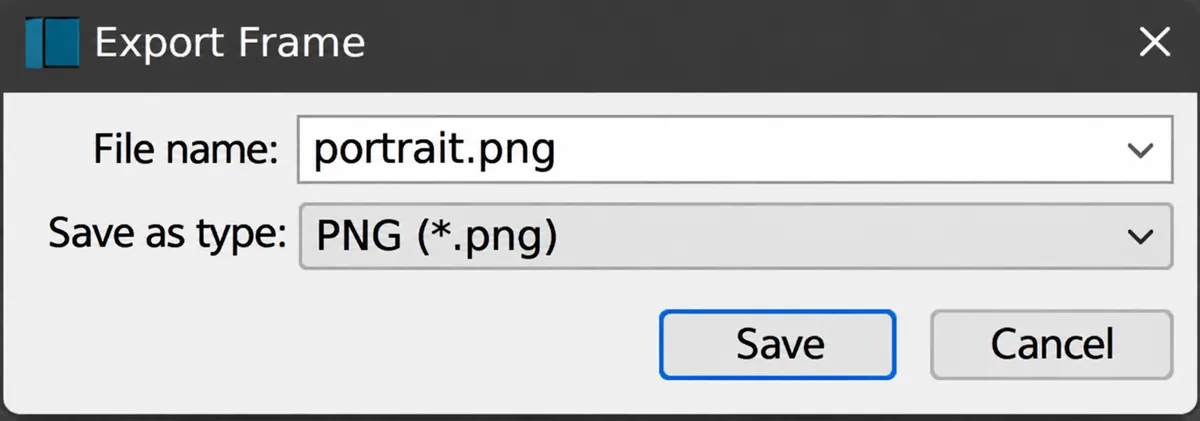
Désactivez les proxys et la réduction de l’aperçu avant un export destiné à la publication. Export Frame reprend ce que montre le lecteur, ce qui peut inclure un proxy réagrandi. Placez-vous sur l’image retenue, ouvrez File → Export → Frame, choisissez le nom, le dossier et PNG, puis validez. Le PNG évite une nouvelle compression JPEG, mais ne recrée pas les détails absents de l’aperçu. Documentation Shotcut.

APPRENDRE DAVINCI RESOLVE
Apprenez le montage, la couleur, le son et la livraison dans DaVinci Resolve.
Découvrir la formationComparer la taille et les détails du fichier
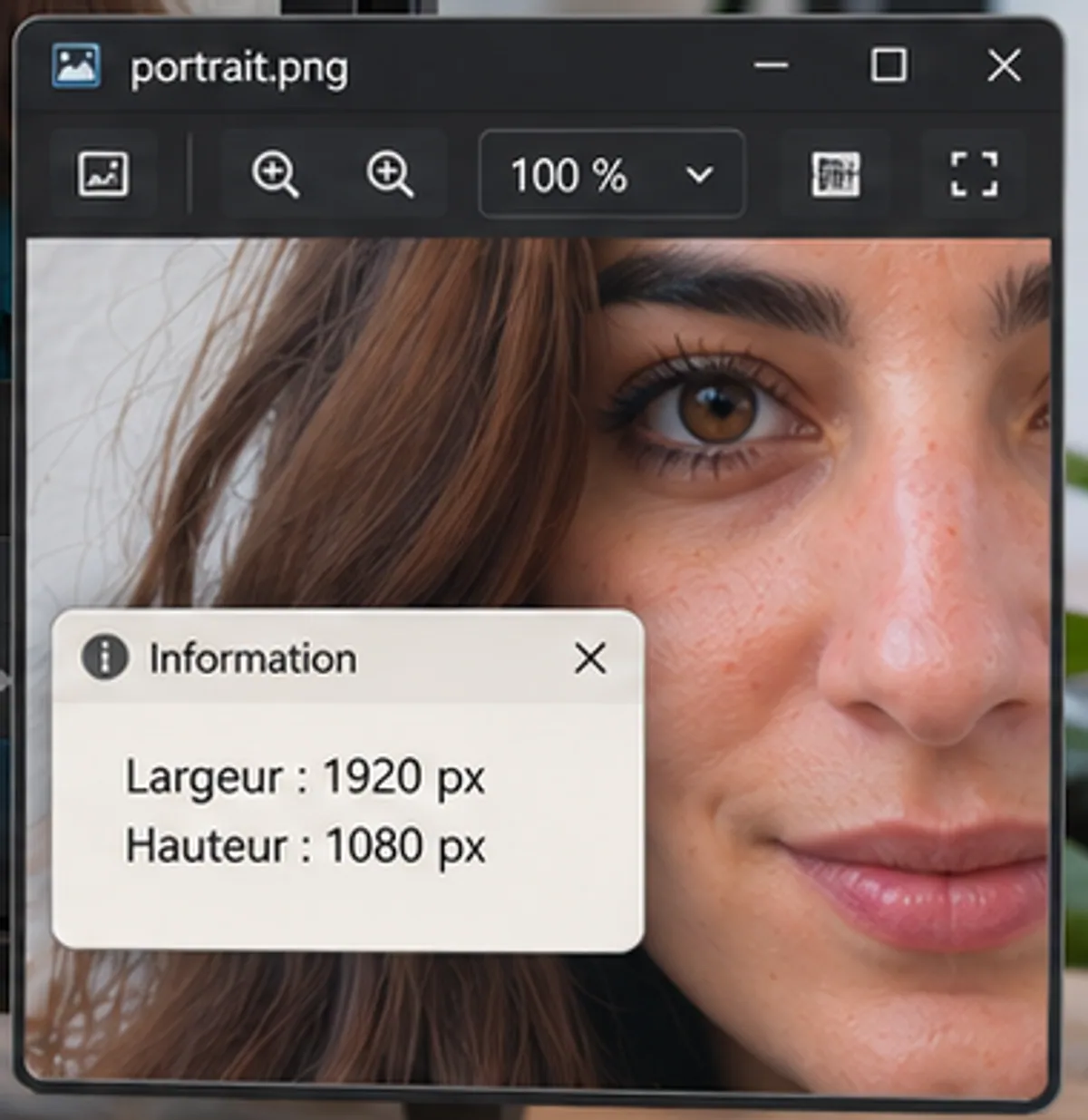
Ouvrez le PNG hors de Shotcut, consultez ses dimensions et affichez-le à 100 % pour examiner les yeux ou un détail fin. Dans l’exemple de contrôle, 1920 × 1080 décrit la taille du fichier, pas sa netteté réelle ni un export effectué ici. Une image du montage porte les choix du projet et peut être plus petite que le rush. Pour retrouver sa résolution native, ouvrez le rush dans un projet adapté ou extrayez les images depuis le fichier source avec FFmpeg.
Pour aller plus loin.
Cliquez sur une formation pour découvrir son programme en détail.

CRÉER DES VIDÉOS POUR LES RÉSEAUX SOCIAUX
Concevez, tournez et montez des vidéos adaptées aux usages des plateformes.
Découvrir la formation
RÉALISER SON PREMIER FILM
Reliez les étapes de votre premier film, de l’idée à sa diffusion.
Découvrir la formation
MAÎTRISER LE LANGAGE DU CINÉMA
Comprenez comment les choix de cadre, de son et de montage font raconter une scène.
Découvrir la formation