Dans Export Video, ouvrez l’onglet Advanced puis renseignez Start Frame et End Frame. Ces deux champs définissent la plage à exporter. Ils attendent des numéros d’image, avec la première image du projet numérotée 1 par défaut.
Repérer l’entrée et la sortie de l’extrait
Choisissez des points qui préservent la première syllabe et la fin du dernier geste. Notez la cadence de la séquence. À 25 images/s, un passage qui commence à 00:10:00 et finit juste avant 00:15:00 correspond aux images 251 à 375 si la timeline utilise un repère à zéro et que les positions sont exprimées en minutes, secondes et images.
Entrer les valeurs dans les réglages avancés
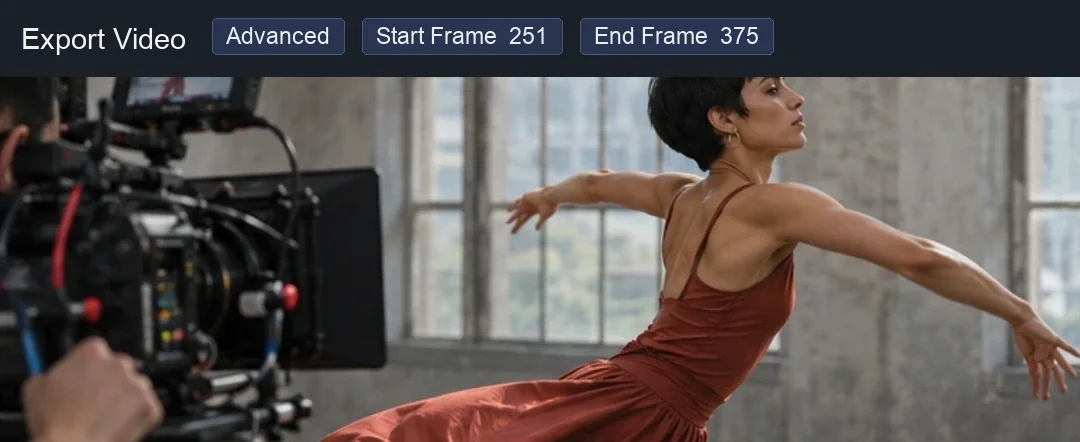
Ouvrez File > Export Video. Dans Advanced, indiquez la première et la dernière image à inclure. Choisissez Export To en fonction de votre livrable, par exemple vidéo et audio pour un extrait à faire visionner. Confirmez aussi la définition, la cadence et l’emplacement du fichier avant de lancer le rendu. Export avancé d’OpenShot.

APPRENDRE DAVINCI RESOLVE
Apprenez le montage, la couleur, le son et la livraison dans DaVinci Resolve.
Découvrir la formationRegarder le fichier hors du montage
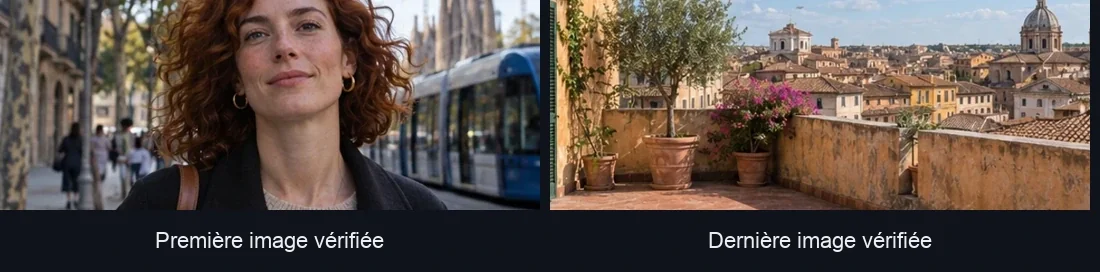
Ouvrez le résultat dans un lecteur indépendant. Regardez sa première et sa dernière image, puis écoutez les raccords audio. Si une image de trop est restée à la fin, corrigez End Frame d’une unité à la cadence choisie. Si l’envoi doit inclure un peu de contexte pour une personne qui révise la scène, allongez volontairement la plage et indiquez où commence le passage utile.
Pour aller plus loin.
Cliquez sur une formation pour découvrir son programme en détail.

RÉALISER SON PREMIER FILM
Reliez les étapes de votre premier film, de l’idée à sa diffusion.
Découvrir la formation
MAÎTRISER LE LANGAGE DU CINÉMA
Comprenez comment les choix de cadre, de son et de montage font raconter une scène.
Découvrir la formation
CRÉER DES VIDÉOS POUR LES RÉSEAUX SOCIAUX
Concevez, tournez et montez des vidéos adaptées aux usages des plateformes.
Découvrir la formation