Dans Premiere Pro, ouvrez la séquence qui contient la piste de sous-titres à livrer. Dans Exporter → Sous-titres, choisissez Créer un fichier sidecar, puis SubRip (.srt). Utilisez la même plage pour le SRT et la vidéo. Si votre texte est encore dans la transcription, créez d’abord la piste. Ouvrez ensuite le SRT avec la vidéo exportée pour vérifier les horaires.
Préparer la piste de sous-titres
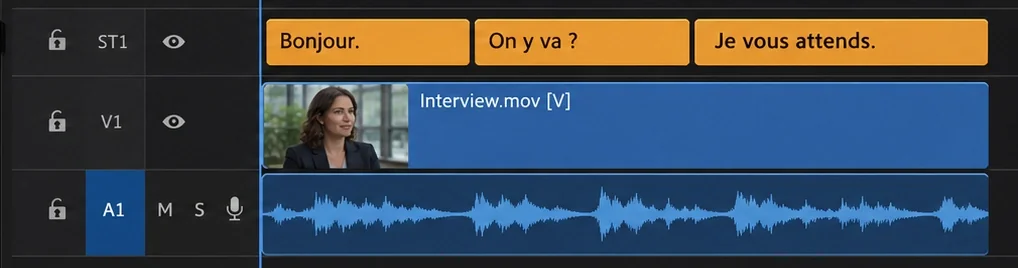
Si vous partez de la parole enregistrée, transcrivez la séquence avec la langue adaptée et corrigez les noms propres, les chiffres et les mots mal reconnus. Dans le panneau Texte, choisissez Créer des sous-titres à partir de la transcription. Premiere crée des blocs sur une piste de sous-titres. Ajustez leurs coupes et leur durée sur la timeline. Un nom peut être correct dans la transcription et rester faux dans une piste créée avant la correction. Relisez donc bien la piste que vous allez exporter. Créer des sous-titres dans Premiere
Importez un SRT reçu comme un média et faites-le glisser du panneau Projet vers la séquence. Premiere crée une piste. Repérez la première réplique sur l’image et dans le SRT. Si un carton a été ajouté avant cette réplique depuis la traduction, contrôlez aussi la dernière. Vous pourrez repérer un décalage commun ou une différence entre deux versions du montage. Importer un fichier de sous-titres dans Premiere
Si votre piste reste à créer, suivez la transcription et la création de sous-titres dans Premiere avant de revenir à l’export.
Choisir le SRT séparé ou le texte incrusté
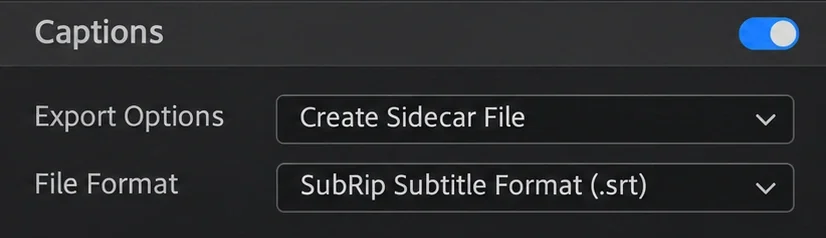
Dans l’espace Exporter, ouvrez Sous-titres, sélectionnez la piste à livrer et choisissez le fichier séparé au format SubRip (.srt). Utilisez la même plage pour la vidéo et ses sous-titres. Si la section est désactivée, vérifiez que la séquence exportée contient bien une piste de sous-titres. Avec plusieurs langues, activez la piste voulue dans le montage puis vérifiez sa sélection à l’export. Donnez un nom distinct à chaque fichier, par exemple Traverse_V08.fr.srt et Traverse_V08.en.srt. Réglages d’export de Premiere
Le SRT contient le texte et les horaires d’apparition. La plateforme ou le lecteur décide en grande partie de l’apparence. Si le destinataire veut un texte visible en permanence, choisissez l’incrustation. Le texte fait alors partie de l’image. Pour une remise multilingue, convenez avec le destinataire d’une vidéo sans texte incrusté et d’un fichier séparé par langue.
Pourquoi les sous-titres n’apparaissent-ils pas après l’export ?
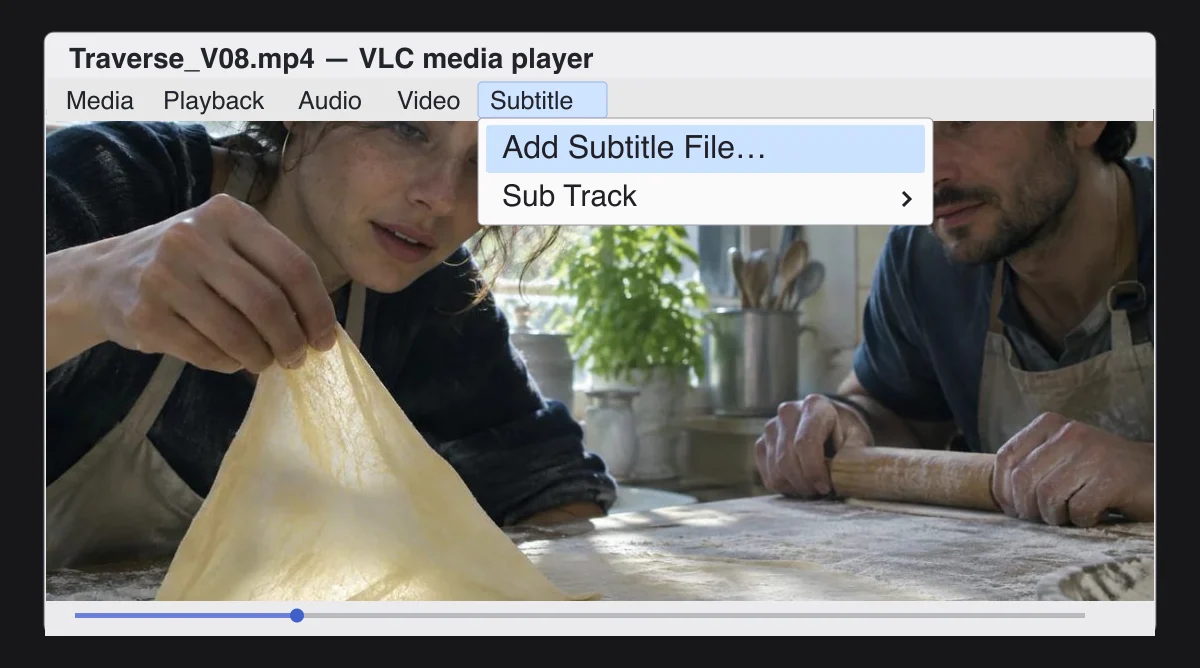
Si vous avez exporté un fichier séparé, ouvrez la vidéo livrée et chargez le .srt dans le lecteur. Dans VLC sur Windows ou Linux, ouvrez le menu Sous-titres, puis la commande pour ajouter un fichier de sous-titres. Si vous avez incorporé la piste quand le format le permet, cherchez-la dans le menu des pistes du lecteur ; vous n’avez pas de .srt à charger. Si vous avez choisi l’incrustation et que rien ne s’affiche, revenez dans Premiere pour vérifier la piste active, la présence de répliques sur la plage exportée et le mode de sortie utilisé.
Pour corriger seulement une coquille sur une vidéo dont le montage n’a pas changé, passez par Texte → Sous-titres, puis … → Export → Exporter vers un fichier SRT. Chargez le nouveau fichier avec le média livré. Vérifiez la correction et une réplique près du début et de la fin, surtout si la vidéo n’a pas été exportée depuis le début de la séquence.

APPRENDRE DAVINCI RESOLVE
Apprenez le montage, la couleur, le son et la livraison dans DaVinci Resolve.
Découvrir la formationVérifier le fichier sur la vidéo livrée

Chargez le SRT dans un lecteur qui accepte les sous-titres externes et comparez la première réplique, un échange rapide et la dernière. Un retard identique du début à la fin invite à vérifier la plage d’export et la position de la piste. Si tout est aligné jusqu’à une scène précise, comparez les versions du montage autour de cette scène. Une coupe ajoutée peut décaler uniquement les répliques suivantes.
Relisez aussi les accents, les noms et la ponctuation. Pour le rythme de lecture et les indications sonores, prolongez le contrôle avec le guide des sous-titres accessibles. Pour une version dans une autre langue, voyez comment préparer les sous-titres anglais d’un film.
Pour aller plus loin.
Cliquez sur une formation pour découvrir son programme en détail.

DISTRIBUER SON FILM
Préparez la diffusion de votre film et sa rencontre avec un public.
Découvrir la formation
RÉALISER UN DOCUMENTAIRE
Développez un documentaire, du choix du sujet à la construction du film au montage.
Découvrir la formation
CRÉER DES VIDÉOS POUR LES RÉSEAUX SOCIAUX
Concevez, tournez et montez des vidéos adaptées aux usages des plateformes.
Découvrir la formation