Dans Final Cut Pro pour Mac, attribuez des rôles aux composants audio avant de partager le projet. Dans les réglages de partage, ouvrez Rôles en tant que et choisissez une sortie avec fichiers audio séparés. Exportez les dialogues, la musique et les effets sur la même durée, puis réimportez les fichiers ensemble pour contrôler leur contenu et leur alignement.
Séparer les sons qui doivent rester indépendants
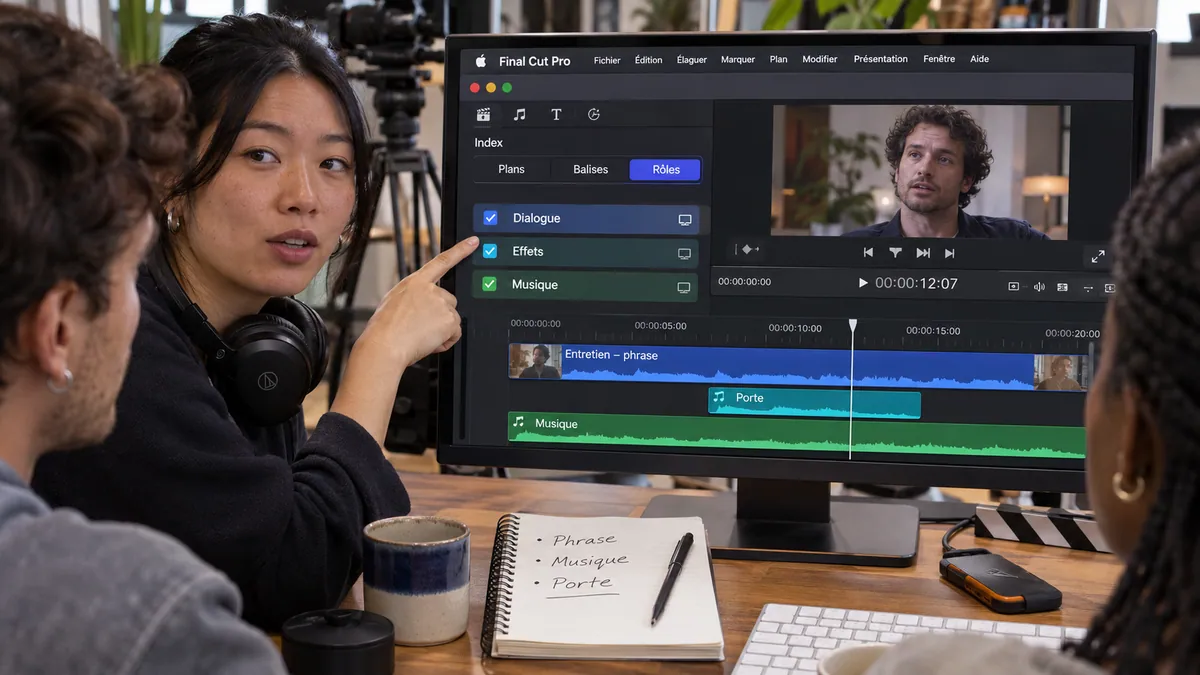
Dans l’index de la timeline, ouvrez Rôles et contrôlez les composants classés en Dialogues, Musique et Effets. Pour l’essai, gardez une phrase, un fond musical et une porte qui claque. Chaque son doit rester dans le groupe attendu. Si la caméra et le cravate portent deux composants de la même prise, vérifiez lequel est utile et désactivez le témoin si le mixeur ne le veut pas. Convenez aussi du classement des ambiances et bruitages.
Décidez avec la personne qui reçoit les fichiers si elle veut une voix déjà traitée ou des sons de montage à reprendre. Un stem est un groupe rendu, par exemple tous les dialogues montés ensemble. Pour reprendre chaque micro et chaque transition, il peut être nécessaire de transmettre un projet ou des fichiers individuels. Voyez aussi comment préparer une conformation.
Choisir les rôles et les fichiers de sortie
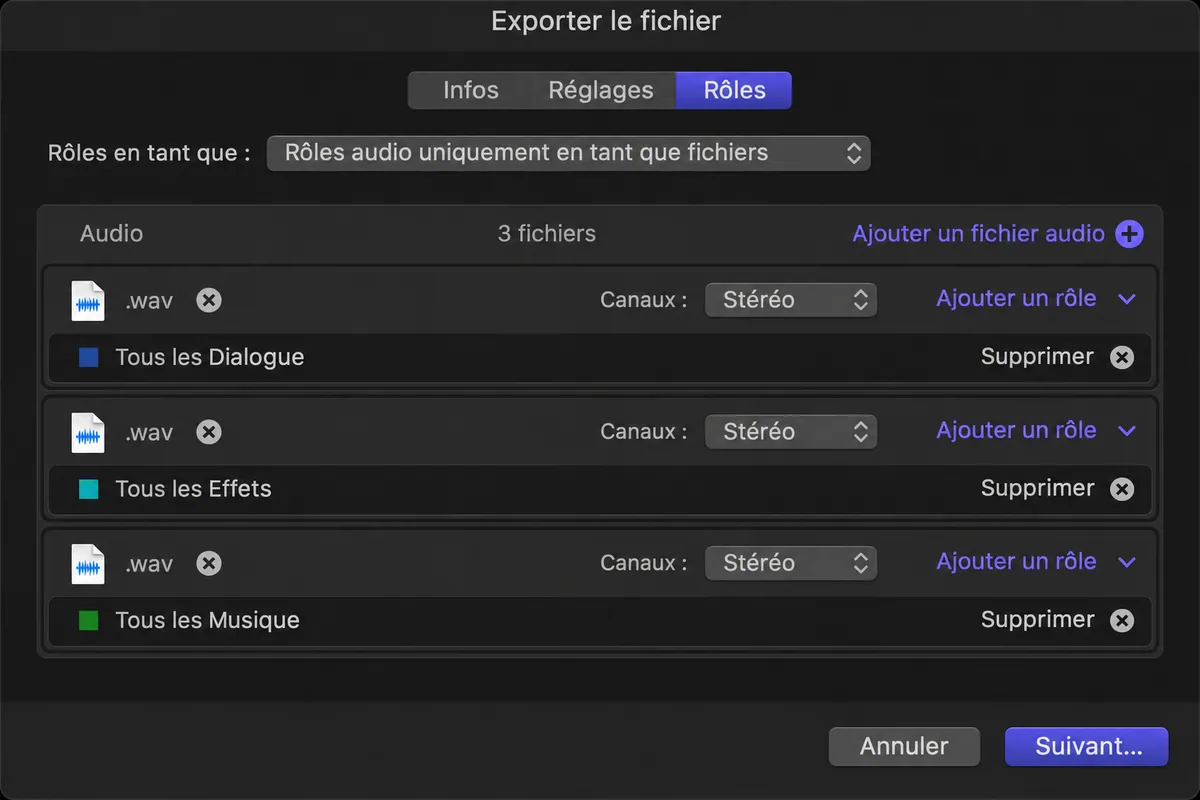
Choisissez Fichier → Partager → Exporter le fichier. Dans Réglages, choisissez le format audio demandé, puis ouvrez l’onglet Rôles. Le menu Rôles en tant que permet de sélectionner Rôles audio uniquement en tant que fichiers (Audio Only as Separate Files en anglais). Vérifiez les trois lignes réellement ajoutées et leurs configurations mono, stéréo ou surround. Utilisez Ajouter un fichier si un groupe manque. Le guide Apple distingue fichiers séparés et conteneur multipiste.
Sur un court de fiction, nommez explicitement les livrables, par exemple film_DX, film_MX et film_FX. Gardez une référence vidéo avec son mixage et le même départ. Indiquez au mixeur ce que contient chaque groupe, notamment le classement des ambiances et des bruitages.

MIXER LE SON AVEC FAIRLIGHT
Travaillez le montage et le mixage audio de votre film dans Fairlight.
Découvrir la formationVérifier que les trois fichiers se superposent
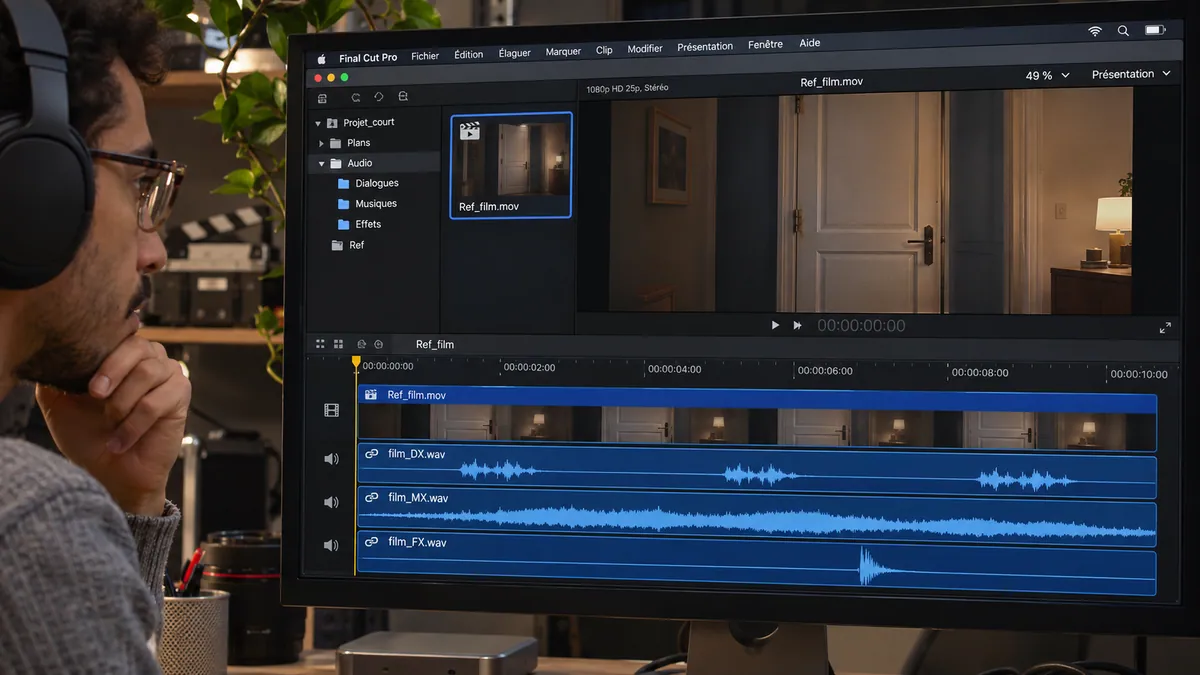
Réimportez les trois fichiers dans un projet de contrôle et placez leur début au même point que la référence. Pour chaque stem, écoutez en solo la phrase, la musique et la porte, puis un repère proche de la fin. Le fichier Dialogues doit laisser entendre les mots, sans la musique ni la porte de cet exercice. Remettez les trois fichiers ensemble, comparez leur durée, leurs canaux et leur somme à la référence. Vérifiez la plage d’export si un départ ou une fin manque.
Si la somme diffère du mix de référence, cherchez les traitements de projet qui agissent sur plusieurs sons ensemble, ainsi que les différences de niveau ou de canaux. Faites de ce contrôle une façon de documenter les écarts. Pour un autre logiciel, comparez le principe d’export de stems Fairlight.
Nourrissez votre regard.
Les Incontournables
Choisissez un film à découvrir pour nourrir votre regard et vos idées.
Trouver un filmPour aller plus loin.
Cliquez sur une formation pour découvrir son programme en détail.

APPRENDRE DAVINCI RESOLVE
Apprenez le montage, la couleur, le son et la livraison dans DaVinci Resolve.
Découvrir la formation
DISTRIBUER SON FILM
Préparez la diffusion de votre film et sa rencontre avec un public.
Découvrir la formation
RÉUSSIR SES PRISES DE SON
Préparez et enregistrez un son direct intelligible, adapté aux conditions du tournage.
Découvrir la formation