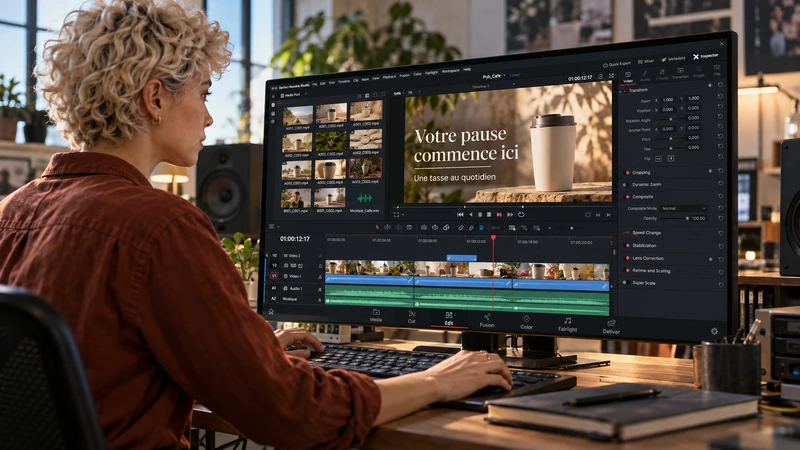
Pour exporter une vidéo transparente dans DaVinci Resolve, il faut une image contenant un alpha et un format capable de le conserver. Un fond noir dans le visualiseur ne prouve pas que le fichier sera opaque. À l’inverse, choisir un codec compatible ne fabrique pas une transparence absente de la composition.
Cet atelier propose un titre de quatre secondes à réutiliser sur plusieurs images, depuis une composition Fusion jusqu’à une réimportation de contrôle. La procédure s’appuie sur le manuel officiel Resolve 21.1. Vous réaliserez les exports et les vérifications ; aucun fichier avec alpha n’est présenté ici comme déjà rendu ou testé.
Distinguer la couleur du fond et le canal alpha
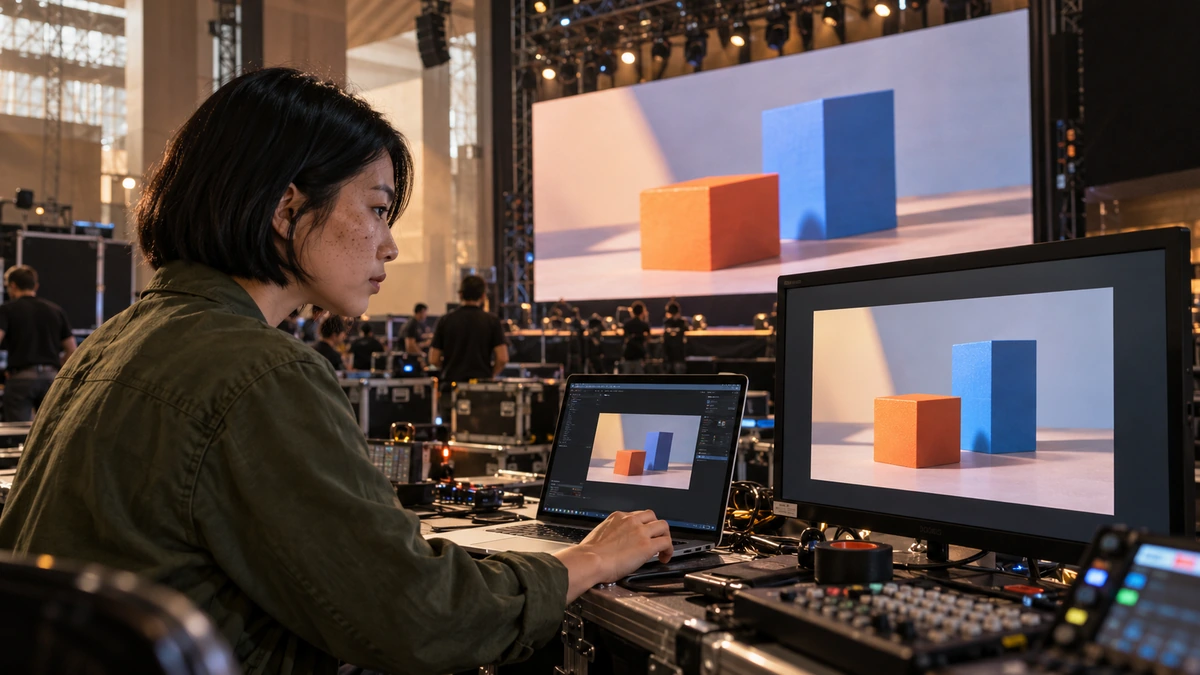
L’image peut contenir des composantes de couleur et une information de transparence. Cette dernière s’appelle alpha. Elle indique quelles zones doivent laisser voir ce qui se trouve derrière, et dans quelle proportion. Un pixel noir peut être parfaitement opaque ; la couleur noire ne signifie donc pas « transparent ».
Pour un titre, les lettres peuvent être opaques tandis que le reste du cadre reste transparent. Les contours anticrénelés ou les ombres utilisent des valeurs intermédiaires d’alpha. Ces zones fines sont importantes : une mauvaise interprétation peut produire un liseré sombre ou clair après superposition.
Le manuel officiel disponible au centre de support Blackmagic décrit l’export alpha en 21.1, page 4093. Il distingue rendu d’éléments individuels et rendu d’une timeline entière. Dans cet exercice, nous préparons un seul élément réutilisable, avec sa durée et sa transparence, avant de l’employer dans un autre montage.
Construire un titre dont le fond reste transparent
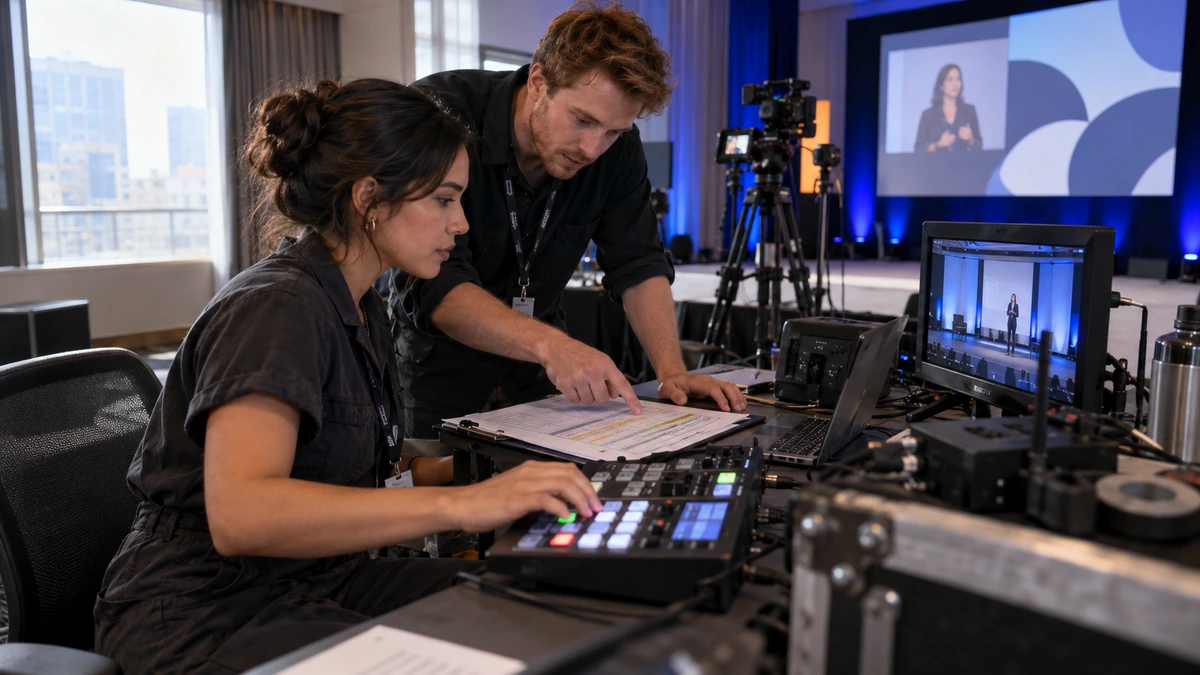
Créez une composition Fusion de quatre secondes et ajoutez un Text+ avec un nom fictif, par exemple « Camille Martin ». Choisissez une position et une taille simples. La fonction du titre est d’identifier, pas de masquer une grande partie de l’image. Le guide animer un titre dans Resolve vous aide à préparer sa lecture.
Reliez le titre à MediaOut. Si vous ajoutez un Background pour fixer le cadre ou composer plusieurs éléments, réglez son alpha à zéro avant de l’utiliser comme fond transparent. Un Background noir avec alpha à un reste un rectangle opaque. Examinez le canal alpha dans le visualiseur et vérifiez que les lettres se distinguent du reste du cadre.
Si vous employez un Merge, vérifiez le fond, l’avant-plan et la sortie. Le titre doit être placé sur la bonne entrée et la sortie complète doit rejoindre MediaOut. Le guide débuter une composition Fusion explique ce trajet. Ne cherchez pas un réglage d’export pour réparer une branche qui n’arrive jamais à la sortie.
Choisir un format qui peut transporter l’alpha
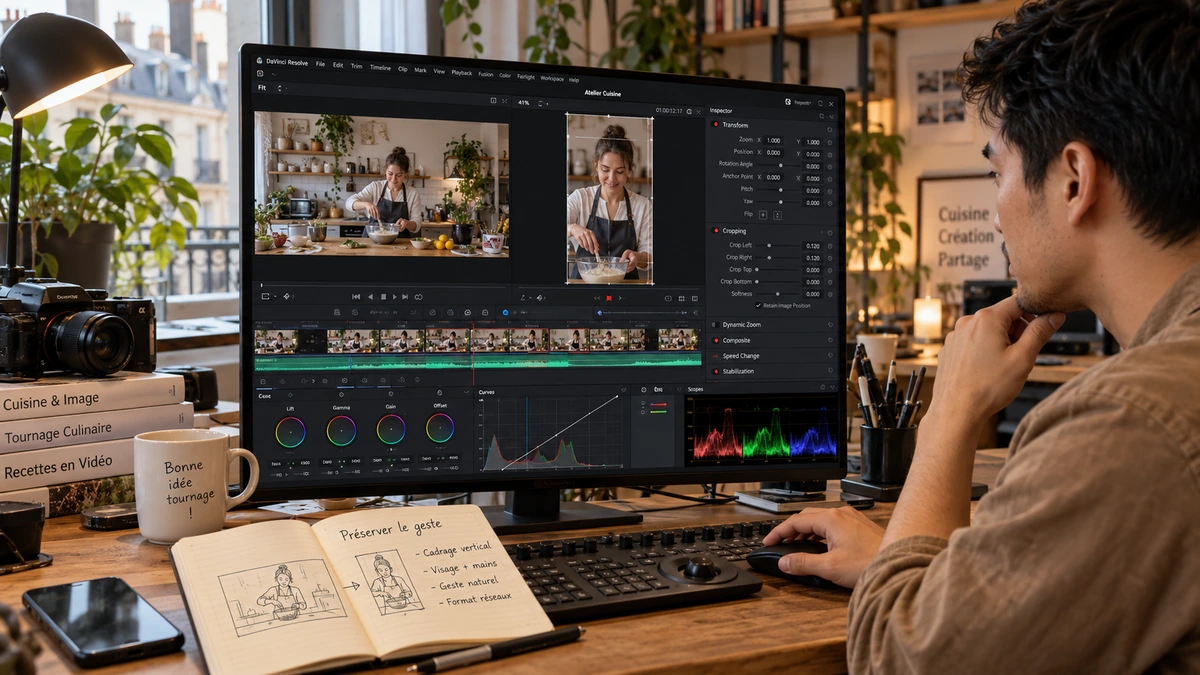
Dans Livraison, choisissez un format et un codec proposant l’alpha dans votre système. Le manuel 21.1 cite notamment des sorties RGBA en TIFF ou OpenEXR et des codecs comme ProRes 4444 ou DNxHR 444. Leur présence effective et leur encodage dépendent du système et des possibilités documentées de votre installation.
Un préréglage vidéo courant en H.264 dans un MP4 ne constitue pas le parcours de cet atelier. Si la case d’export alpha n’apparaît pas, examinez d’abord le codec et son type. Changer uniquement l’extension du fichier ne rend pas l’encodage capable de conserver une information supplémentaire.
Décidez avec le destinataire si vous devez fournir un fichier vidéo ou une séquence d’images. Une séquence garde une image numérotée par instant ; elle doit être importée à la bonne cadence et conservée comme un ensemble. Le guide comparer les codecs vidéo aide à distinguer conteneur, codec et caractéristiques du signal.

APPRENDRE DAVINCI RESOLVE
Apprenez le montage, la couleur, le son et la livraison dans DaVinci Resolve.
Découvrir la formationRégler l’export et l’interprétation des contours
Pour rendre la composition complète, choisissez Single Clip, puis un codec compatible. Activez Export Alpha lorsque l’option est proposée. Le manuel 21.1 précise qu’un rendu de timeline entière peut conserver l’alpha si le codec sélectionné le prend en charge ; il n’est pas nécessaire de supposer que seule une sortie en clips individuels le permet.
Si un choix de mode alpha est disponible, notez prémultiplié ou non prémultiplié, selon ce que votre chaîne attend. Le mode prémultiplié est le défaut décrit dans la procédure du manuel. Ce choix concerne la relation entre couleur et transparence aux contours ; il ne s’agit pas d’un réglage de netteté à pousser jusqu’à obtenir un bord plus dur.
Vérifiez la plage et la cadence de sortie. Pour notre titre, le résultat attendu est quatre secondes de composition, avec la même entrée et la même fin que la timeline. Enregistrez aussi les réglages utilisés. Si un autre logiciel interprète le fichier différemment, cette note vous aidera à comparer les conventions plutôt qu’à multiplier des exports sans repère.
Réaliser trois superpositions de contrôle

L’exercice consiste à produire un titre à tester sur trois fonds, pas à considérer la présence d’un damier comme une validation suffisante. Vous pouvez utiliser des fonds générés pour éviter toute question de droits et rendre les défauts plus faciles à repérer.
| Fond de contrôle | Ce qu’il permet de voir | Point à examiner |
|---|---|---|
| Clair | Bord sombre ou reste de rectangle | Contours et ombres |
| Sombre | Bord clair ou transparence abîmée | Anticrénelage et opacité |
| Coloré | Frange ou zone opaque inattendue | Relation couleur/alpha |
Exportez un premier essai, réimportez-le dans un nouveau montage de contrôle et placez-le au-dessus de ces fonds. Regardez le titre à sa taille de diffusion puis agrandissez une zone de bord pour le diagnostic. N’utilisez pas uniquement le visualiseur du fichier isolé : c’est la superposition qui révèle son comportement utile.
Si un rectangle apparaît, revenez à l’alpha de la composition et au format de sortie. Si seules les franges sont mauvaises, examinez le mode alpha et son interprétation à l’import. Ne modifiez qu’un élément à la fois, puis comparez au même fond. Vous pourrez distinguer une absence de transparence et un problème de convention aux contours.
Livrer l’élément avec ses informations utiles

Lisez les quatre secondes jusqu’à la fin et vérifiez entrée, tenue et disparition éventuelle du titre. Faites aussi contrôler le fichier dans l’application de destination si elle diffère de Resolve. Une réimportation correcte dans votre projet ne prouve pas automatiquement le bon comportement chez le destinataire.
Transmettez le fichier ou toute la séquence d’images, avec dimensions, cadence, durée et mode alpha retenu. Gardez la composition d’origine pour changer un nom ou une taille plus tard. Un rendu avec transparence est un élément de travail ; il ne remplace pas le projet qui permet de le modifier.
Pour relier Fusion, montage et livraison, découvrez Apprendre DaVinci Resolve. Vous pourrez ensuite développer des titres réutilisables avec un contrôle précis : pas seulement un effet agréable, mais un élément dont vous comprenez le fond, les contours et les conditions de reprise.
Pour aller plus loin.
Trois formations pour approfondir votre pratique.

MIXER LE SON AVEC FAIRLIGHT
Travaillez le montage et le mixage audio de votre film dans Fairlight.
Découvrir la formation
MAÎTRISER L’ÉTALONNAGE
Approfondissez la construction et les techniques de l’étalonnage.
Découvrir la formation
DÉVELOPPER SON STYLE VISUEL
Construisez une identité visuelle à partir des choix que vous faites dans vos films.
Découvrir la formation