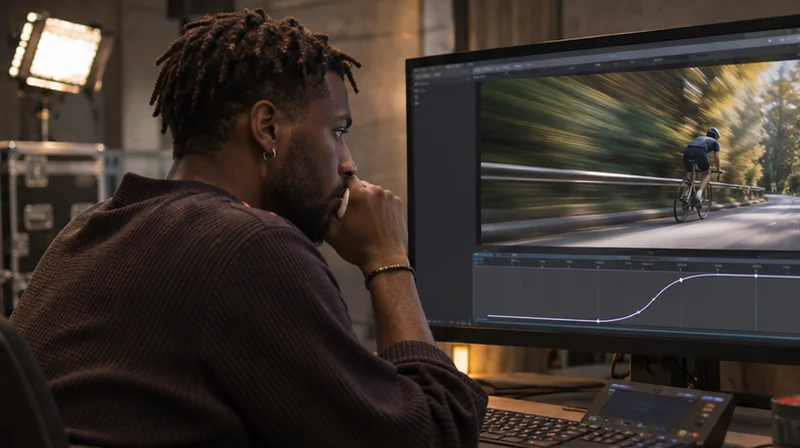
Faites un clic droit sur le plan dans la timeline et choisissez Time Remap. Ajoutez des points pour encadrer le geste à ralentir, puis espacez davantage ces points dans le temps de sortie. Relisez avant et après le ralenti : le plan doit retrouver un rythme qui raccorde avec les plans voisins.
Trouver le geste qui mérite de prendre plus de temps
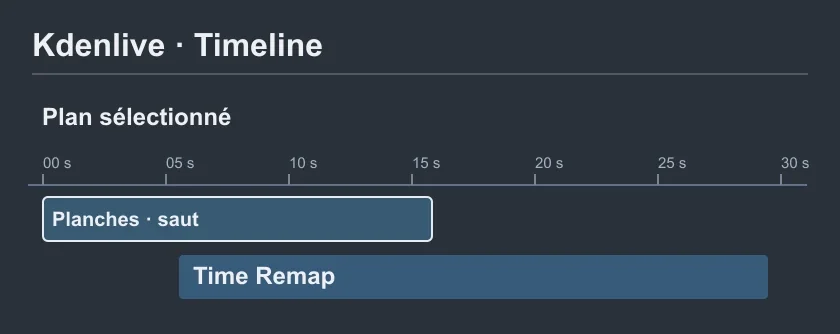
Sur un saut, relevez l’instant où la planche quitte le sol et celui où les roues se reposent. Gardez un bout avant et un bout après pour apprécier la variation. Si le plan doit conserver la durée d’une musique ou d’un passage parlé, préparez une copie de la séquence : la répartition des durées va changer le rapport à ce rythme.
Modeler la vitesse dans l’éditeur de remappage
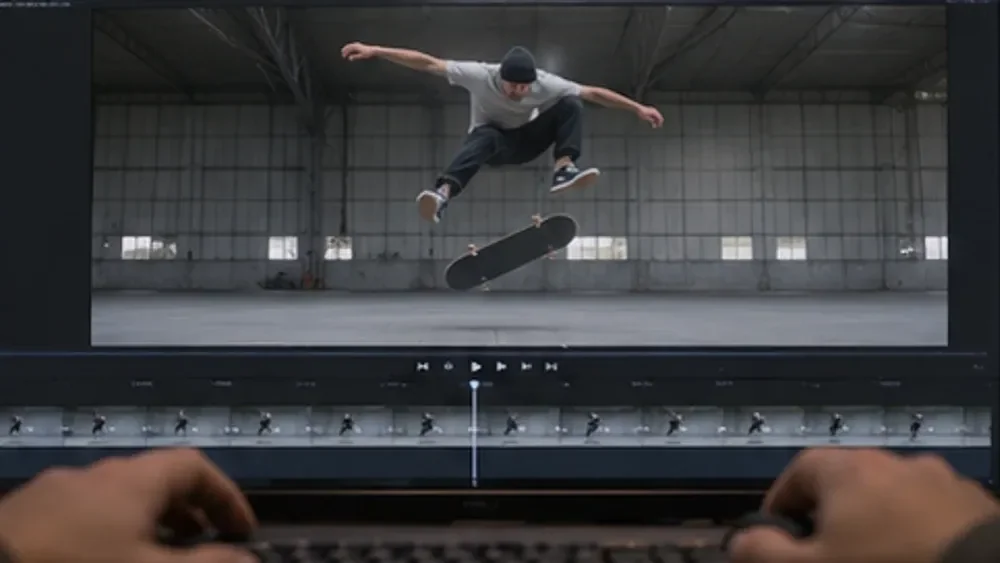
Le panneau met en regard Clip source et Output ; Source time et Output time montrent les positions du point sélectionné. Pour ralentir un court segment, faites occuper davantage de temps de sortie aux mêmes images source. Commencez avec peu de points, écoutez la bascule en même temps que vous la regardez et gardez une version de test. Le manuel Kdenlive de Time Remapping explique ce rapport et montre un cas de rampe.

APPRENDRE DAVINCI RESOLVE
Apprenez le montage, la couleur, le son et la livraison dans DaVinci Resolve.
Découvrir la formationVérifier les raccords, le son et la fin du clip
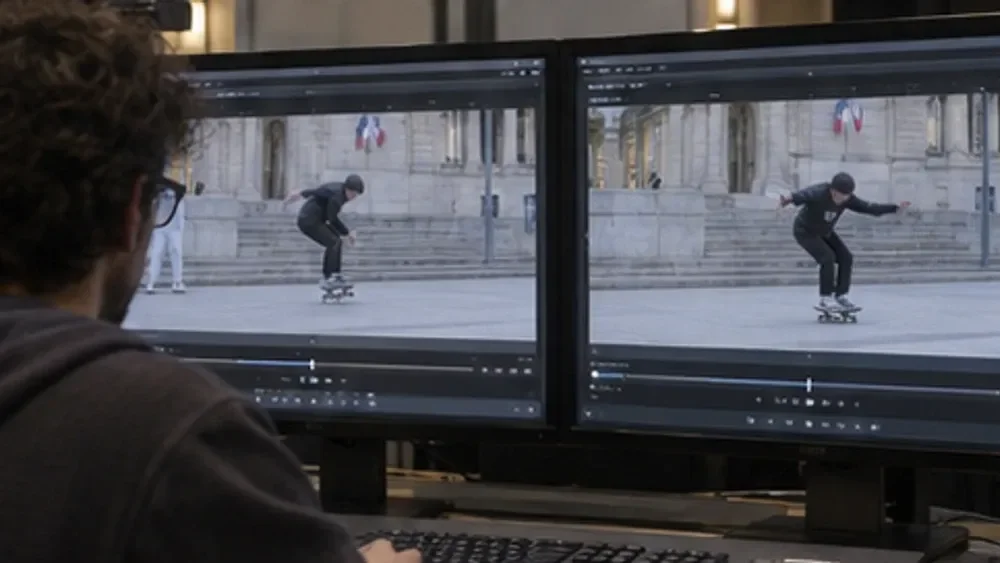
Regardez les mouvements rapides et les bords bien contrastés. Si le mouvement paraît haché, essayez une amplitude plus discrète ou une source tournée à une cadence plus élevée. Sur une prise avec parole synchrone, écoutez l’effet et vérifiez si le passage peut se faire sans le son direct. Pour modifier tout le plan à une vitesse unique, la commande Changer la vitesse dans Kdenlive est plus adaptée.
Pour aller plus loin.
Cliquez sur une formation pour découvrir son programme en détail.

RÉUSSIR SON COURT MÉTRAGE
Construisez un court métrage qui tient compte de sa durée, de ses choix et de ses moyens.
Découvrir la formation
RÉALISER SON PREMIER FILM
Reliez les étapes de votre premier film, de l’idée à sa diffusion.
Découvrir la formation
CRÉER DES VIDÉOS POUR LES RÉSEAUX SOCIAUX
Concevez, tournez et montez des vidéos adaptées aux usages des plateformes.
Découvrir la formation