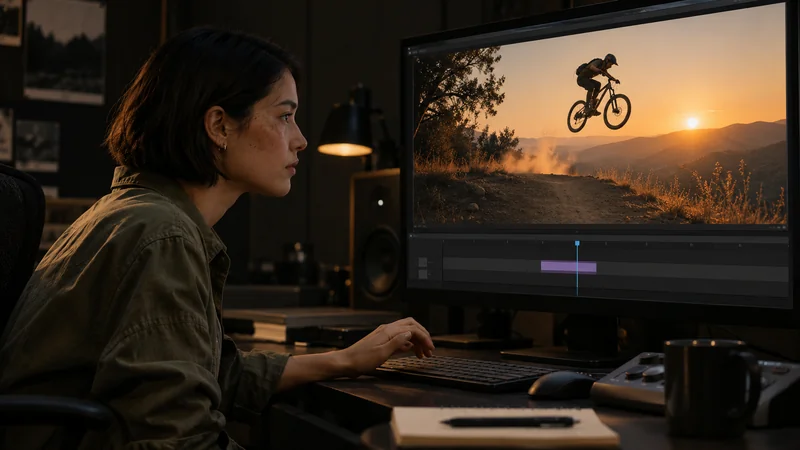
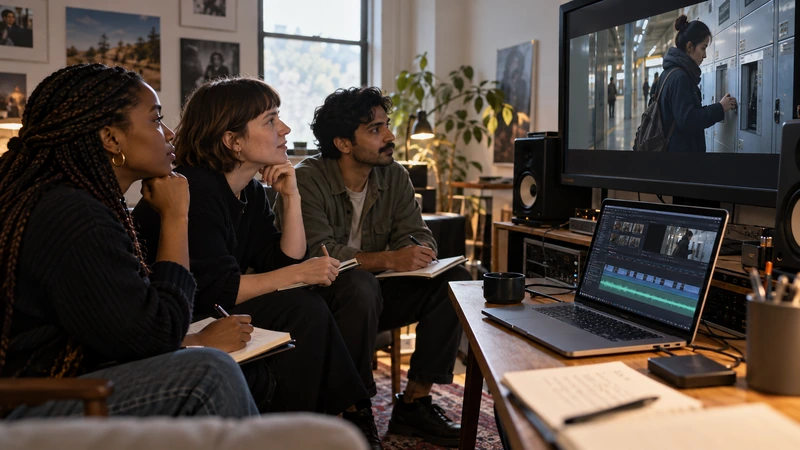
Sélectionnez le plan et ouvrez Options d’effet → Trajectoire. Placez la tête de lecture au début du mouvement, activez le chronomètre d’Échelle, puis changez la valeur plus loin dans le plan pour créer une deuxième image clé. Si le sujet se décale, animez aussi Position et regardez la trajectoire en lecture.
Définir ce qui doit changer dans le cadre
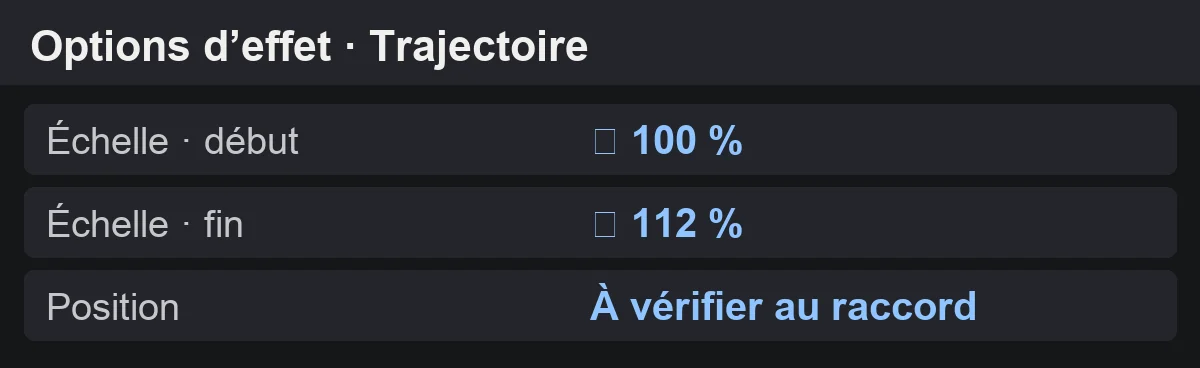
Choisissez un détail à révéler, par exemple un mot écrit sur une enveloppe. Placez la première clé sur le cadre de départ et la seconde au moment où le détail devient lisible. Un petit changement suffit souvent sur un visage. Un agrandissement numérique important peut réduire la netteté, surtout quand la source et la séquence ont la même définition.
Si le zoom attire le regard vers le centre alors que le détail est sur le côté, réglez Position à la fin du mouvement. Contrôlez les quatre bords à mi-parcours. Un zoom arrière sur une image déjà ajustée à la séquence peut faire apparaître du vide si vous descendez sous l’échelle nécessaire pour remplir le cadre.
Ajuster la vitesse et le raccord
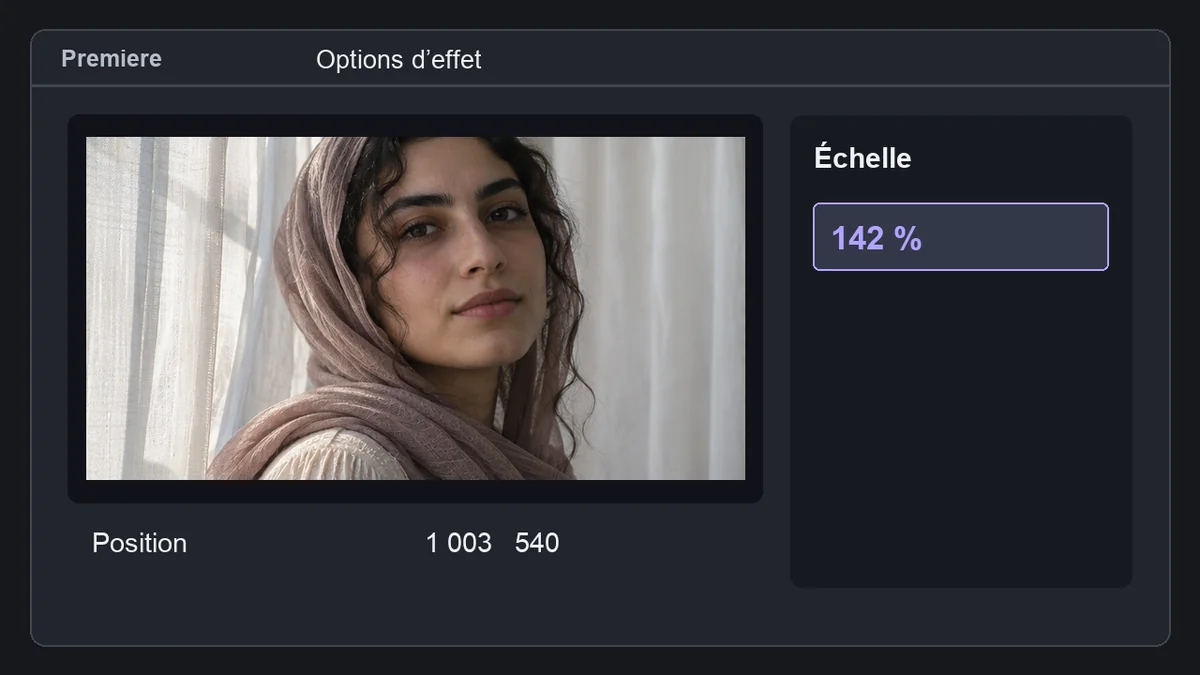
Lisez le plan avec le son. Une variation linéaire garde une vitesse régulière. Pour partir ou finir plus doucement, utilisez les réglages d’interpolation des images clés et comparez le mouvement. Déplacez la dernière clé si le zoom continue après que l’attention doit se porter sur une autre action.
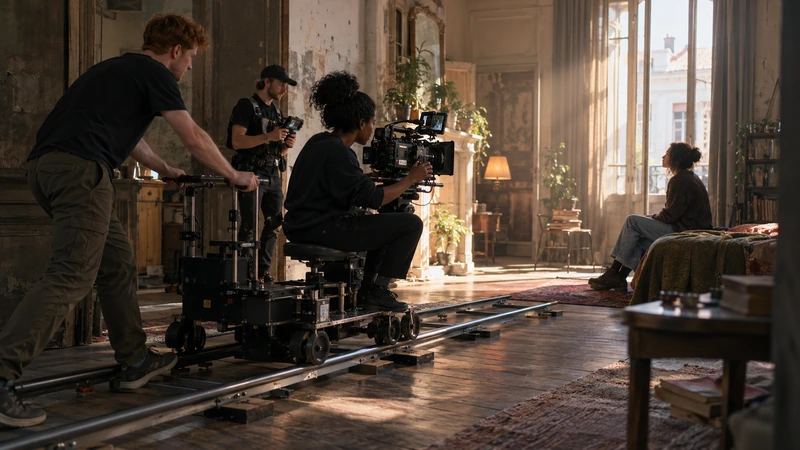
Un zoom numérique change la taille du cadre à partir d’une même image. Un travelling modifie aussi la perspective pendant la prise. Pour montrer un rapport qui change entre le personnage et son décor, relisez le guide des mouvements de caméra.

APPRENDRE DAVINCI RESOLVE
Apprenez le montage, la couleur, le son et la livraison dans DaVinci Resolve.
Découvrir la formationVérifier le résultat dans le format de livraison
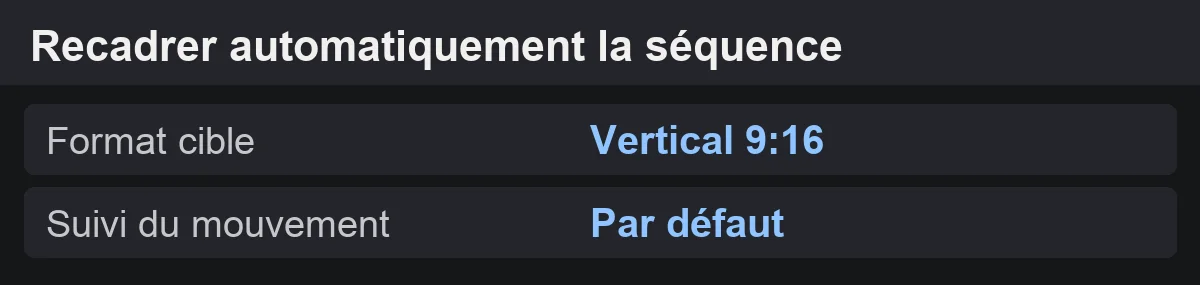
Regardez le mouvement sur la taille d’écran prévue, puis contrôlez les visages, les textes et la netteté au point d’arrivée. Si vous déclinez la vidéo en vertical, vérifiez aussi les images clés dans cette séquence, où les limites du cadre ne sont plus les mêmes.
Pour aller plus loin.
Cliquez sur une formation pour découvrir son programme en détail.

MAÎTRISER LE LANGAGE DU CINÉMA
Comprenez comment les choix de cadre, de son et de montage font raconter une scène.
Découvrir la formation
RÉALISER UN CLIP VIDÉO MUSICAL
Donnez une forme visuelle à une chanson, de l’intention au clip livré.
Découvrir la formation
CRÉER DES VIDÉOS POUR LES RÉSEAUX SOCIAUX
Concevez, tournez et montez des vidéos adaptées aux usages des plateformes.
Découvrir la formation