Ouvrez Enregistrement vidéo → Type de fichier vidéo, mettez H.265 10 bits (MOV) en surbrillance et appuyez à droite sur le sélecteur. Choisissez N-Log comme mode de tons et vérifiez le repère N sur l’écran de prise de vue. Vous enregistrez ainsi le Log en interne. Faites une courte prise avant le tournage pour vérifier que le logiciel de montage interprète bien ces fichiers et leur applique la conversion prévue.
Sélectionner le type de fichier et le mode de tons
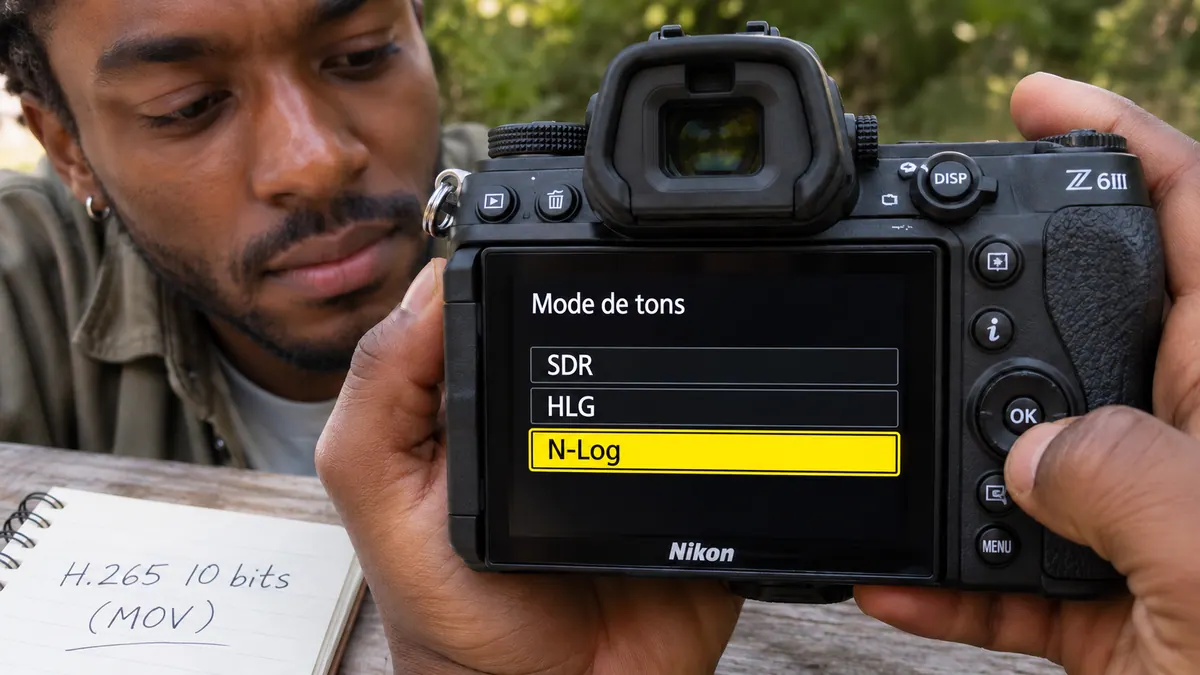
Le H.265 10 bits garde des fichiers compressés. Le ProRes 422 HQ 10 bits et les deux formats RAW 12 bits proposent aussi N-Log sur ce boîtier, avec leurs propres contraintes de définition, de cadence et de stockage. Choisissez le type avant de régler les autres paramètres. La notice Nikon précise les combinaisons. Une extension MOV seule ne permet pas de reconnaître le codec.
Avant la prise, contrôlez le type de fichier et le repère N ensemble. Notez par exemple "Z6III, H.265 10 bits, N-Log" avec les rushes. Au montage, cette information évite de traiter l’image comme une vidéo déjà contrastée, ou d’appliquer une conversion prévue pour un autre Log.
Exposer le plan en gardant des repères

Pour préparer un entretien près d’une fenêtre, cadrez le visage et la partie claire du décor que vous souhaitez conserver. Fixez la balance des blancs, puis ajustez l’exposition en surveillant ces deux zones. Nikon cite 800 ISO pour sa mesure de dynamique en H.265 10 bits N-Log et documente aussi des réglages étendus Lo en mode M. 800 ISO est ici un point de départ d’essai, pas une limite universelle. Si la scène est trop claire, un filtre ND, le diaphragme ou une modification de lumière permettent de corriger l’exposition en gardant le temps de pose voulu.
Le Log paraît peu contrasté sur l’écran. Aide à l’affichage, dans les réglages personnalisés vidéo, peut rendre l’aperçu plus facile à juger sans modifier les couleurs du fichier. Utilisez aussi les outils de mesure de votre chaîne. Relisez une prise après conversion pour voir si le visage garde ses nuances et si la fenêtre conserve le détail utile. Le guide d’exposition Log aide à choisir ce que la scène doit préserver.

DEVENIR CHEF OPÉRATEUR
Reliez cadre, lumière et direction de la photographie dans une séquence de fiction.
Découvrir la formationAppliquer une seule conversion au montage
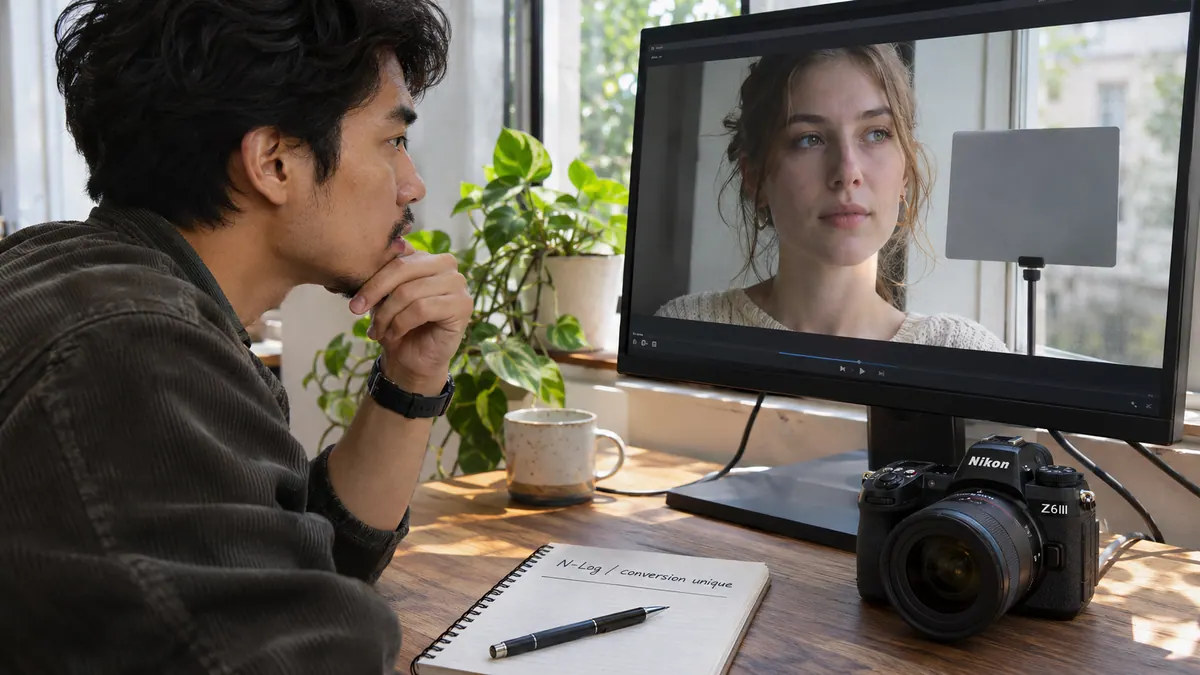
Importez une prise avec une référence neutre, un visage et une zone sombre. Vérifiez d’abord ce que le logiciel a reconnu, puis indiquez le profil N-Log dans sa gestion des couleurs ou appliquez une transformation Nikon adaptée à votre sortie. Choisissez une seule conversion technique. Une conversion automatique suivie d’une seconde LUT peut produire un contraste excessif sans que la prise soit en cause.
Après conversion, observez les nuances de peau, la référence neutre et les détails dans les ombres. Exportez quelques secondes vers le format de livraison pour contrôler aussi le fichier final. Si le H.265 est trop lent à lire, préparez des proxys dans DaVinci Resolve, puis vérifiez le retour aux sources pour l’étalonnage et l’export.
Pour aller plus loin.
Cliquez sur une formation pour découvrir son programme en détail.

MAÎTRISER L’ÉTALONNAGE
Approfondissez la construction et les techniques de l’étalonnage.
Découvrir la formation
MAÎTRISER SA CAMÉRA
Comprenez les réglages de votre caméra pour choisir une image adaptée à votre scène.
Découvrir la formation
DÉVELOPPER SON STYLE VISUEL
Construisez une identité visuelle à partir des choix que vous faites dans vos films.
Découvrir la formation