Dans Color, ajoutez un correcteur dédié, entourez le visage avec une Power Window, puis augmentez Radius dans la palette Blur. Ouvrez Tracker en mode Window et analysez le déplacement vers la fin et le début du plan depuis votre image de référence. Relisez ensuite les croisements, les sorties du cadre et les changements d’échelle. La réussite se juge sur le visage réellement couvert dans le fichier final, pas sur la seule fin du calcul de suivi.
Isoler le visage sur un nœud dédié
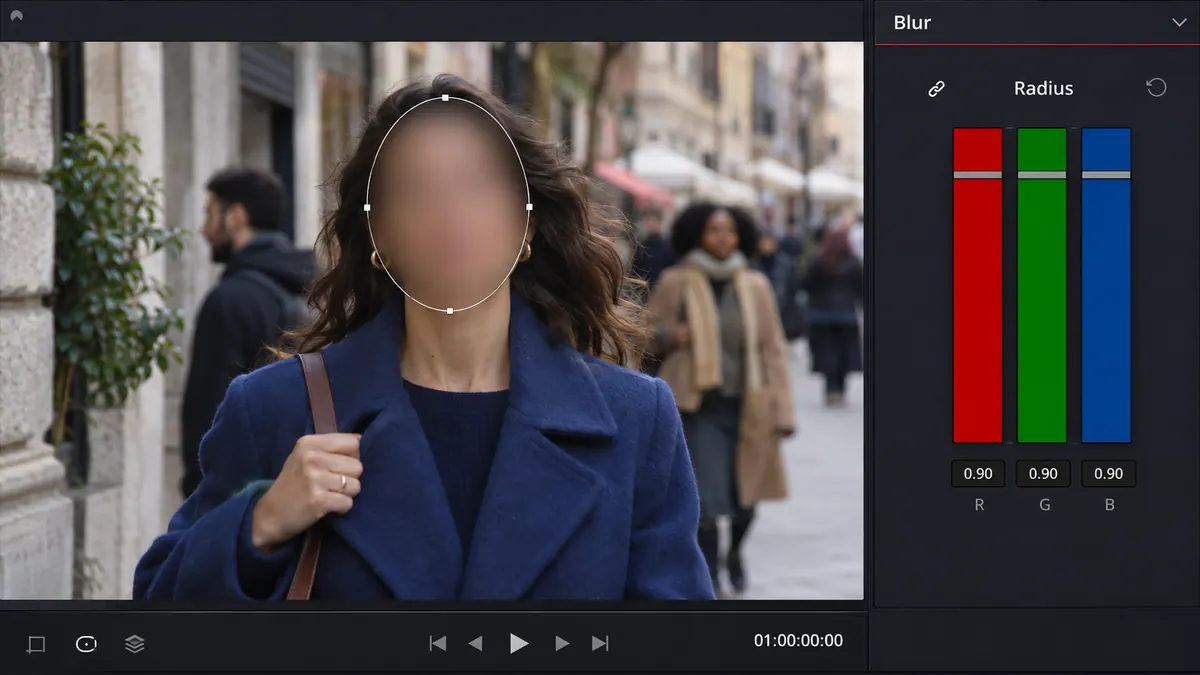
Choisissez une image où le visage est visible et créez une fenêtre circulaire sur un nœud dédié. Gardez une marge autour des traits, puis ajustez la douceur du bord. Dans Blur, le Radius à 0.50 est neutre ; l’augmenter ajoute du flou, le réduire accentue l’image. Contrôlez à la taille réelle de diffusion. Un visage qui paraît flouté en petite vignette peut rester reconnaissable en plein écran : ajustez le traitement d’après ce contrôle, sans chercher une valeur valable pour toutes les vidéos.
Faire suivre la fenêtre dans les deux directions
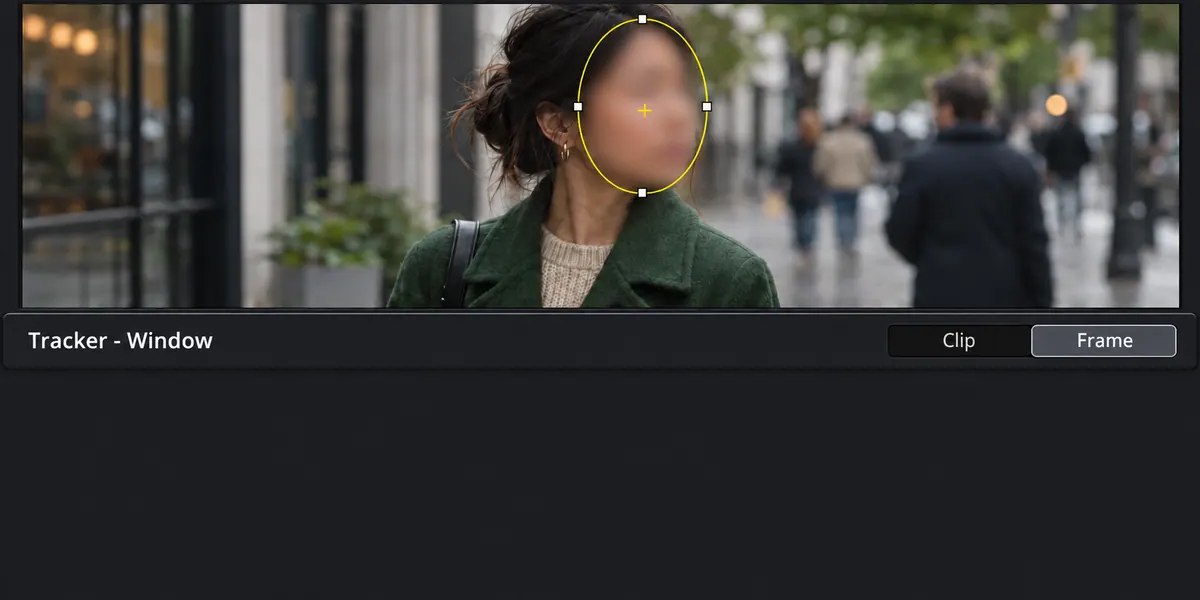
Dans Tracker → Window, placez la tête de lecture sur l’image de référence et lancez Track Forward. Revenez à cette référence avant de lancer Track Reverse si le début n’est pas analysé. Vérifiez que la fenêtre suit le bon visage pendant les croisements. Si le sujet tourne la tête, le mode Frame permet d’animer les corrections de forme après le suivi ; une fenêtre peut rester bien placée tout en devenant trop étroite. Le suivi et l’ajustement de la forme sont deux opérations à contrôler.
Traitez chaque changement de plan séparément. Lorsqu’un sujet sort du champ et revient, vérifiez surtout sa première image de réapparition. Si le suivi ne tient pas sur plusieurs images, animez la fenêtre sur la portion en question. Construire un suivi à partir d’un détail visible dans Fusion. Voir la procédure dans le manuel DaVinci Resolve 21.1.

APPRENDRE DAVINCI RESOLVE
Apprenez le montage, la couleur, le son et la livraison dans DaVinci Resolve.
Découvrir la formationRelire le fichier exporté avant diffusion
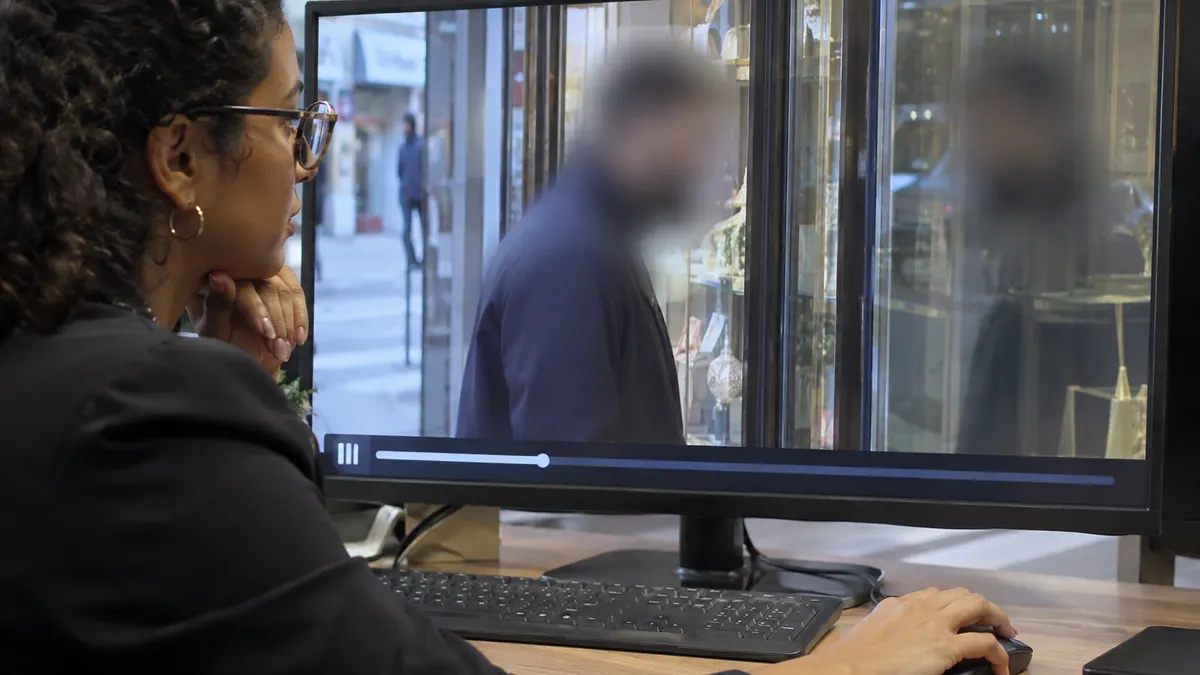
Ouvrez le fichier exporté et relisez-le à vitesse normale, puis image par image aux endroits où le visage touche un bord, est occulté ou change d’échelle. Vérifiez aussi les reflets dans une vitre ou un miroir. Si l’objectif est de protéger l’identité, examinez les autres indices visibles et audibles : couvrir le visage ne suffit pas toujours. Pour une personne qui revient dans le cadre, contrôlez sa première image de réapparition, pas seulement le milieu du passage.
Pour plusieurs personnes dans le cadre, donnez à chacune sa propre fenêtre et sa propre vérification. Gardez une copie de contrôle du fichier final et inspectez-la avant de l’envoyer, en particulier si vous avez changé de format ou ajouté un recadrage.
Pour aller plus loin.
Cliquez sur une formation pour découvrir son programme en détail.

MAÎTRISER L’ÉTALONNAGE
Approfondissez la construction et les techniques de l’étalonnage.
Découvrir la formation
MAÎTRISER SA CAMÉRA
Comprenez les réglages de votre caméra pour choisir une image adaptée à votre scène.
Découvrir la formation
DÉVELOPPER SON STYLE VISUEL
Construisez une identité visuelle à partir des choix que vous faites dans vos films.
Découvrir la formation