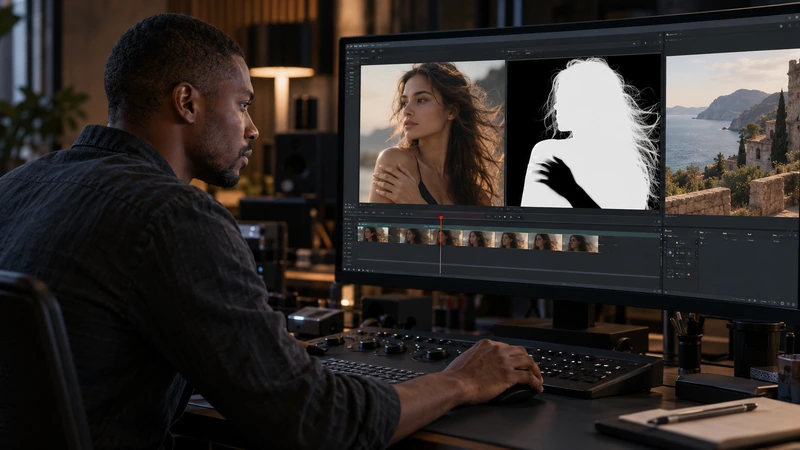
Magic Mask sert à sélectionner un sujet dans un plan pour lui appliquer un traitement localisé. Dans DaVinci Resolve Studio, cette sélection est analysée au fil des images : elle peut suivre une personne ou un objet sans vous demander de dessiner son contour à chaque instant. Sa qualité se juge sur toute la portion utilisée au montage.
Commencez par une intention précise : éclaircir un visage, atténuer un fond ou préparer une séparation. Un masque utile protège la relation entre le sujet et ce qui l’entoure. Ce guide décrit une méthode de travail et un exercice à réaliser ; les photographies illustrent les situations de postproduction, sans présenter un résultat de détourage déjà obtenu.
Vérifier la version et choisir le bon outil
Magic Mask fait partie des fonctions DaVinci Resolve Studio. Ce guide se réfère à Magic Mask 2 dans le manuel de Resolve 21.1, daté de septembre 2026. Les anciens tutoriels peuvent montrer une interface ou des commandes différentes. Vous pouvez retrouver la documentation de votre version depuis le menu d’aide du logiciel ou le centre de support Blackmagic Design.
Demandez-vous d’abord si la forme du sujet exige cette sélection. Pour éclaircir une zone de mur assez régulière, une fenêtre simple et son suivi peuvent être plus faciles à reprendre. Pour modifier une couleur bien séparée, une sélection de couleur peut suffire. Une personne qui bouge devant un décor proche en couleur pose une autre question. Choisir le masque à partir du plan évite d’accumuler des traitements difficiles à contrôler.
Le guide sur les masques dans Fusion présente un autre usage : organiser une zone de compositing. Magic Mask, une fenêtre de correction et un masque manuel peuvent se compléter, mais leurs commandes et leur rôle dans le traitement ne sont pas interchangeables.
Préparer un plan et une correction séparée
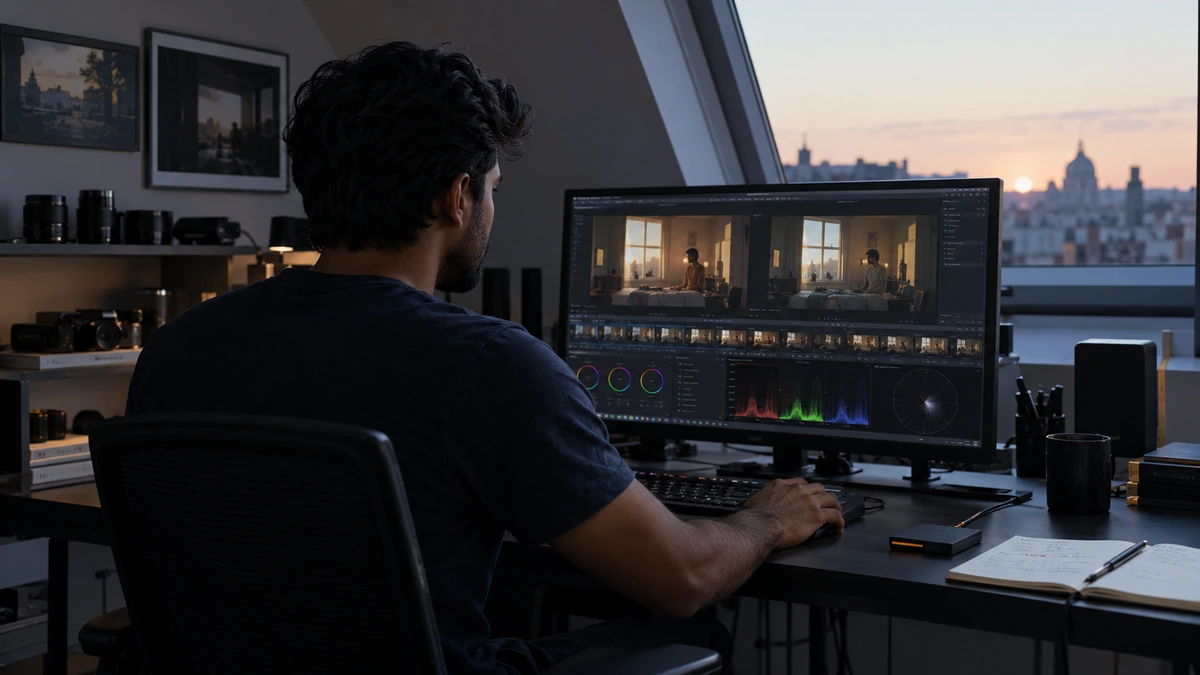
Travaillez sur une copie ou une version clairement identifiée de votre étalonnage. Conservez une image de référence sans la correction locale. Repérez les limites du plan réellement utilisé : une analyse de dix secondes ne répond pas au besoin si le montage ajoute ensuite une poignée dans laquelle le sujet entre dans l’image.
Dans la page Color, isolez la correction dans un nœud dédié. Son nom peut exprimer la fonction, par exemple « visage, complément léger ». Vous pourrez désactiver ce nœud pour comparer le résultat et comprendre ce qui a été modifié. Le nom « masque final » renseigne moins bien une personne qui reprend le projet.
Choisissez une image de référence où le sujet est lisible. Dans un exercice fictif, une personne traverse un atelier, passe derrière une étagère puis revient vers une fenêtre. Une image où son corps est distinct du fond constitue un départ plus utile que celle où une moitié du visage disparaît déjà derrière un montant.
Définir le sujet puis analyser son déplacement
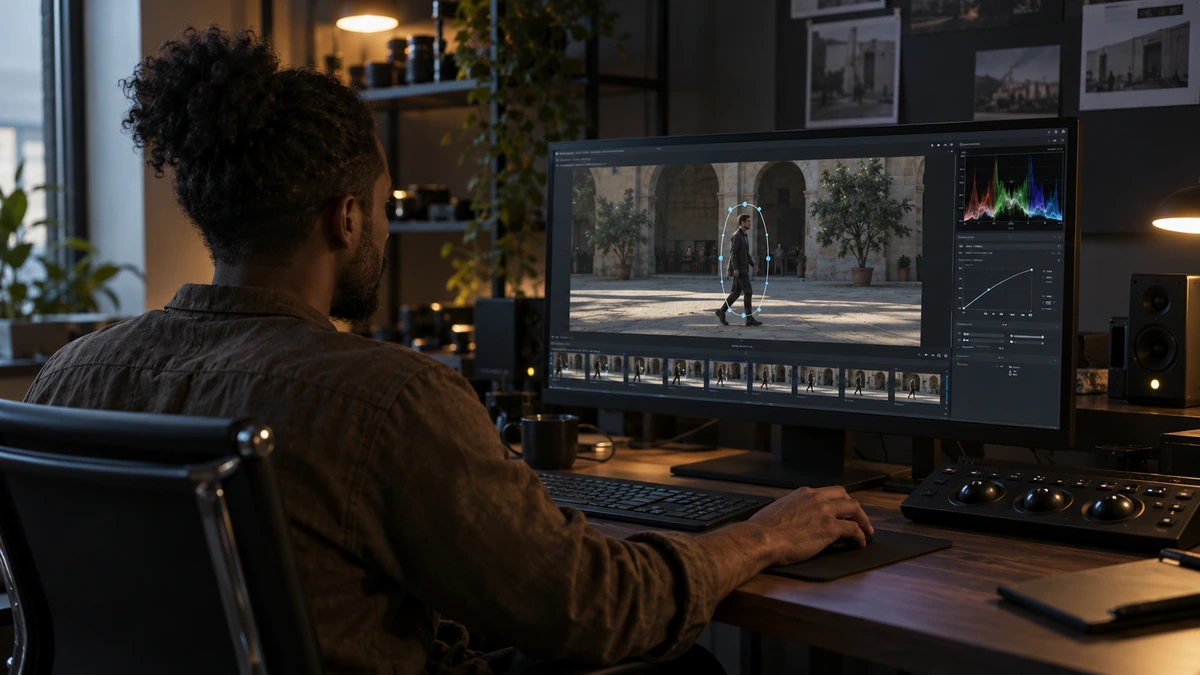
Ouvrez la palette Magic Mask. Dans la version 2, les clics positifs et négatifs, accessibles avec les outils + et −, permettent respectivement d’identifier ce que vous souhaitez sélectionner et d’écarter une zone retenue à tort. Commencez par un clic pertinent sur le sujet, puis observez la sélection avant d’ajouter des interventions. Les tutoriels de l’ancien Magic Mask peuvent montrer des traits plutôt que cette interface à clics.
Lancez le suivi sur la portion nécessaire, vers l’avant et, si votre image de départ est au milieu du plan, vers l’arrière. Consultez les commandes de votre version pour définir la plage. Une image bien sélectionnée n’atteste pas le suivi du plan entier. Vérifiez particulièrement le premier et le dernier instant de l’action retenue.
Gardez la lecture du masque et celle de l’image traitée comme deux contrôles complémentaires. L’affichage de la sélection révèle des trous ou une portion de décor incluse. Une correction volontairement modérée montre ensuite si ces irrégularités deviennent visibles dans l’image. Évitez de rendre le traitement plus complexe avant d’avoir compris le comportement de base.
APPRENDRE DAVINCI RESOLVE
Apprenez le montage, la couleur, le son et la livraison dans DaVinci Resolve.
Découvrir la formationExaminer les cheveux, les croisements et les sorties du cadre
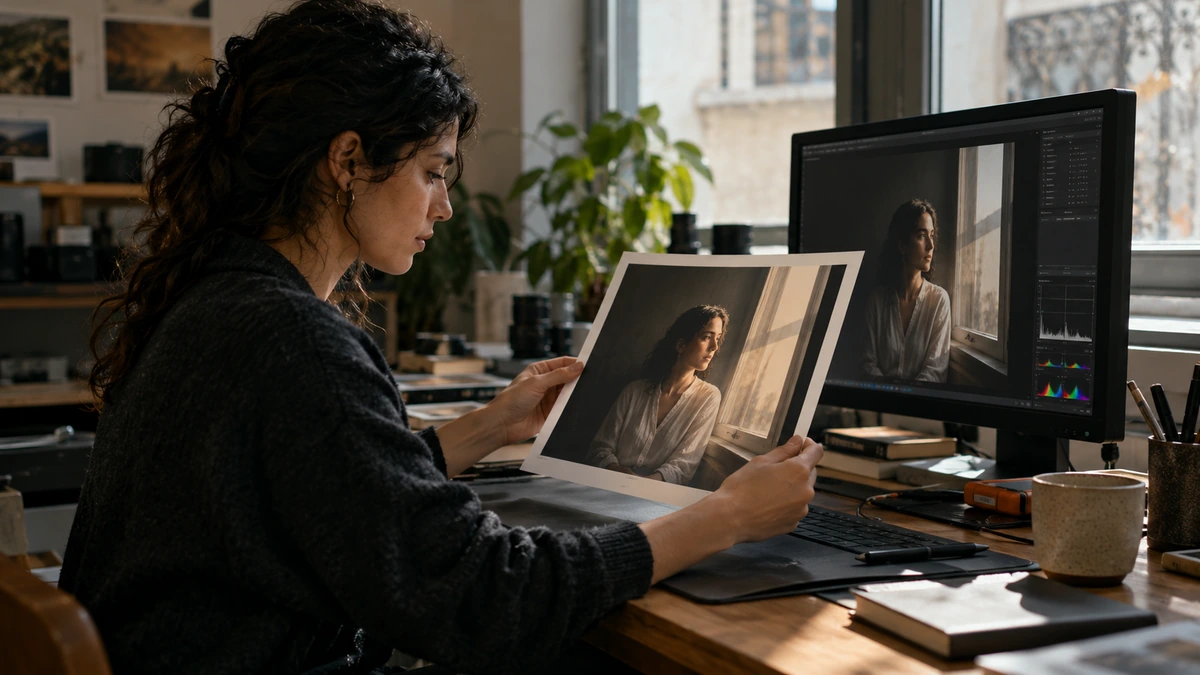
Les points délicats se trouvent souvent autour des contours fins, du flou de mouvement et des occultations. Faites défiler les passages où une main croise le visage, où un autre corps passe devant le sujet ou où une épaule sort du cadre. Regardez également les détails translucides et les zones dont la couleur ressemble au décor.
À chaque défaut, distinguez ce qui se passe. Une zone oubliée demande une autre intervention qu’un bord qui oscille. Une sélection peut sembler acceptable à l’arrêt et produire une vibration pendant la lecture. En qualité Better, Smart Refine permet de reprendre l’étendue du masque à partir de l’analyse, sans ajouter simplement du flou. Le réglage Consistency agit sur les variations temporelles après le suivi ; augmentez-le seulement en comparant le bord et sa fidélité au mouvement.
Reprenez l’exemple de l’atelier : notez l’image où le montant commence à cacher le visage, celle où il le cache le plus et celle où le sujet réapparaît. Une occultation est un changement de visibilité, pas une invitation à faire apparaître artificiellement la partie cachée. Si le traitement ne reste pas convaincant, simplifiez sa portée ou envisagez une reprise manuelle sur la plage concernée.
Régler le traitement dans le contexte du montage
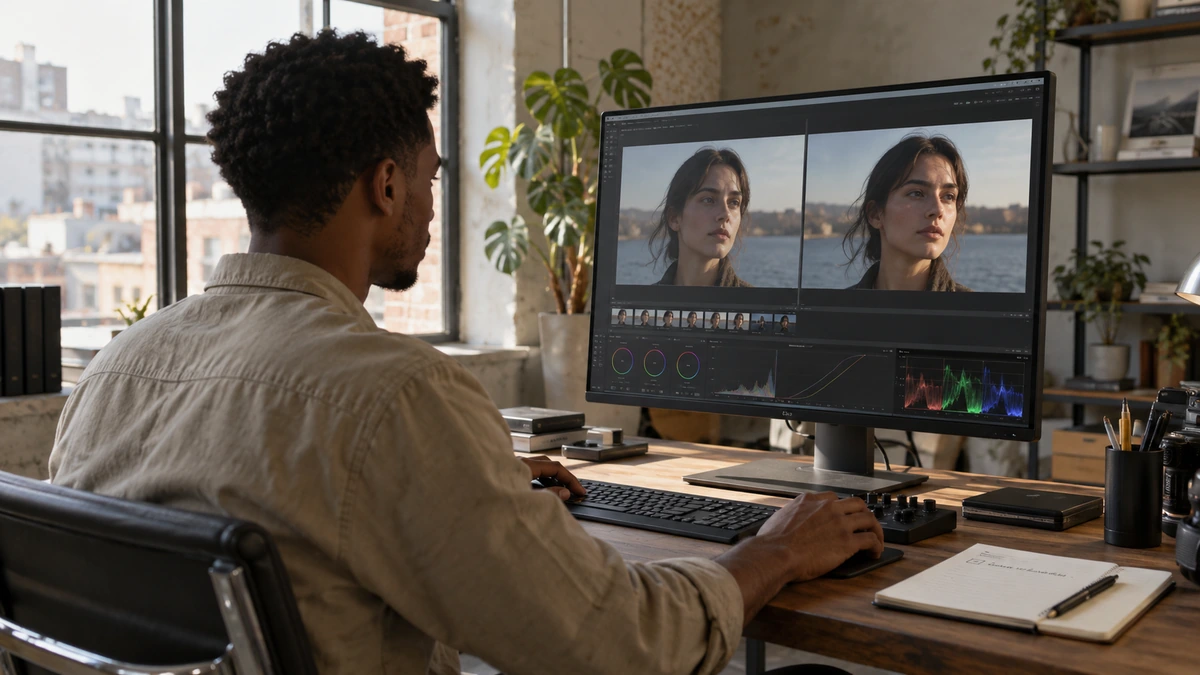
Une sélection propre n’oblige pas à transformer fortement le sujet. Commencez avec un écart léger et motivé : rendre un regard lisible peut demander moins de correction qu’un changement spectaculaire de luminosité. Comparez à taille de visionnage normale et gardez l’image précédente et la suivante dans la lecture.
Observez les contacts avec le décor. Une ombre, un reflet ou une partie du vêtement oubliée peut rendre visible une correction qui semblait douce sur le visage. Vérifiez aussi la cohérence avec les plans voisins. Le guide sur les raccords de couleur vous aide à replacer cette correction dans la séquence.
Avant de livrer, relisez un export représentatif. Le projet doit rester reprenable : conservez ses médias, ses versions et les informations nécessaires à l’analyse ou aux rendus que vous avez créés. Resolve 21 propose aussi un rendu du Magic Mask en matte externe ; utilisez cette possibilité seulement si vous comprenez où ces fichiers sont stockés et comment ils seront retrouvés.
Construire un exercice avec des critères de réussite
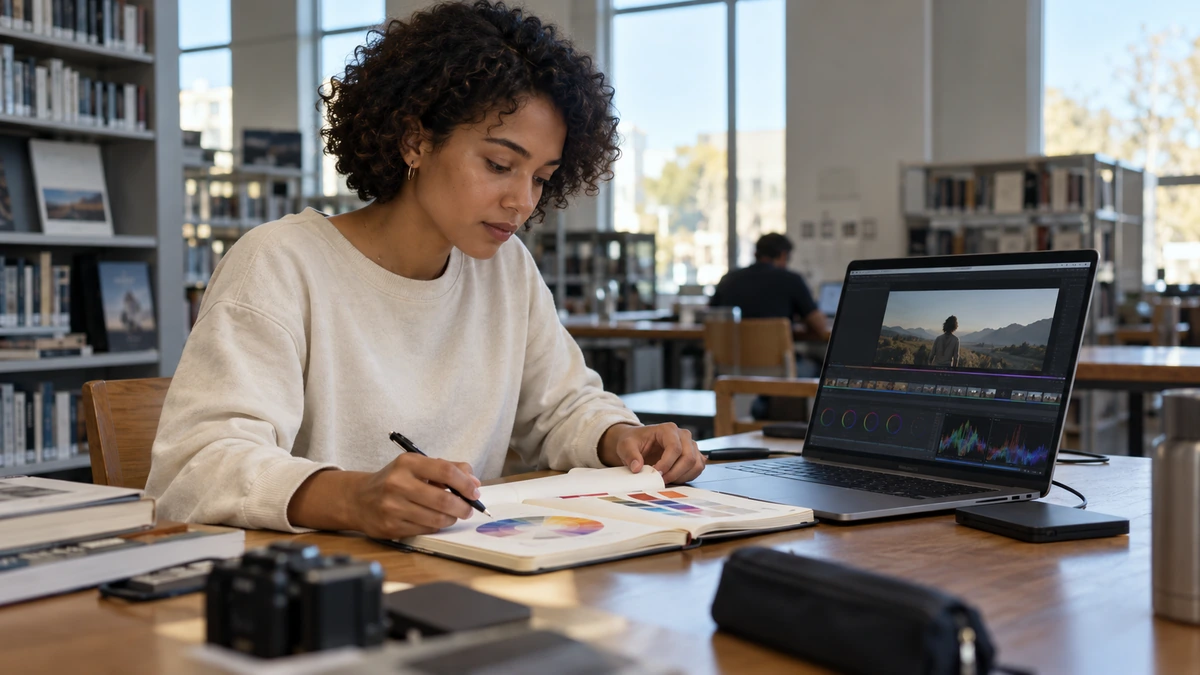
Choisissez un court plan autorisé présentant un sujet qui se déplace, un passage derrière un élément et une sortie partielle du cadre. Fixez un seul objectif de correction avant de commencer. Vous pourrez comparer le résultat à cette intention, plutôt qu’à une image idéale inaccessible au plan.
| Moment à relire | Question à poser | Décision à conserver |
|---|---|---|
| Sujet entièrement visible | La sélection correspond-elle à la correction souhaitée ? | Zone retenue et référence de départ |
| Main ou objet devant le sujet | Le traitement respecte-t-il ce qui passe devant ? | Images problématiques et reprise choisie |
| Contour en mouvement | Le bord reste-t-il discret pendant la lecture ? | Raffinement utile ou correction réduite |
| Plan replacé au montage | La correction appartient-elle encore à la séquence ? | Version retenue et motif du choix |
Cet exercice ne demande pas de réussir tous les plans avec le même réglage. Il doit vous laisser une décision expliquée et une version vérifiable. Pour développer les corrections locales, les nœuds et les raccords, la formation APPRENDRE DAVINCI RESOLVE permet de travailler l’outil dans une chaîne complète de postproduction.
Pour aller plus loin.
Trois formations pour approfondir votre pratique.
MAÎTRISER L’ÉTALONNAGE
Approfondissez la construction et les techniques de l’étalonnage.
Découvrir la formation
MAÎTRISER SA CAMÉRA
Comprenez les réglages de votre caméra pour choisir une image adaptée à votre scène.
Découvrir la formation
DÉVELOPPER SON STYLE VISUEL
Construisez une identité visuelle à partir des choix que vous faites dans vos films.
Découvrir la formation