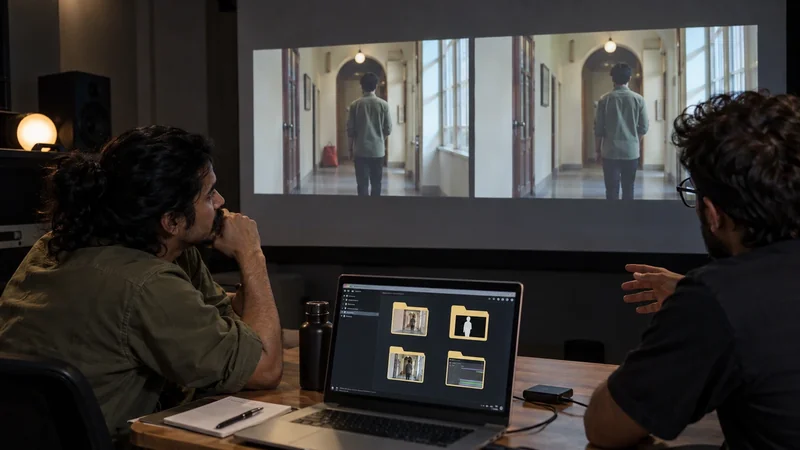
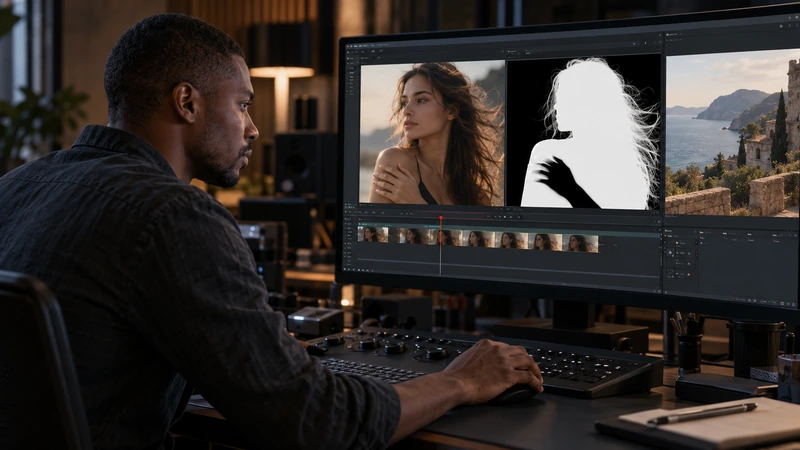
Appliquez Keylight (1.2) au plan, puis prélevez le vert avec la pipette Screen Colour. Dans View, choisissez Screen Matte pour vérifier le cache. Le fond doit apparaître noir, les parties opaques du sujet blanches et les bords semi-transparents gris. Revenez à Final Result, puis contrôlez les cheveux et les reflets verts devant le décor de destination.
Prélever le vert autour du sujet
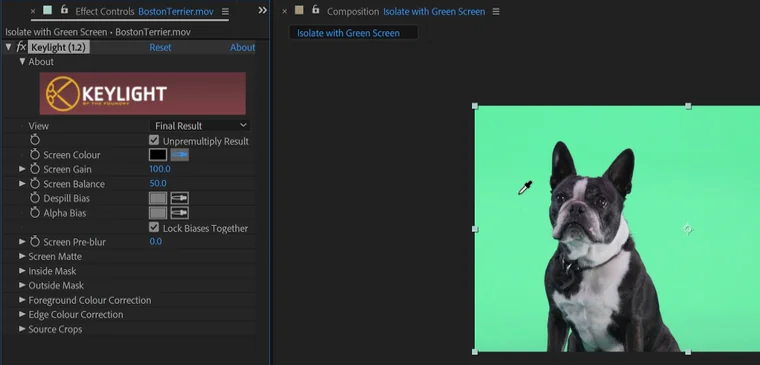
Dans Effets et paramètres prédéfinis, recherchez Keylight et appliquez-le au plan. Dans le panneau Options d’effet, prélevez un vert représentatif près du sujet, sans choisir une ombre profonde ni un reflet. Si une partie du plateau est hors du fond vert, dessinez un masque assez large pour l’écarter sans couper les gestes du sujet.
Pour un plan où quelqu’un se retourne, choisissez une image où les cheveux et les épaules sont visibles, puis relisez aussi le mouvement. Si le vert change fortement d’un côté à l’autre, comparez deux prélèvements sur le même plan et choisissez celui qui laisse le cache le plus stable. Pour préparer la prise, suivez le guide d’éclairage d’un fond vert.
Nettoyer le cache sans durcir les contours
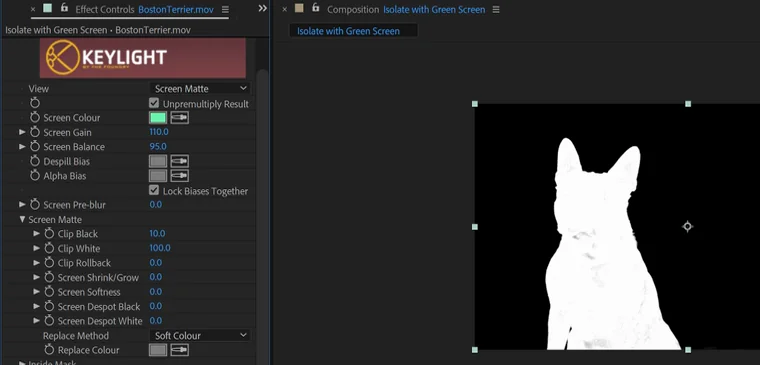
Dans View → Screen Matte, examinez les zones qui devraient être transparentes. Sous Screen Matte, ajustez légèrement Clip Black si des traces grises restent dans le fond. Ajustez Clip White si une partie opaque du sujet se troue. Vérifiez les mèches, les doigts et le flou du mouvement après chaque changement. Forcer tout le gris vers le noir ou le blanc peut supprimer une transition qui rendait le bord crédible.
Regardez le cache à plusieurs images, puis revenez à Final Result. Si le sujet porte lui-même du vert, isolez le vêtement ou la zone à protéger avec un masque adapté avant de pousser davantage le réglage. Paramètres du cache Keylight, documentation Foundry
MAÎTRISER LA LUMIÈRE
Modelez la lumière et apprenez à faire servir votre éclairage à la scène.
Découvrir la formationCorriger les reflets verts sur le décor final
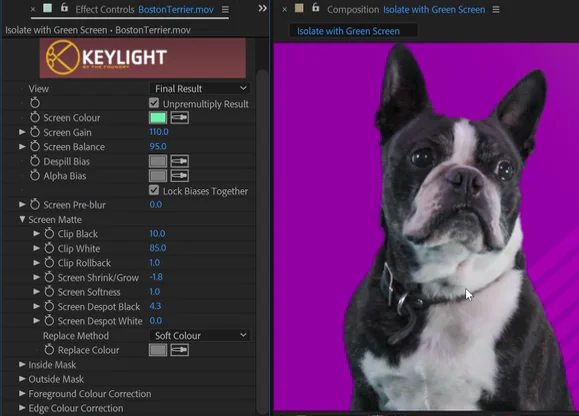
Placez le décor prévu sous le sujet. Si un liseré vert reste sur l’épaule ou dans les cheveux, essayez le Nettoyeur de masque avancé après Keylight. Si vous partez d’un plan sans effet, le préréglage Adobe Keylight + Nettoyeur de masque + Nettoyeur de masque avancé installe les trois effets dans le bon ordre. Son dernier effet est désactivé par défaut. Activez-le après avoir prélevé le vert si un débordement subsiste, puis comparez sur un fond clair et un fond sombre. Keylight et nettoyage des contours dans le manuel Adobe
Relisez le mouvement dans la composition finale. Vérifiez que le contour reste stable quand le sujet tourne la tête. Si vous devez livrer le détourage à une autre personne, suivez le guide d’export After Effects avec canal alpha.
Pour aller plus loin.
Cliquez sur une formation pour découvrir son programme en détail.

DEVENIR CHEF OPÉRATEUR
Reliez cadre, lumière et direction de la photographie dans une séquence de fiction.
Découvrir la formation
MAÎTRISER SA CAMÉRA
Comprenez les réglages de votre caméra pour choisir une image adaptée à votre scène.
Découvrir la formation
DÉVELOPPER SON STYLE VISUEL
Construisez une identité visuelle à partir des choix que vous faites dans vos films.
Découvrir la formation