Masquez les calques de fond, puis choisissez Fichier → Exporter → Ajouter à la file d’attente de rendu. Dans le Module de sortie, choisissez QuickTime avec le codec Apple ProRes 4444, puis réglez Couches → RVB + Alpha. Lancez le rendu et réimportez le .mov au-dessus d’un aplat coloré. Si la couleur apparaît autour du graphisme et à travers ses fondus, la transparence est présente.
Vérifier que la composition est transparente

Dans le panneau Composition, activez la grille de transparence pour repérer les zones vides. Masquez les solides, aplats ou autres calques que vous utilisez seulement comme fonds de travail. Pour un titre blanc avec une ombre douce, la grille doit être visible autour du texte et partiellement à travers l’ombre. Regardez aussi l’apparition et la disparition du titre.
Un fond noir dans le moniteur peut simplement être la couleur de visualisation de la composition. Si la grille ne réapparaît pas après avoir masqué les fonds, examinez les calques qui recouvrent toute l’image. Vous pouvez également afficher Alpha dans le moniteur pour contrôler les zones opaques, transparentes et semi-transparentes. Comprendre les couches alpha dans After Effects
Régler le module de sortie pour conserver l’alpha
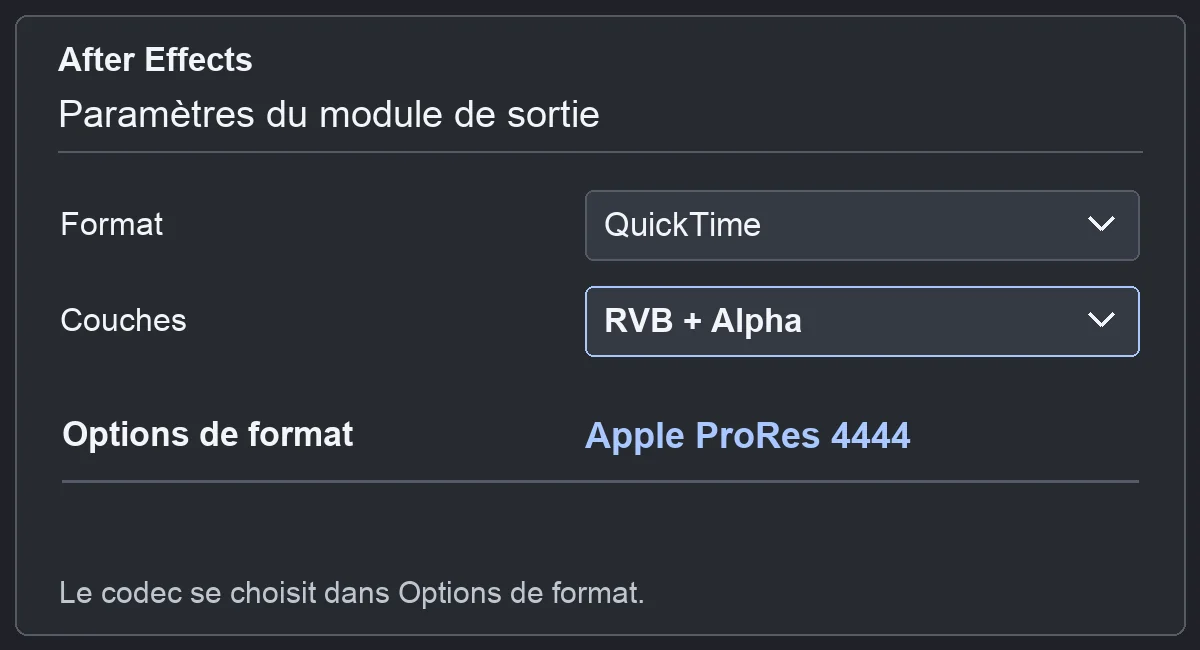
Dans la File d’attente de rendu, cliquez sur le nom du réglage à côté de Module de sortie. Choisissez QuickTime et ouvrez les Options de format pour sélectionner Apple ProRes 4444. Revenez dans le module et choisissez RVB + Alpha dans Couches. Choisissez Directe (sans cache) si la personne qui intégrera le fichier attend un alpha droit. La documentation Adobe sur le module de sortie décrit aussi l’option prémultipliée.
Si RVB + Alpha est indisponible, revérifiez le codec. Dans la famille Apple ProRes, 4444 et 4444 XQ prennent en charge la transparence. 422 ne la conserve pas. Un fichier .mov peut donc être opaque. Un MP4 H.264 standard convient pour envoyer un aperçu. Pour un graphisme à superposer, livrez un fichier avec canal alpha. Caractéristiques des codecs Apple ProRes

DÉVELOPPER SON STYLE VISUEL
Construisez une identité visuelle à partir des choix que vous faites dans vos films.
Découvrir la formationDétecter un fond opaque ou un halo après le rendu

Réimportez le rendu et posez-le sur un fond clair, puis sur un fond sombre. Contrôlez les contours, l’ombre et les dernières images du fondu. Si un rectangle opaque subsiste, vérifiez d’abord la composition d’origine, puis le codec et le réglage RVB + Alpha. Si le fond passe mais qu’une frange apparaît sur le contour, vérifiez comment l’application interprète l’alpha.
Pour tester cette interprétation dans After Effects, sélectionnez le .mov dans le panneau Projet, ouvrez Interpréter le métrage et contrôlez le choix entre alpha direct et prémultiplié. Essayez sur quelques secondes et gardez les réglages qui donnent le résultat attendu sur les deux fonds avant de livrer l’animation entière.
Pour aller plus loin.
Cliquez sur une formation pour découvrir son programme en détail.

RÉALISER SON PREMIER FILM
Reliez les étapes de votre premier film, de l’idée à sa diffusion.
Découvrir la formation
APPRENDRE DAVINCI RESOLVE
Apprenez le montage, la couleur, le son et la livraison dans DaVinci Resolve.
Découvrir la formation
ÉCRIRE UN SCÉNARIO
Développez votre histoire, structurez vos scènes et retravaillez votre scénario.
Découvrir la formation