Dans Premiere Pro, cherchez Fondu au noir (Dip to Black) dans Effets > Transitions vidéo et glissez-le sur le bord de fin du dernier clip. Sélectionnez la transition pour régler sa durée. Lisez la fin depuis le dernier geste pour vérifier à quel moment l’image s’assombrit et quand elle atteint le noir.
Choisir le noir ou le plan suivant
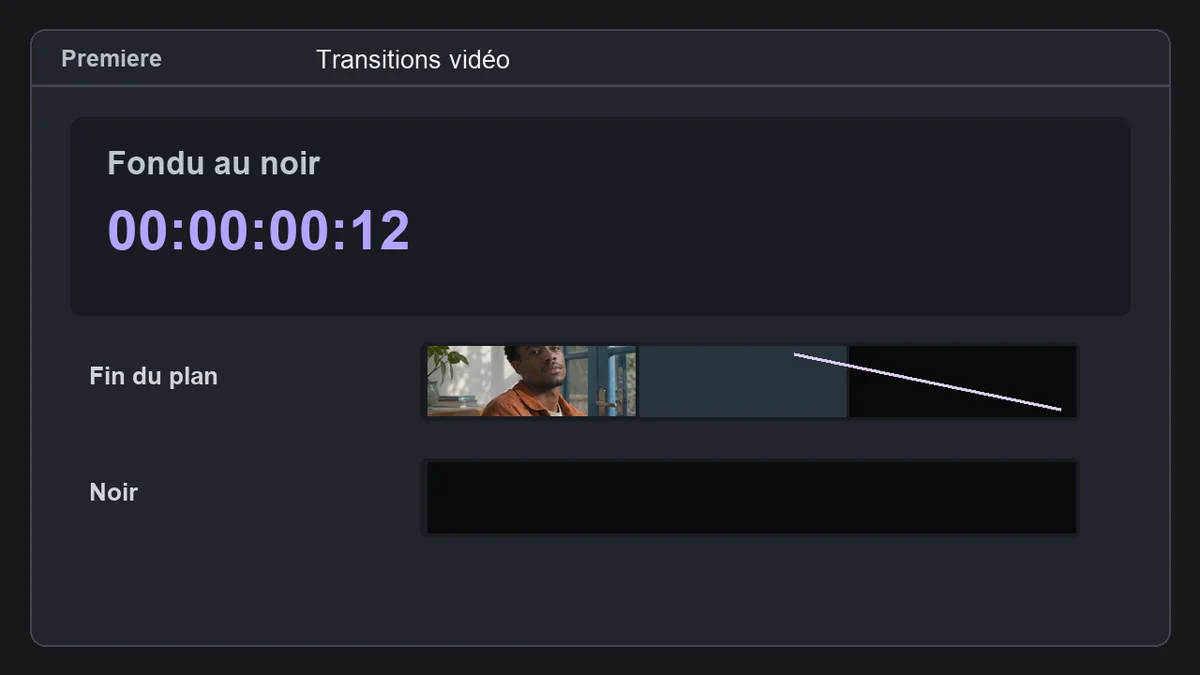
Entre deux plans, le fondu au noir passe par le noir, tandis qu’un fondu enchaîné fait coexister les deux images. Pour conserver une image sur la piste inférieure, animez plutôt l’opacité du clip supérieur de 100 % à 0 %. Vérifiez la superposition en lecture. À une coupe entre deux clips, contrôlez aussi les images disponibles avant et après leurs limites.
Ajuster le fondu à une action

Si une porte doit se fermer avant de disparaître, réduisez la durée du fondu ou déplacez son départ jusqu’à ce que le geste reste lisible. Si le noir doit durer après le clip, ajoutez un média vidéo noir de la durée nécessaire et vérifiez qu’il couvre toutes les pistes utiles. Contrôlez la dernière image rendue.

CRÉER UNE CHAÎNE YOUTUBE PROFESSIONNELLE
Construisez votre chaîne et organisez la publication de vos vidéos.
Découvrir la formationÉcouter la fermeture
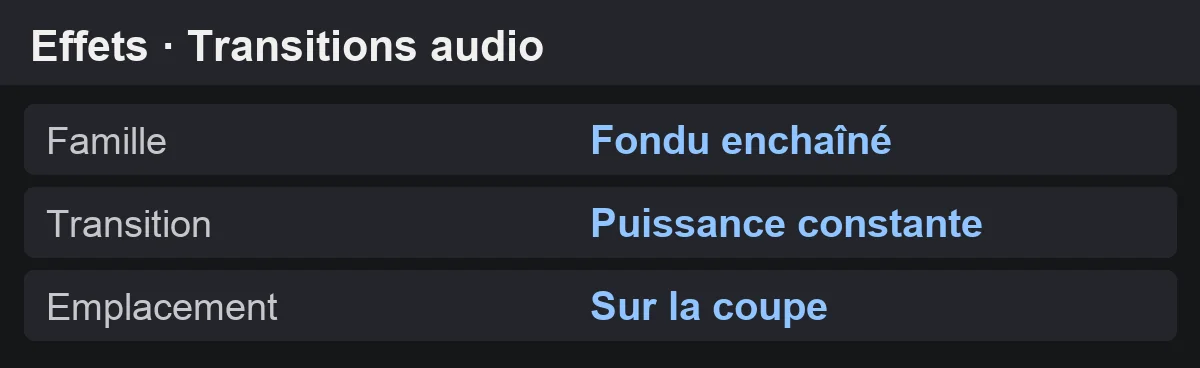
Écoutez la dernière réplique et décidez si elle doit rester audible après le noir. Posez le fondu audio sur la piste concernée, puis jouez le passage depuis la dernière phrase. Vérifiez au casque que la transition préserve la fin du mot, le bruit de porte ou la dernière note.
Pour aller plus loin.
Cliquez sur une formation pour découvrir son programme en détail.

FILMER AVEC SON SMARTPHONE
Cadrez, éclairez, enregistrez le son et montez un film avec votre smartphone.
Découvrir la formation
APPRENDRE DAVINCI RESOLVE
Apprenez le montage, la couleur, le son et la livraison dans DaVinci Resolve.
Découvrir la formation
RÉUSSIR SES PRISES DE SON
Préparez et enregistrez un son direct intelligible, adapté aux conditions du tournage.
Découvrir la formation