Dans le Media Pool, sélectionnez les rushes difficiles à lire, puis faites un clic droit → Generate Optimized Media. Resolve crée des versions de travail liées aux sources. Activez Playback → Use Optimized Media if Available pour les utiliser ; désactivez cette option pour comparer aux originaux. Commencez par quelques rushes représentatifs avant de lancer toute la carte. Au moment de livrer, contrôlez aussi Use Optimized Media dans Deliver : le choix de lecture et le choix d’export sont distincts.
Vérifier que le rush ralentit déjà à la source
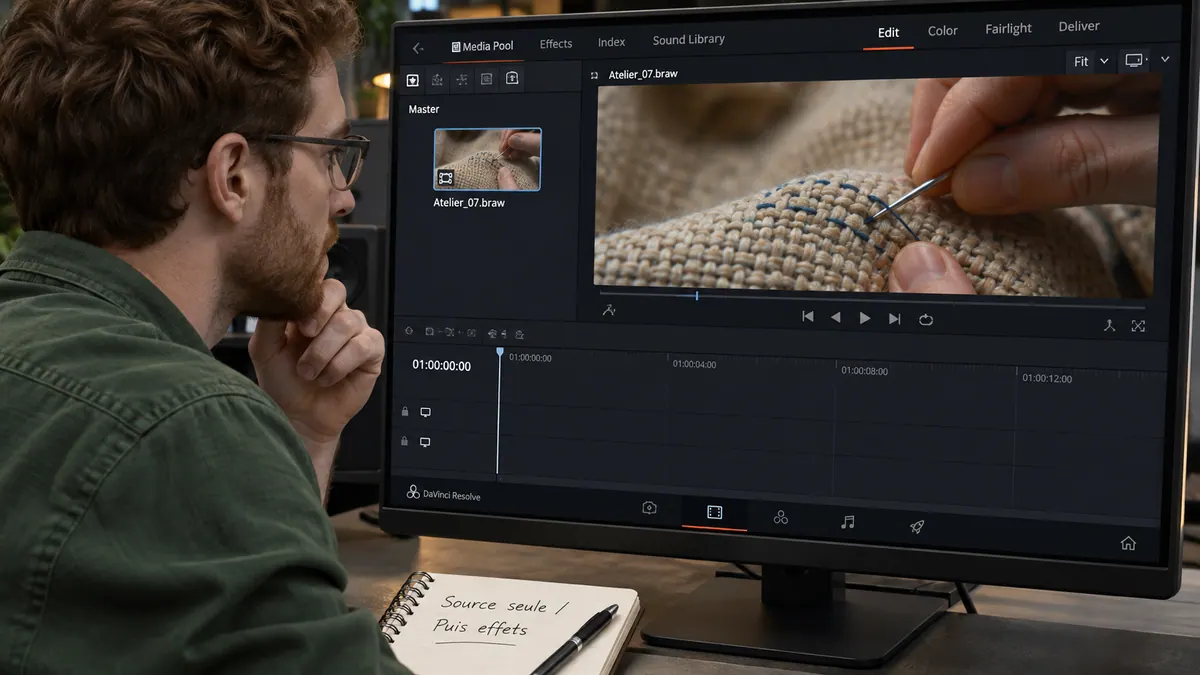
Lisez un rush seul dans le visualiseur source. S’il saccade avant tout effet, son décodage peut justifier un média optimisé. Si seul le montage traité ralentit, désactivez quelques effets pour isoler la cause. Pour une équipe qui partage des fichiers allégés, le workflow des proxys Resolve est souvent plus facile à transmettre.
Choisir le format et générer un premier lot
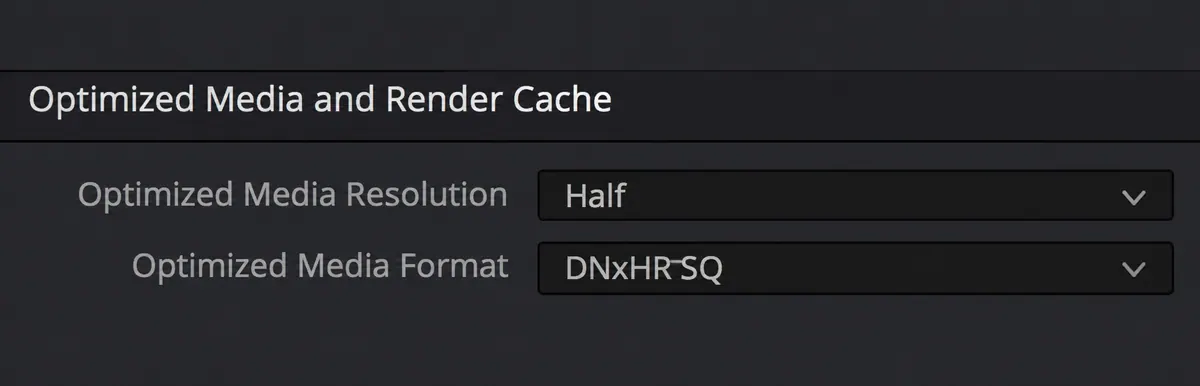
Dans Project Settings → Master Settings → Optimized Media and Render Cache, choisissez la résolution et le format des médias optimisés. Une version réduite et facile à décoder peut aider le montage, mais elle ne remplace pas un original pour juger tous ses détails ou une transparence. Lancez Generate Optimized Media sur quelques prises, puis comparez la lecture avec et sans l’option Playback, au même endroit et avec les mêmes effets. Vérifiez aussi le volume désigné par Cache files location : les médias optimisés y sont écrits. Le manuel Resolve 21.1 détaille leur création et leur emplacement.

APPRENDRE DAVINCI RESOLVE
Apprenez le montage, la couleur, le son et la livraison dans DaVinci Resolve.
Découvrir la formationContrôler l’export et conserver les originaux
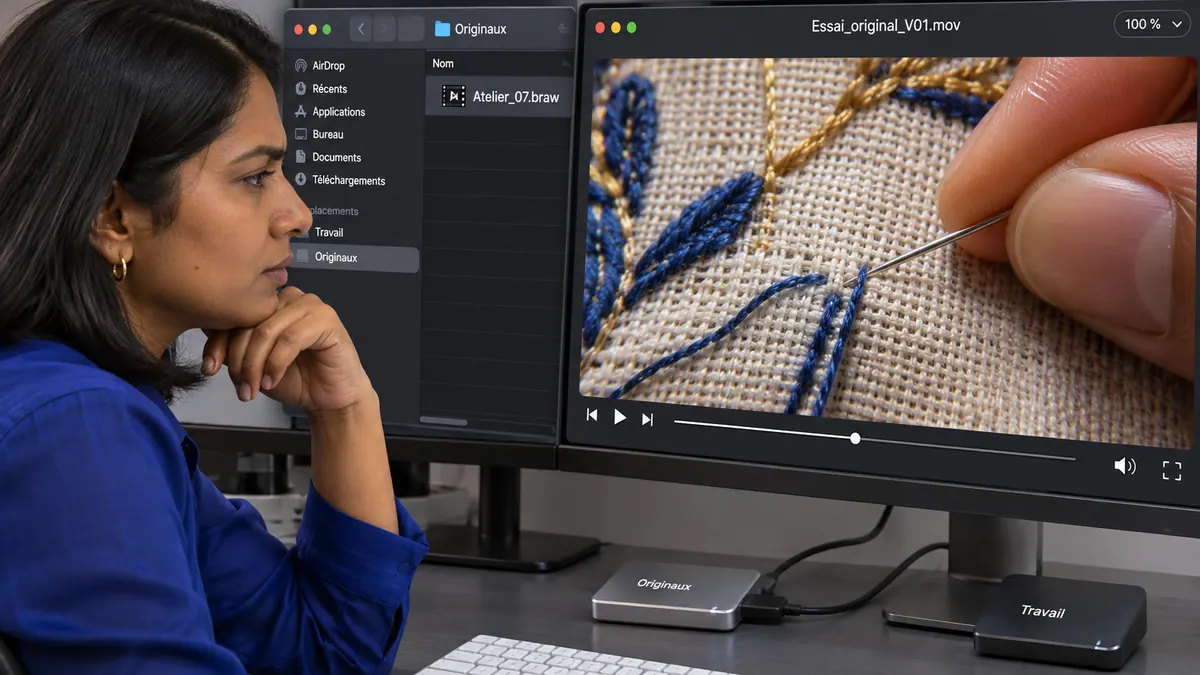
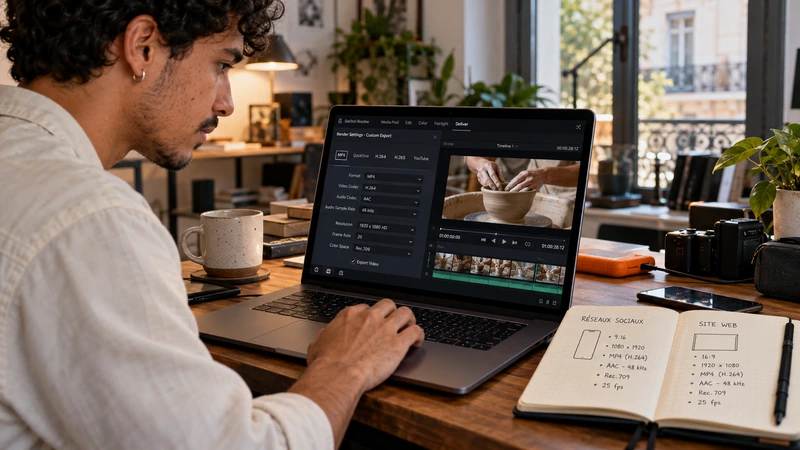
Dans Deliver, laissez Use Optimized Media désactivé si vous voulez rendre à partir des sources, puis vérifiez un détail fin sur un export court : cheveux, inscription ou texture que vous connaissez dans le rush. Si vous choisissez d’exporter avec les médias optimisés, leur définition et leur format doivent convenir à la livraison, y compris aux hautes lumières et à l’alpha éventuel. Les médias optimisés ne sont pas inclus dans les opérations Media Management et Archive décrites par Blackmagic. Conservez les originaux et organisez les éléments nécessaires pour reprendre le projet sur un autre poste.
Pour aller plus loin.
Cliquez sur une formation pour découvrir son programme en détail.

MAÎTRISER L’ÉTALONNAGE
Approfondissez la construction et les techniques de l’étalonnage.
Découvrir la formation
MIXER LE SON AVEC FAIRLIGHT
Travaillez le montage et le mixage audio de votre film dans Fairlight.
Découvrir la formation
MAÎTRISER LE LANGAGE DU CINÉMA
Comprenez comment les choix de cadre, de son et de montage font raconter une scène.
Découvrir la formation