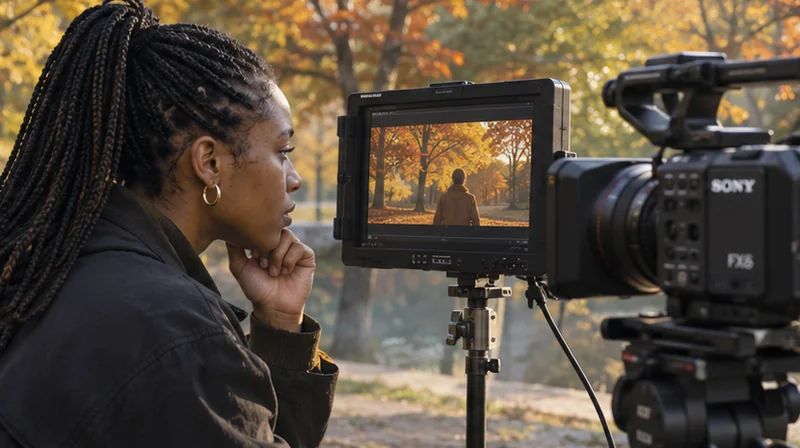
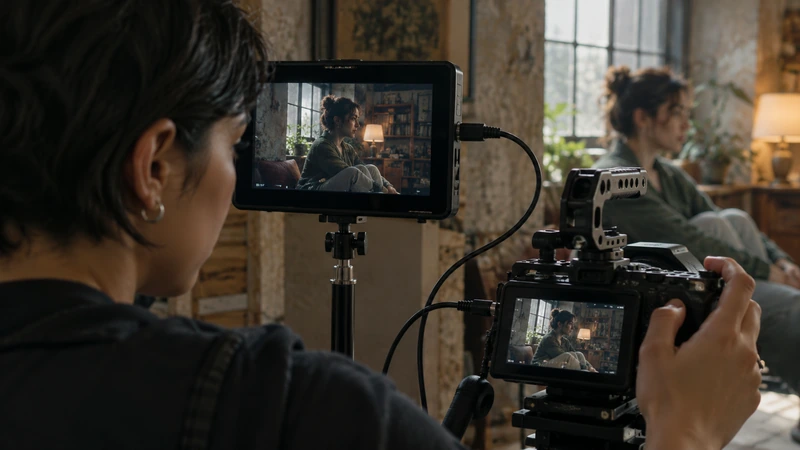
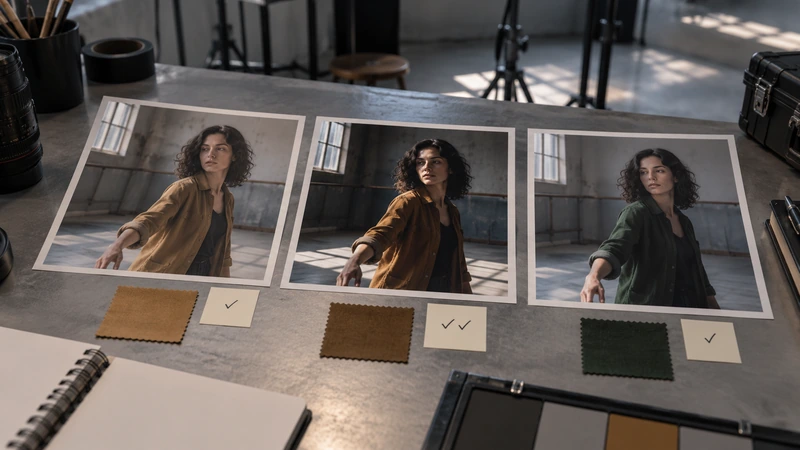
Sur la Sony FX9 en Cine EI, copiez la LUT 3D .cube de 17 ou 33 points dans PRIVATE/SONY/PRO/LUT sur une carte SD. Insérez-la dans UTILITY SD/MS, puis ouvrez Shooting → Monitor 3D LUT → Load from Utility SD/MS. Choisissez un emplacement et le fichier. Après import, sélectionnez Monitor LUT → Category → User 3D LUT, puis la LUT dans User 3D LUT Select. Son chargement et son application sont deux opérations distinctes.
Préparer une LUT adaptée au signal de la caméra
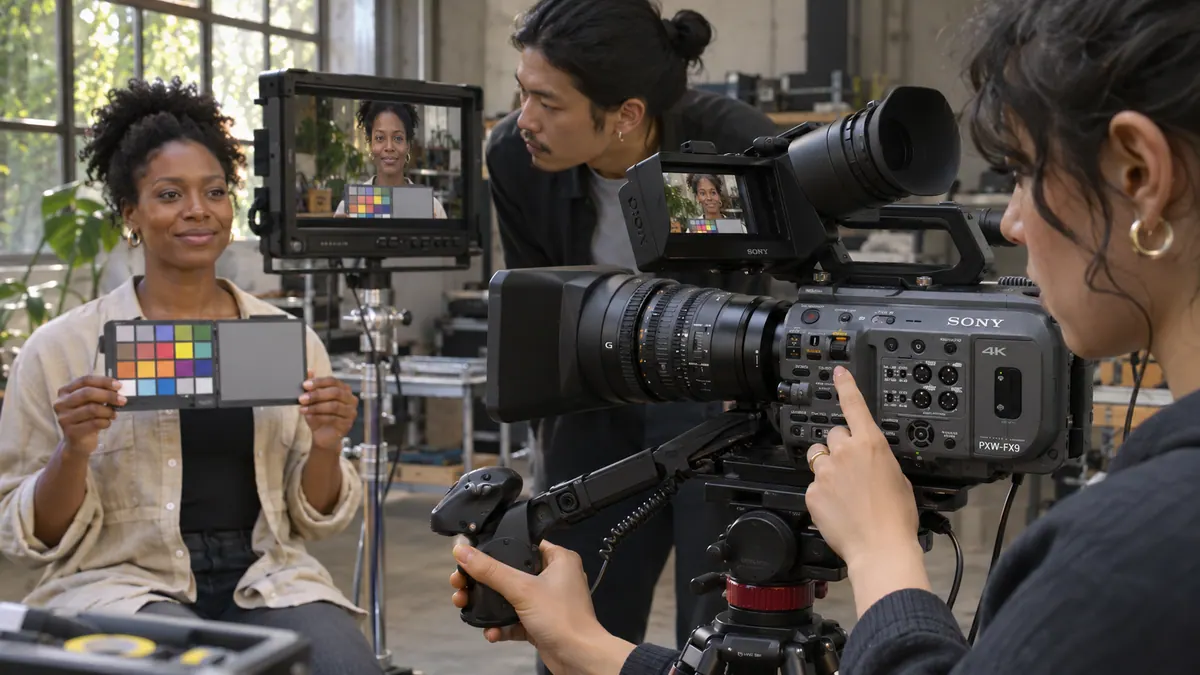
Vérifiez le signal d’entrée attendu par la LUT. Une conversion S-Log3/S-Gamut3.Cine doit recevoir cette combinaison, et non un signal déjà converti en Rec.709. Donnez au .cube un nom qui permet de retrouver son origine et gardez une copie avec le projet. Dans l’essai, placez une charte et un visage dans la lumière de la scène. Si le contraste ou les couleurs paraissent anormaux, contrôlez le signal d’entrée et une éventuelle seconde conversion avant de corriger l’exposition. Documentation Sony FX9 sur les LUT utilisateur.
Importer la LUT et la sélectionner
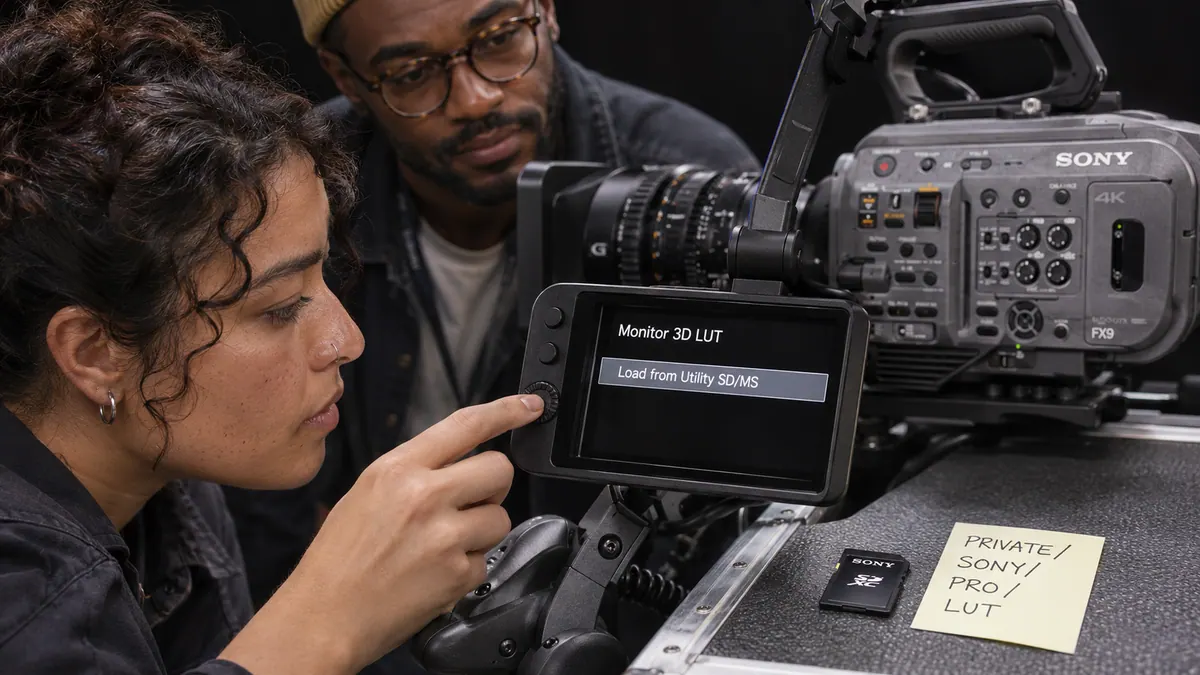
Dans Load from Utility SD/MS, choisissez d’abord l’emplacement de destination, puis le .cube à charger, et confirmez l’import. La mémoire interne accepte seize LUT utilisateur. Revenez ensuite à Monitor LUT → Category → User 3D LUT et sélectionnez le bon nom dans User 3D LUT Select. Si la LUT n’apparaît pas, vérifiez le dossier sur la SD et son format 17 ou 33 points. Après passage à la version 4.0, rechargez les LUT anciennes dont le nom est précédé de [!], comme l’indique Sony. Manuel FX9, Monitor LUT et Monitor 3D LUT.

MAÎTRISER SA CAMÉRA
Comprenez les réglages de votre caméra pour choisir une image adaptée à votre scène.
Découvrir la formationVérifier si la LUT est imprimée dans le fichier
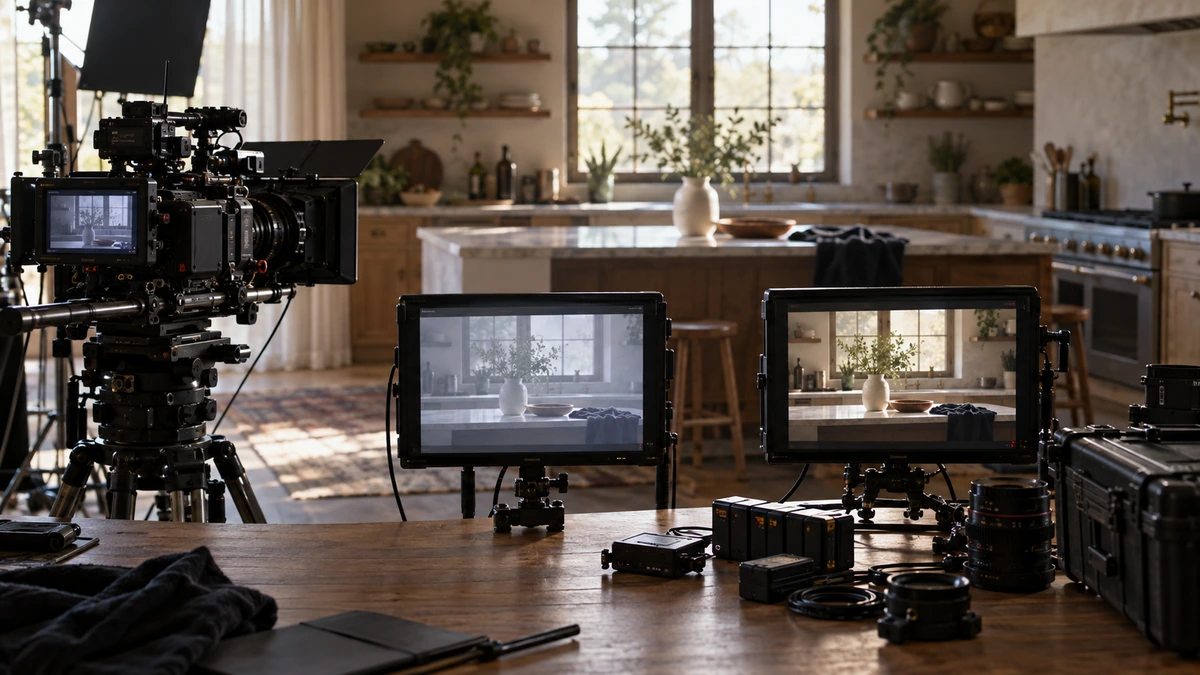
Pour conserver le Log sur XQD, laissez Shooting → Monitor LUT Setting → Internal Rec sur MLUT Off. Monitor Out règle les autres destinations, avec des limites à vérifier : le manuel version 4.0 indique que la LUT de monitoring est disponible en Cine EI lorsque l’enregistrement est en 4K. Sur la sortie, la conversion Monitor Out s’applique en 1920 × 1080 ; en sortie 4K, le signal reste celui de l’enregistrement. Contrôlez donc le format reçu par le moniteur au lieu de vous fier au seul bouton MLUT On. Ouvrez ensuite un fichier d’essai en désactivant les conversions automatiques du lecteur, pour distinguer une LUT d’affichage d’une transformation imprimée dans l’image. Procédure de contrôle d’une LUT de monitoring.
Pour aller plus loin.
Cliquez sur une formation pour découvrir son programme en détail.

MAÎTRISER L’ÉTALONNAGE
Approfondissez la construction et les techniques de l’étalonnage.
Découvrir la formation
APPRENDRE DAVINCI RESOLVE
Apprenez le montage, la couleur, le son et la livraison dans DaVinci Resolve.
Découvrir la formation
DÉVELOPPER SON STYLE VISUEL
Construisez une identité visuelle à partir des choix que vous faites dans vos films.
Découvrir la formation