Copiez le fichier .cube dans /Private/Sony/PRO/LUT sur la carte. Dans Exposition/couleur → Couleur/ton → Gérer LUT utilisateur → Importer/modifier, choisissez une place de User1 à User16, la carte puis le fichier, et validez OK. Pour un aperçu en prise de vue Log, sélectionnez la LUT et activez Afficher LUT. Voir le rendu à l’écran, intégrer le fichier LUT et enregistrer l’image avec ce rendu sont trois choix différents.
Préparer un fichier que le boîtier peut lire
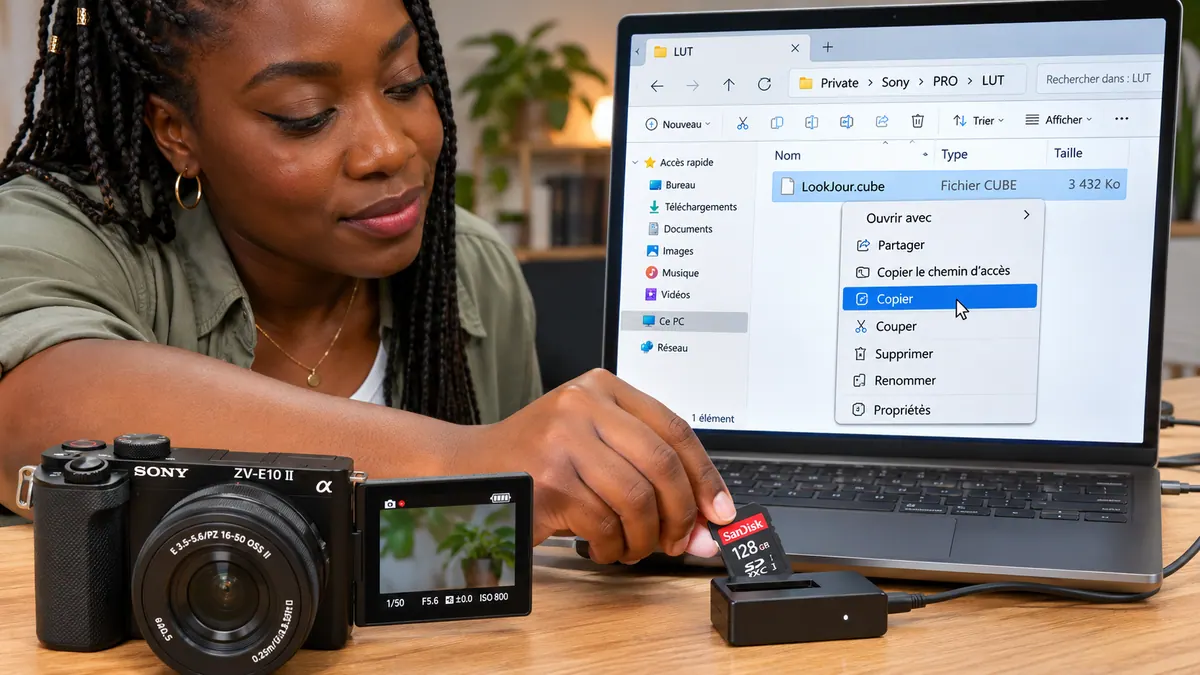
Utilisez une LUT CUBE à 17 ou 33 points, avec un nom alphanumérique d’au plus 63 caractères, extension comprise. Si le fichier n’apparaît pas, vérifiez d’abord le chemin exact et un nom simple comme LookJour.cube. Confirmez aussi l’entrée pour laquelle la LUT a été créée. S-Gamut3.Cine/S-Log3 et S-Gamut3/S-Log3 ne sont pas interchangeables. Importer le bon fichier ne corrige pas une mauvaise interprétation de son entrée. Format et importation chez Sony.
Distinguer l’aperçu de l’image réellement enregistrée
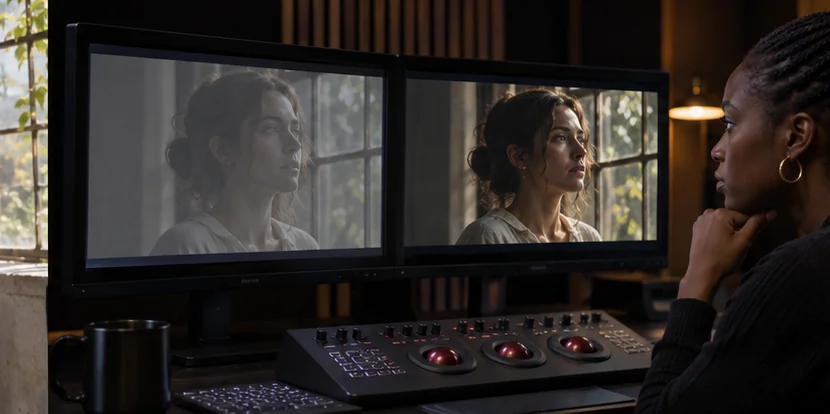
En prise de vue Log, Sélectionner LUT puis Réglage → Option affichage → Afficher LUT servent à choisir le rendu de visionnage. Intégrer fichier LUT incorpore le fichier de LUT dans les données enregistrées, sans désigner à lui seul une image transformée. Un profil PPLUT, en revanche, applique le rendu à l’image enregistrée. Si vous voulez conserver du Log pour la finition, vérifiez le mode actif et faites ouvrir un original. Réglages Log · Profils PPLUT.

MAÎTRISER SA CAMÉRA
Comprenez les réglages de votre caméra pour choisir une image adaptée à votre scène.
Découvrir la formationRelire une prise courte avec votre montage réel
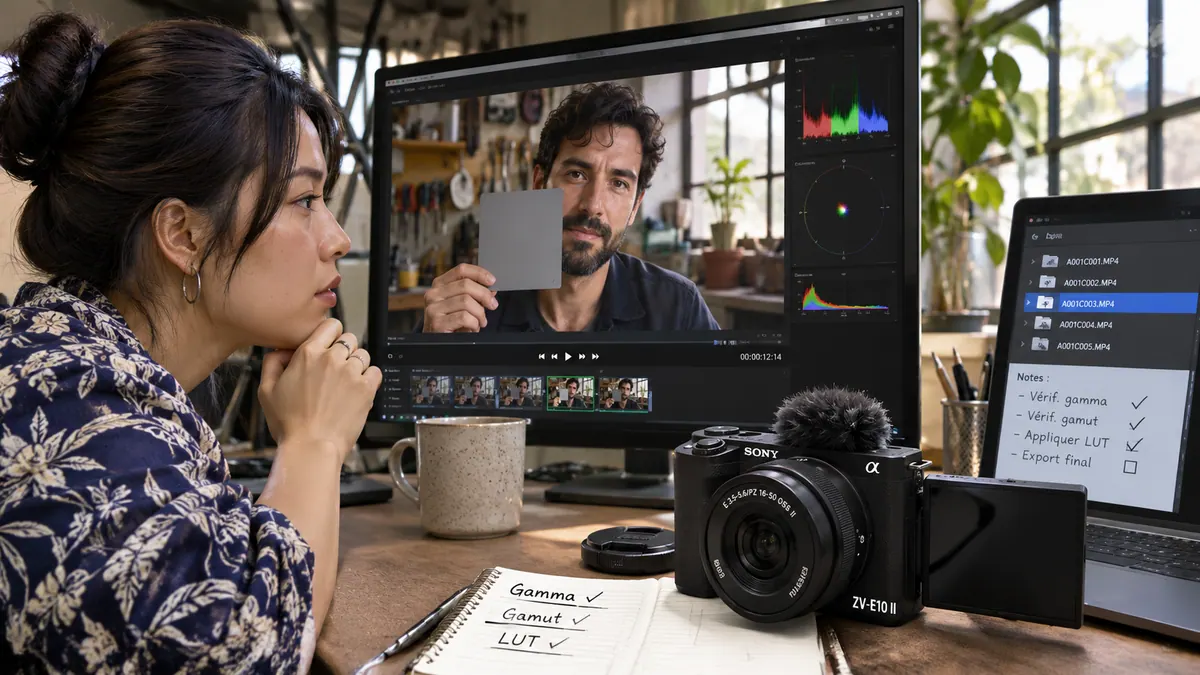
Filmez un visage et une référence neutre sous la lumière du projet. Ouvrez l’original dans le logiciel prévu et vérifiez son interprétation avant d’ajouter une LUT. Si le projet applique déjà la conversion, une seconde application peut fermer les noirs et exagérer le contraste. Comparez le fichier avec les aides de visionnage identifiées, puis notez le gamma, le gamut et le nom de la LUT pour l’équipe. Le guide sur les choix de conversion et d’étalonnage aide à séparer le réglage technique du rendu créatif.
Pour aller plus loin.
Cliquez sur une formation pour découvrir son programme en détail.

MAÎTRISER L’ÉTALONNAGE
Approfondissez la construction et les techniques de l’étalonnage.
Découvrir la formation
DEVENIR CHEF OPÉRATEUR
Reliez cadre, lumière et direction de la photographie dans une séquence de fiction.
Découvrir la formation
DÉVELOPPER SON STYLE VISUEL
Construisez une identité visuelle à partir des choix que vous faites dans vos films.
Découvrir la formation