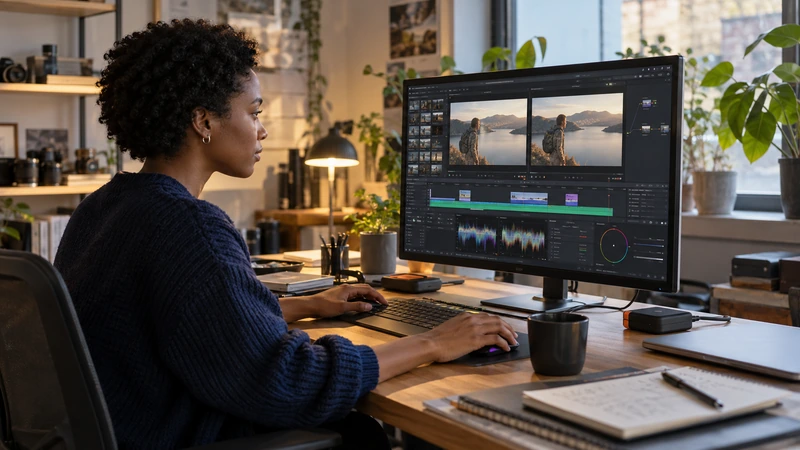
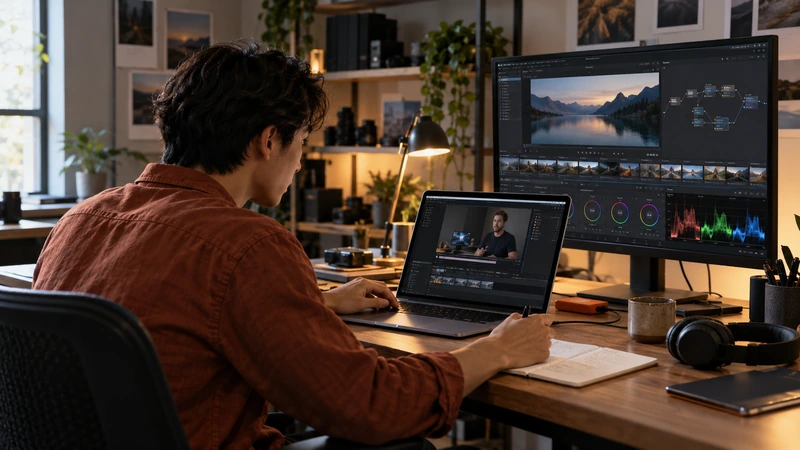
Installer DaVinci Resolve commence par vérifier le poste, la version et les fichiers avec lesquels vous allez travailler. Une application qui se lance ne démontre pas encore que vos rushes, votre sortie audio et vos effets fonctionnent correctement. Le premier projet doit servir à éprouver cette configuration sans mettre un film en cours en difficulté.
Voici un parcours pour préparer cette installation et son contrôle. Les exigences matérielles et logicielles évoluent : consultez celles du paquet exact que vous téléchargez, plutôt qu’une liste ancienne recopiée dans un tutoriel.
Relever la configuration du poste

Notez système et version, processeur, mémoire, partie graphique, stockage libre et périphériques utiles. Identifiez aussi les formats des rushes que vous comptez utiliser. La compatibilité d’installation et le confort de votre montage sont deux questions différentes.
Un ordinateur peut répondre aux exigences d’une application tout en peinant sur une combinaison particulière de définition, codec et effets. Ne réduisez pas la décision au seul nom du processeur. Les pilotes, l’édition du logiciel et les autres outils installés peuvent intervenir.
Si Resolve est déjà utilisé pour un projet actif, notez sa version et protégez les projets avant tout changement. Le guide pour préparer une migration de version traite ce cas. Une première installation sur un poste libre et une mise à jour d’une station de production ne demandent pas le même niveau de reprise.
Choisir le paquet officiel correspondant au besoin
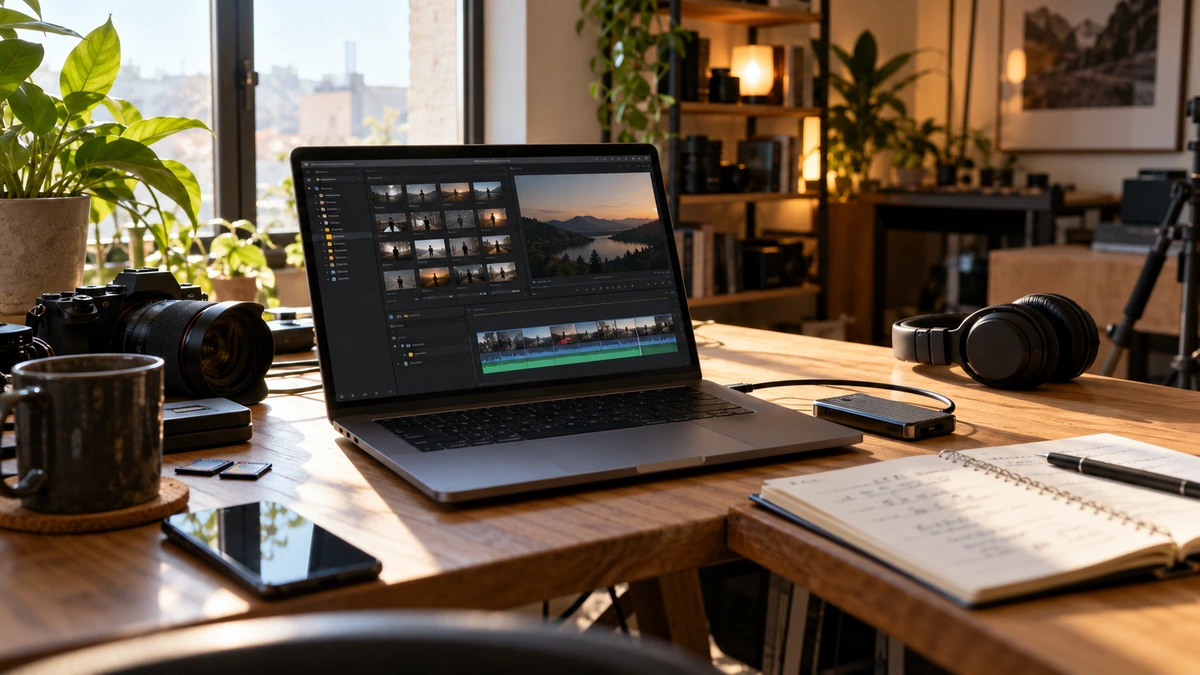
Utilisez le centre de support Blackmagic Design ou la page officielle du produit. Vérifiez nom, version, système et architecture proposés avant de télécharger. Évitez les installateurs republiés par des sites dont vous ne pouvez pas établir l’origine.
Lisez les notes accompagnant ce paquet : exigences, restrictions et changements connus. Pour Studio, vérifiez la licence requise par votre configuration. N’entrez pas de données ou d’activation dans une page intermédiaire inconnue ; suivez le parcours officiel adapté à votre installation.
Le choix entre éditions doit correspondre aux fonctions et formats nécessaires. Le guide Resolve gratuit ou Studio aide à poser cette question sans supposer qu’une édition plus équipée résout toutes les limites du poste.
Préparer l’installation et les médias d’exercice
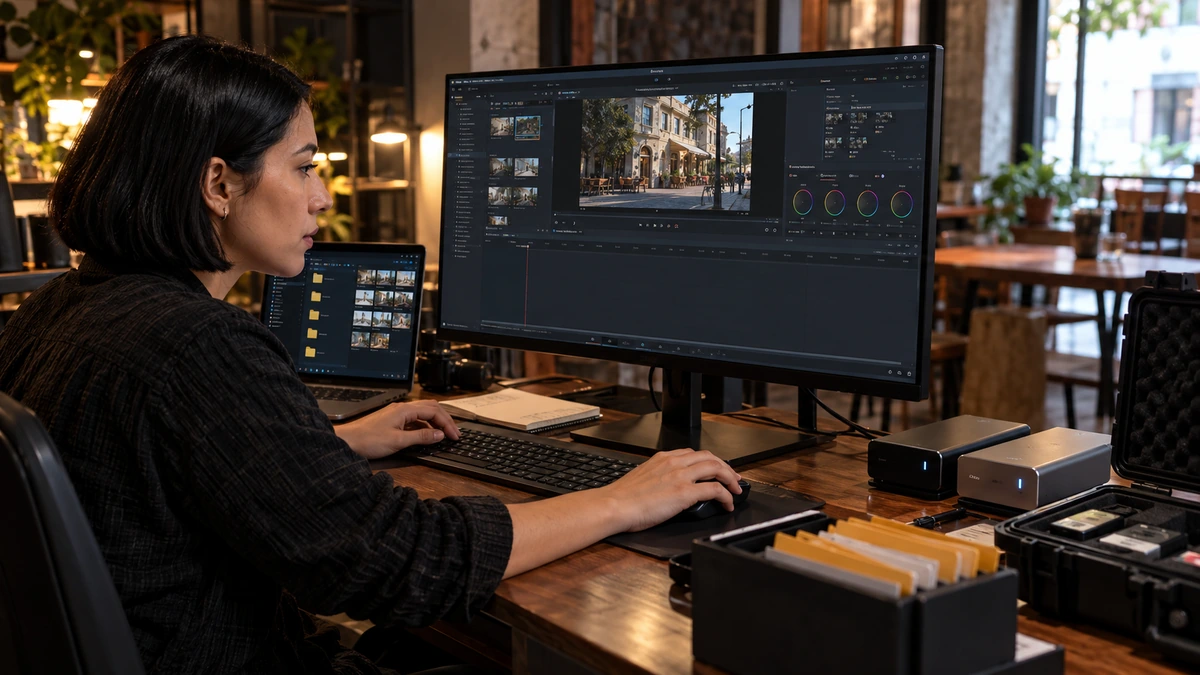
Conservez l’installateur identifié et fermez les travaux qui pourraient être affectés. Suivez les instructions du paquet et du système. Ne contournez pas une alerte de compatibilité simplement pour terminer plus vite. Recherchez d’abord son origine dans les notes officielles.
Préparez un dossier d’exercice distinct des originaux de vos films. Gardez ses sources à un emplacement stable et un autre emplacement identifié pour projets, dérivés et exports. Cette séparation facilite les essais et limite les confusions entre médias fournis, fichiers générés et sauvegardes.
Les médias d’un cours peuvent correspondre à une version antérieure du logiciel. Par exemple, la leçon de mise en route de L’INDUSTRIE utilise un pack d’exercices Resolve 18 explicitement nommé. Cette différence n’interdit pas l’apprentissage ; elle demande de reconnaître les éventuels changements d’interface et de préserver les fichiers de départ.
Contrôler une petite chaîne complète
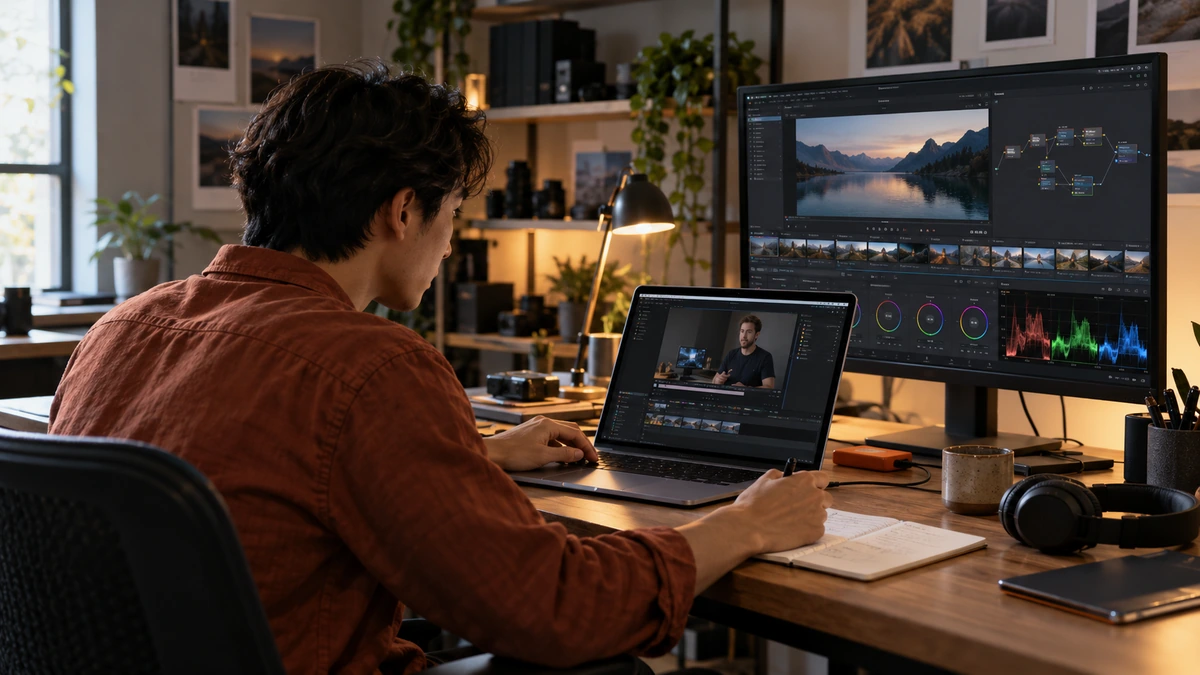
Après l’installation, notez la version réellement ouverte. Créez un projet d’exercice indépendant et importez quelques fichiers représentatifs de votre usage. Testez image et son jusqu’à un fichier exporté, plutôt que de vous arrêter à la fenêtre de bienvenue.
Vérifiez un plan court, un plan long, une coupe et un élément sonore. Contrôlez la sortie d’écoute, les canaux et la cadence de lecture. Un son absent peut venir d’un routage ; une image hors ligne peut demander un diagnostic différent d’une lecture simplement lente.
Exportez trente secondes puis ouvrez ce fichier. Regardez durée, cadrage, image et son. Sauvegardez le projet et rouvrez-le pour vérifier que vous retrouvez la séquence. Notez les problèmes encore présents au lieu de multiplier immédiatement plugins et modifications de préférences.
Décider si le poste est prêt pour votre travail
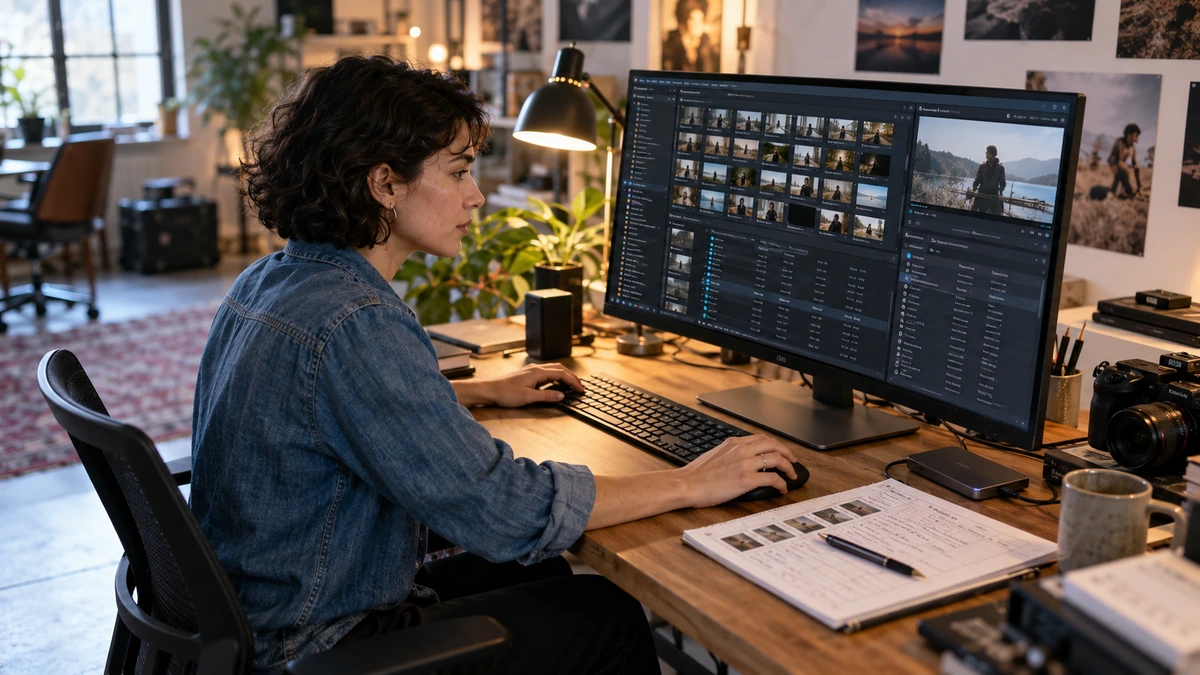
Imaginez une installation qui ouvre sans erreur mais lit difficilement les rushes prévus. Le logiciel est installé ; votre usage n’est pas encore validé. Testez alors une stratégie de travail adaptée, par exemple des proxies correctement préparés, et vérifiez ses limites avant d’engager tout le montage.
Si un format ou un effet n’est pas pris en charge, consultez les documents correspondant au système et à l’édition. Ne déduisez pas qu’un changement de nom de fichier ou un téléchargement supplémentaire résoudra la cause. Gardez les messages et les références de médias pour un diagnostic précis.
Votre exercice consiste à remettre une fiche de poste avec version installée, sources essayées, sortie audio, export contrôlé et réserves. Indiquez ce que vous n’avez pas testé : autre caméra, plugin ou périphérique absent. Cette fiche est une preuve de périmètre, pas une certification générale de performance.
La formation Apprendre DaVinci Resolve fournit un parcours de projets d’entraînement pour passer de cette mise en route au montage, à la couleur, au son et aux effets.
Pour approfondir : choisir un ordinateur de montage.