Installer un plugin dans DaVinci Resolve commence par identifier son type et sa compatibilité exacte. Un filtre OpenFX, un effet audio et une composition Fusion ne s’installent pas nécessairement de la même manière. Un fichier annoncé pour un autre logiciel ne devient pas compatible parce qu’il produit un effet visuel proche.
Ce guide prépare une installation contrôlée et un essai de dix secondes à réaliser, à partir du manuel Resolve 21.1. Il se concentre sur les plugins vidéo OpenFX et situe les autres familles. Aucun plugin n’a été installé ou testé pour cette démonstration ; vous vérifierez votre version, votre système et les conditions de l’éditeur avant d’intervenir.
Identifier ce que vous voulez réellement ajouter
Décrivez d’abord la fonction qui vous manque : réduction de bruit particulière, effet de lumière, transformation d’image ou générateur. Regardez si Resolve possède déjà un outil répondant au besoin. Vous pourrez comparer son rôle avant d’ajouter une dépendance à tous vos projets.
Le manuel 21.1, page 803, distingue OpenFX pour des effets vidéo et les familles d’effets audio prises en charge. Il décrit notamment les plugins audio VST sur macOS et Windows et Audio Units sur macOS. Une bibliothèque de titres ou un fichier Fusion relève encore d’un autre parcours. Le centre de support Blackmagic permet de retrouver le manuel de votre version.
Voici une première fiche de tri. Elle ne garantit pas la compatibilité d’un produit particulier : celle-ci doit être annoncée par son éditeur pour votre environnement.
| Élément recherché | Famille à identifier | Document à vérifier |
|---|---|---|
| Filtre ou transition vidéo tiers | OpenFX compatible avec Resolve | Hôtes, version et système pris en charge |
| Traitement sonore | Format audio accepté par le système | Compatibilité Resolve et procédure audio |
| Titre ou composition Fusion | Modèle, macro ou paquet adapté | Méthode d’importation et dépendances |
Vérifier la version, le système et la licence
Relevez la version de Resolve et celle du système d’exploitation. Identifiez aussi l’architecture du processeur lorsqu’elle intervient dans le choix d’un installateur. La simple présence d’un bouton Windows ou Mac ne suffit pas toujours à répondre à toutes les configurations.
Sur la page officielle du plugin, recherchez Resolve parmi les hôtes pris en charge, puis la version, le système et les éventuelles exigences GPU. Vérifiez l’édition gratuite ou Studio si l’éditeur fait cette distinction. Une mention de compatibilité avec OpenFX ne dispense pas de lire les limites propres à l’hôte.
Examinez les conditions d’utilisation : essai, filigrane, activation et nombre de postes. Un effet visible dans la bibliothèque peut rester soumis à une activation pour le rendu. Ne préparez pas une livraison sans avoir vérifié le comportement de votre offre. Le guide installer Resolve sur un poste compatible traite la base système, distincte de cette vérification supplémentaire.
Préserver les projets avant l’installation

Enregistrez votre travail, exportez un projet de sauvegarde lorsque cela convient à votre organisation et gardez les médias disponibles. Si un plugin est déjà employé dans un projet important, notez sa version avant de le mettre à jour. Le guide préparer une migration de version Resolve explique pourquoi une reprise demande des références et un retour possible.
Préparez un projet d’essai séparé, avec une courte prise dont vous connaissez le contenu. Ne commencez pas par appliquer un nouveau filtre à cent plans d’un film en finition. Vous devez pouvoir identifier ce qui change et retirer l’effet sans reconstruire une longue séquence.
Fermez Resolve si la procédure de l’éditeur le demande. Téléchargez l’installateur depuis la source officielle prévue pour votre licence et suivez ses instructions. N’improvisez pas un déplacement de fichiers système ou la désactivation d’une protection pour faire apparaître l’effet. Si une étape diffère du document, examinez la version et le paquet téléchargés avant de poursuivre.
APPRENDRE DAVINCI RESOLVE
Apprenez le montage, la couleur, le son et la livraison dans DaVinci Resolve.
Découvrir la formationCharger l’effet et retrouver ses contrôles
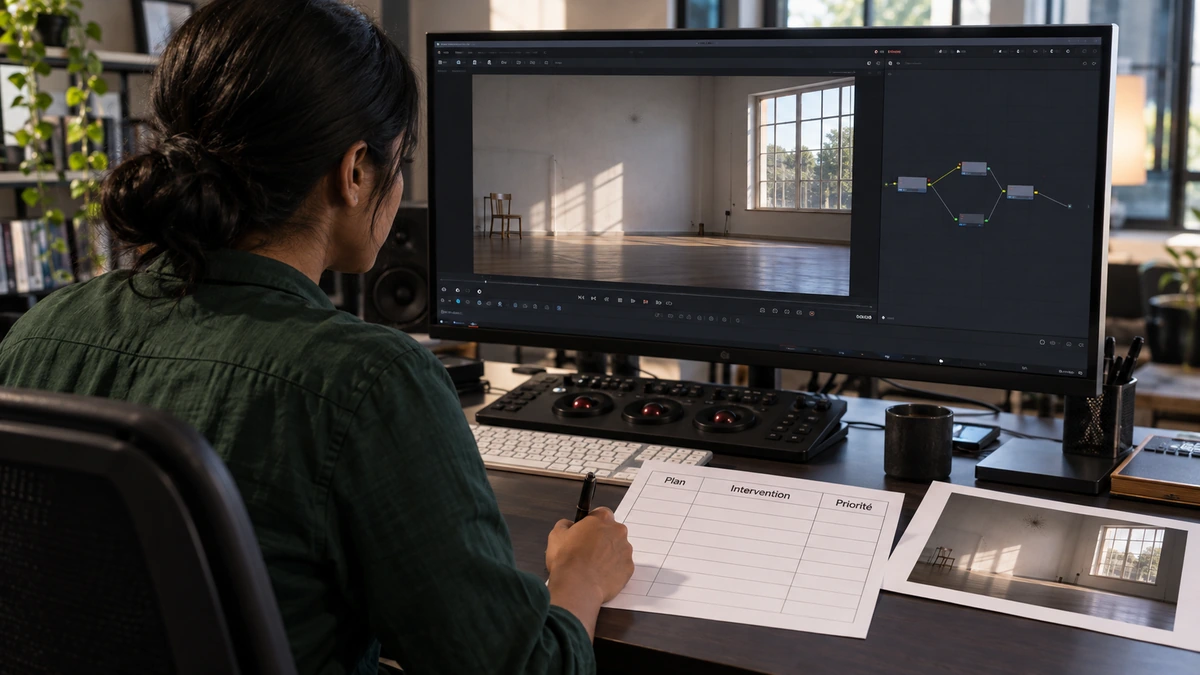
Relancez Resolve après l’installation lorsque c’est nécessaire. Dans Montage, ouvrez la bibliothèque d’effets et la catégorie OpenFX. Le manuel 21.1 explique que les filtres, transitions et générateurs tiers installés y apparaissent selon leur type et leurs informations de classement. Une absence peut venir d’une incompatibilité ou d’une installation incomplète ; elle ne prouve pas que le projet est défectueux.
Pour un filtre vidéo, appliquez-le sur le clip d’essai, puis retrouvez ses paramètres OpenFX dans l’Inspecteur. Vérifiez que vous réglez le bon élément. Un traitement posé sur une piste ou un élément d’ajustement n’a pas nécessairement la même portée qu’un filtre ajouté à une seule occurrence.
Pour une transition, examinez les poignées et la matière disponible autour de la coupe. Pour un générateur, examinez la durée et ce qu’il produit seul. Le nom du plugin ne vous dit pas comment il se place dans la timeline. Ne cherchez pas ses paramètres dans le panneau d’un autre type d’effet sous prétexte que les deux apparaissent dans la même bibliothèque.
Réaliser un essai de dix secondes
Choisissez un plan de dix secondes, avec une zone fine, une zone sombre et un mouvement. Il peut s’agir d’un objet posé puis déplacé devant un fond simple. Cet essai est à réaliser ; il ne constitue pas un benchmark et ne permet pas d’annoncer la compatibilité de toutes les fonctions du plugin.
| Contrôle | Travail proposé | Ce que vous notez |
|---|---|---|
| Chargement | Ouvrir le projet et appliquer l’effet | Présence des commandes et éventuel message |
| Réglage | Modifier un paramètre à la fois | Fonction du changement et limites visibles |
| Reprise | Sauvegarder puis rouvrir | Conservation des paramètres et médias |
| Sortie | Produire un court export adapté | Filigrane, image, son et durée |
Gardez une variante sans traitement et une autre avec un réglage modéré. Comparez au même cadrage et à la même durée. Un effet agréable à l’arrêt peut produire un contour instable en mouvement. Une lecture lente n’est pas automatiquement un défaut de l’image exportée ; distinguez le comportement de prévisualisation et celui du fichier rendu.
Si le projet ne se rouvre pas comme attendu, notez le message, les versions et l’étape précise. Évitez de modifier simultanément pilote, Resolve et plugin : vous perdriez la possibilité d’identifier la cause. Reprenez la documentation de l’éditeur ou son support avec ces éléments plutôt qu’une formule générale comme « rien ne marche ».
Décider de l’usage dans vos projets
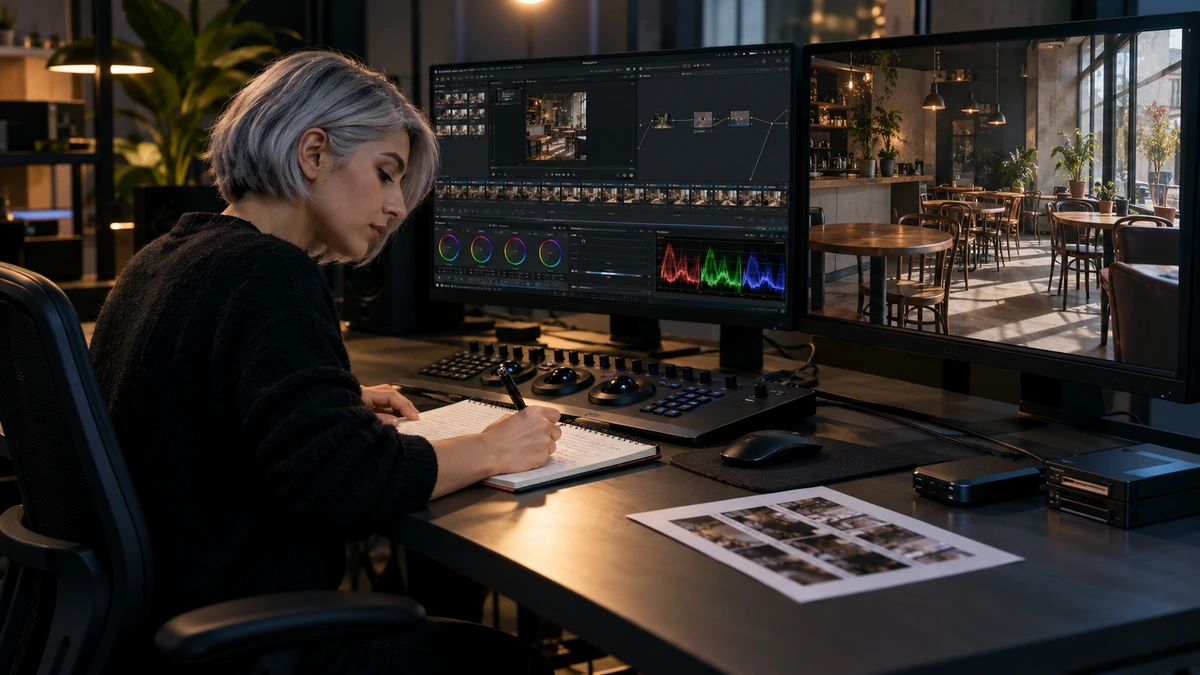
Un essai réussi sur dix secondes autorise une décision limitée à ce parcours, pas une garantie sur tous vos médias. Avant de généraliser, examinez les autres formats du film et les conditions de reprise par l’équipe. La personne qui reçoit le projet aura-t-elle la bonne version et la licence nécessaire ?
Conservez le nom du produit, sa version, ses réglages et ses conditions de rendu avec le projet. Si vous livrez des médias déjà traités, indiquez ce qui a été rendu et gardez les originaux. Un projet contenant un plugin et une vidéo dans laquelle son résultat est intégré ne sont pas interchangeables pour une reprise.
Pour approfondir le montage, les effets et la livraison dans une chaîne cohérente, découvrez Apprendre DaVinci Resolve. La formation développe cet environnement ; elle n’inclut pas par défaut les licences ou les cours de chaque plugin tiers. Ajoutez une extension lorsqu’elle résout un besoin que vous savez nommer et vérifier.
Pour aller plus loin.
Trois formations pour approfondir votre pratique.
MIXER LE SON AVEC FAIRLIGHT
Travaillez le montage et le mixage audio de votre film dans Fairlight.
Découvrir la formation
MAÎTRISER L’ÉTALONNAGE
Approfondissez la construction et les techniques de l’étalonnage.
Découvrir la formation
DÉVELOPPER SON STYLE VISUEL
Construisez une identité visuelle à partir des choix que vous faites dans vos films.
Découvrir la formation