Sélectionnez le calque puis choisissez Calque > Temps > Inverser le calque. Vérifiez les bords du calque et ses images clés, puis relisez quelques secondes autour du changement.
Choisir le mouvement et le début à conserver
Décidez quel geste doit ouvrir la lecture inversée. Un objet qui tombe peut repartir vers le haut. Si le calque contient du son, vérifiez si le résultat doit conserver ce son inversé ou l’enlever.
Appliquer l’inversion sur le calque choisi
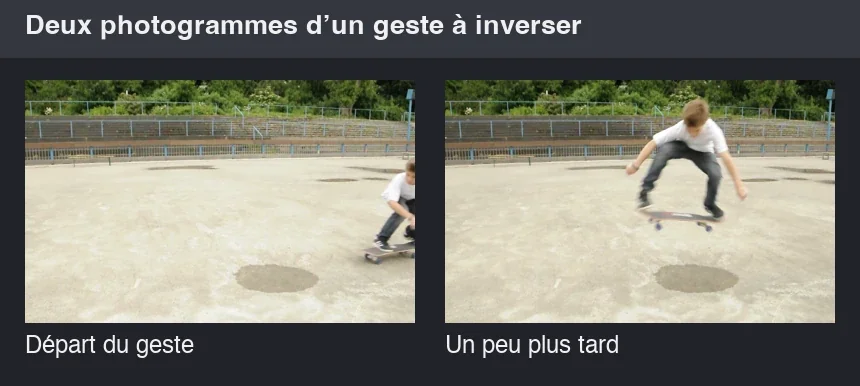
Utilisez Layer > Time > Time-Reverse Layer, ou Ctrl + Alt + R sous Windows et Commande + Option + R sous macOS. Le manuel Adobe présente aussi les options de vitesse et de remappage si seule une partie doit changer.

APPRENDRE DAVINCI RESOLVE
Apprenez le montage, la couleur, le son et la livraison dans DaVinci Resolve.
Découvrir la formationContrôler les bords et les images clés
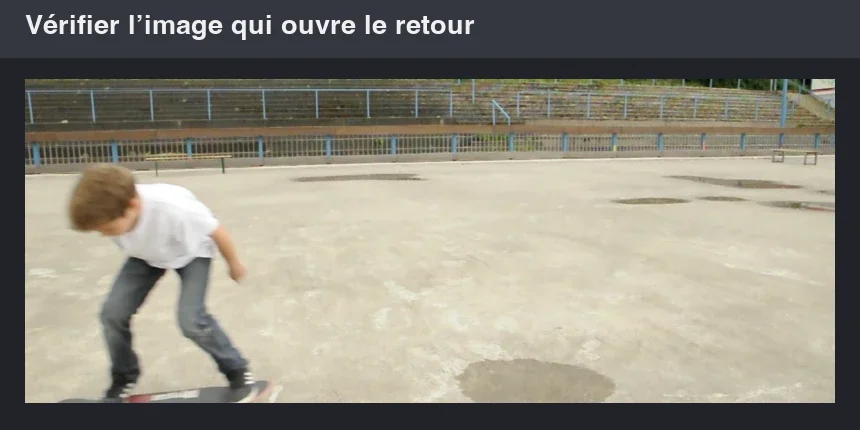
Relisez le premier et le dernier photogramme après l’inversion. Vérifiez le sens des effets animés, les points d’entrée et de sortie et le raccord au plan suivant. Pour un mouvement plus complexe avec une pause, utilisez un remappage de temps sur un calque préparé pour ce geste.
Photogrammes : Ollie 1, Medvedev, recadrés sous licence CC BY-SA 3.0.
Pour aller plus loin.
Cliquez sur une formation pour découvrir son programme en détail.

DÉVELOPPER SON STYLE VISUEL
Construisez une identité visuelle à partir des choix que vous faites dans vos films.
Découvrir la formation
MAÎTRISER LE LANGAGE DU CINÉMA
Comprenez comment les choix de cadre, de son et de montage font raconter une scène.
Découvrir la formation
RÉUSSIR SON COURT MÉTRAGE
Construisez un court métrage qui tient compte de sa durée, de ses choix et de ses moyens.
Découvrir la formation