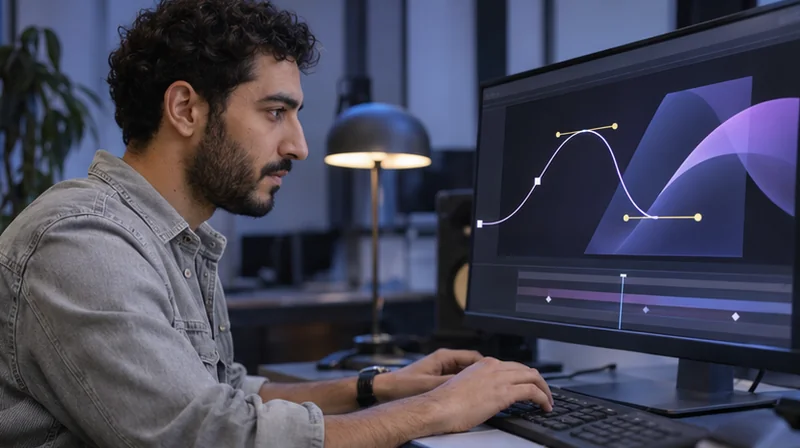
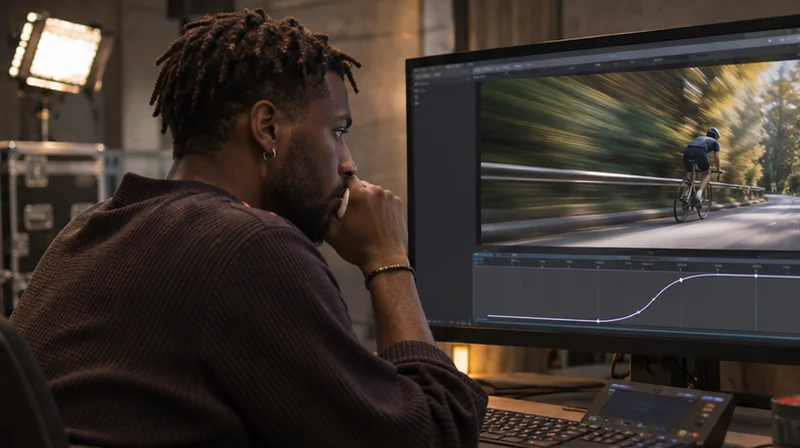
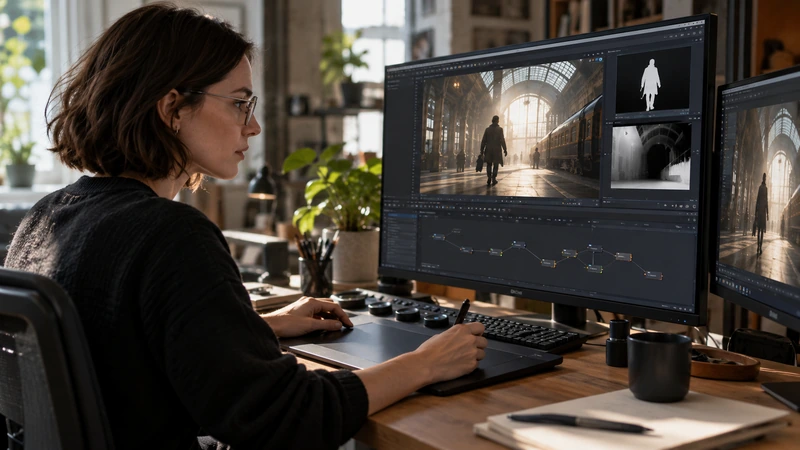
Sélectionnez les images clés d’une propriété, puis choisissez Animation > Assistant d’images clés > Time-Reverse Keyframes. Le mouvement est renversé à l’intérieur de sa plage. Le métrage du calque et les marqueurs de la timeline gardent leur sens et leur position.
Choisir l’animation à faire repartir en sens inverse
Vous pouvez reprendre le mouvement d’entrée d’un bandeau pour sa sortie. Copiez d’abord les images clés à l’endroit prévu pour la sortie si vous voulez garder l’entrée. Sélectionnez ensuite les nouvelles clés afin de ne pas inverser l’animation déjà en place.
Inverser les clés dans leur plage
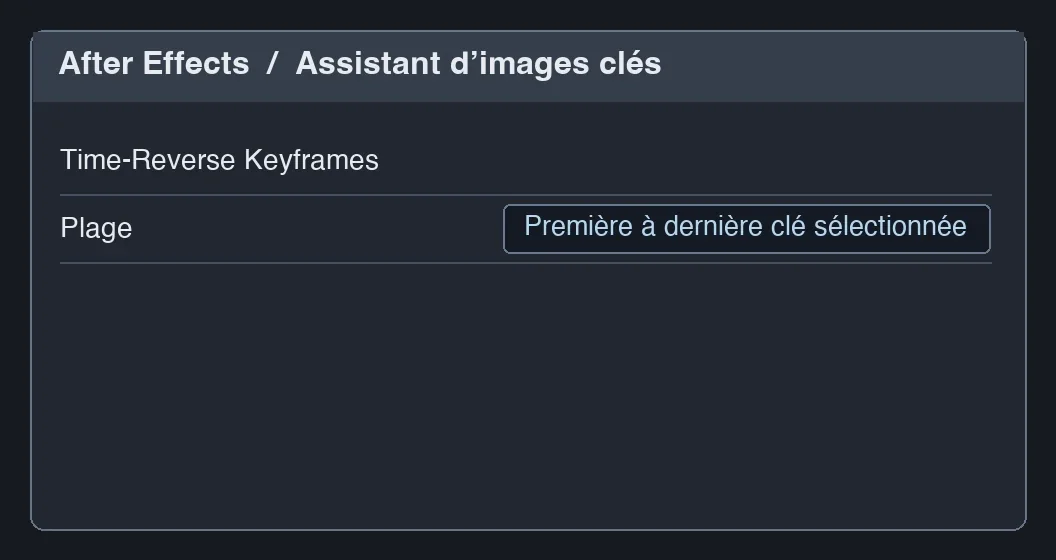
Affichez les propriétés animées et sélectionnez les clés voulues. Lancez Time-Reverse Keyframes dans l’assistant. Si vous sélectionnez plusieurs propriétés dont les plages ne commencent et ne se terminent pas ensemble, After Effects inverse chaque propriété dans sa propre plage. Alignez les bornes avant l’opération si le mouvement doit rester synchronisé avec l’opacité.

DÉVELOPPER SON STYLE VISUEL
Construisez une identité visuelle à partir des choix que vous faites dans vos films.
Découvrir la formationContrôler le rythme de la sortie
Relisez l’animation et vérifiez l’ordre des événements. Le bandeau doit pouvoir partir au bon instant, même si le repère sonore reste fixe. Déplacez les marqueurs utiles à la main ou ajustez les images clés pour rendre la sortie plus rapide que l’entrée.
Pour aller plus loin.
Cliquez sur une formation pour découvrir son programme en détail.

RÉALISER SON PREMIER FILM
Reliez les étapes de votre premier film, de l’idée à sa diffusion.
Découvrir la formation
APPRENDRE DAVINCI RESOLVE
Apprenez le montage, la couleur, le son et la livraison dans DaVinci Resolve.
Découvrir la formation
ÉCRIRE UN SCÉNARIO
Développez votre histoire, structurez vos scènes et retravaillez votre scénario.
Découvrir la formation