Dans la page Color, placez la tête de lecture sur le photogramme voulu. Le compteur en haut du visualiseur affiche le timecode source par défaut ; ouvrez son menu pour vérifier l’affichage si nécessaire. Le compteur de transport en bas affiche par défaut le timecode du montage, appelé Record. Relevez aussi le nom du rush : un timecode isolé ne suffit pas à identifier le bon fichier.
Identifier le plan et la version du montage
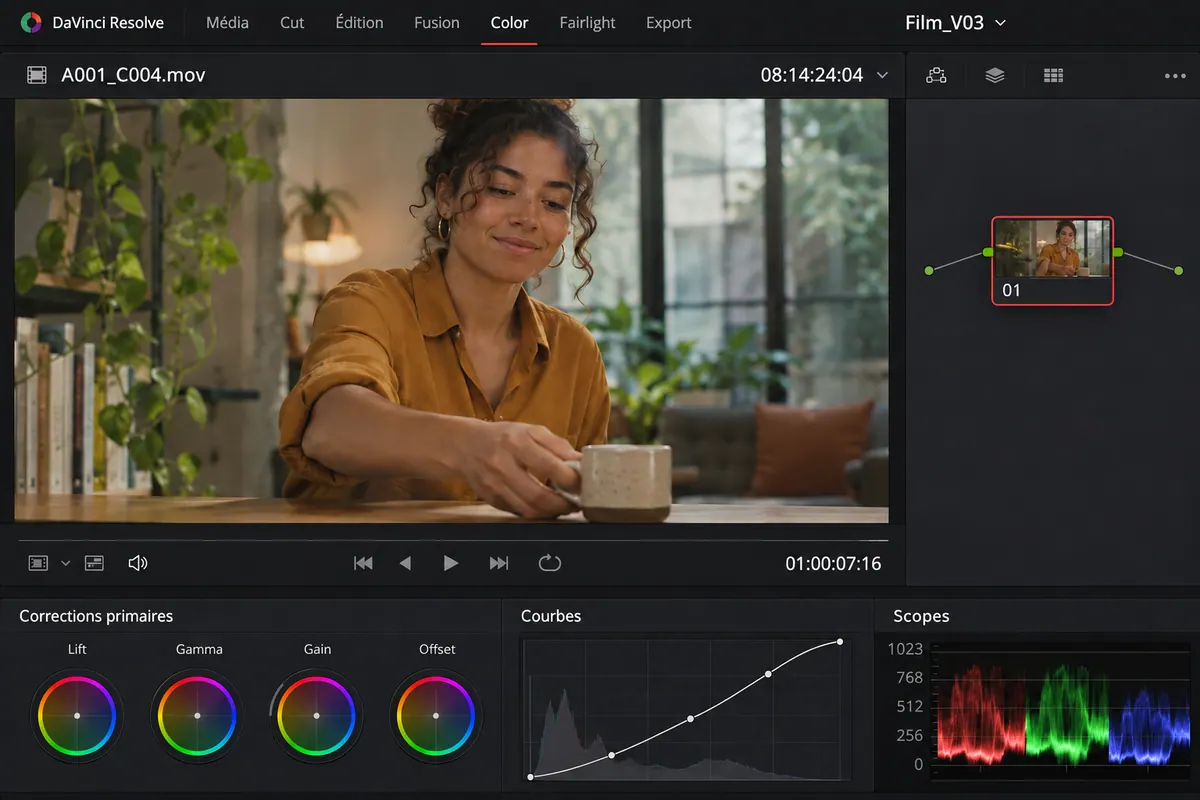
Ouvrez la bonne version de timeline et arrêtez-vous sur un détail reconnaissable, par exemple la première image où une personne pose sa tasse. Relevez le nom du rush et celui de la version du montage. Une même source peut être utilisée deux fois : son photogramme conserve le même timecode source, alors que les deux occurrences occupent des positions différentes dans la timeline. Avant de transmettre une correction, décidez si le destinataire doit retrouver le rush original ou ce passage dans le film monté.
Lire le compteur du visualiseur Étalonnage
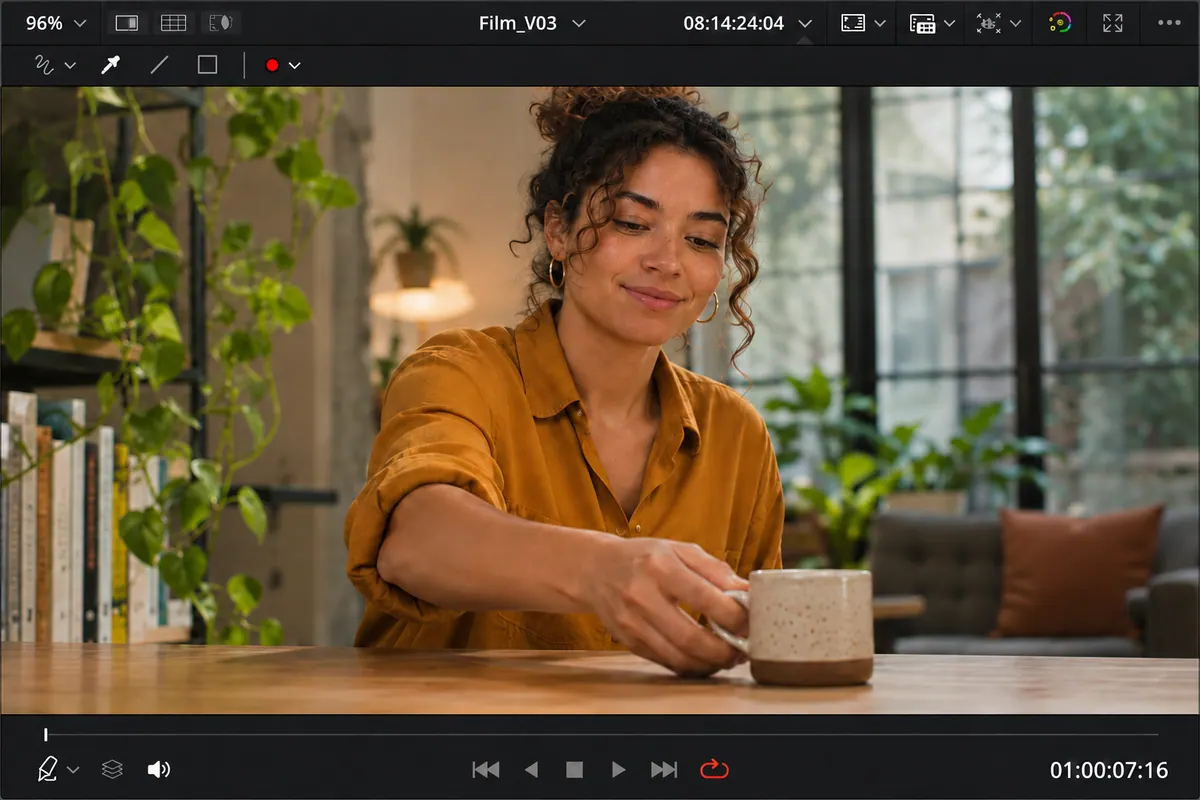
Dans l’en-tête du visualiseur Color, contrôlez le type de valeur affichée, plutôt que de vous fier uniquement à sa place. Le menu du compteur supérieur permet de choisir un timecode, un nombre d’images ou un autre repère disponible. Le compteur inférieur peut aussi être modifié par clic droit : Source Timecode et Timeline Timecode ne sont pas interchangeables. Le manuel Resolve 21.1 précise ces deux affichages par défaut. Ne modifiez pas les attributs du média pour simplement lire son repère.

APPRENDRE DAVINCI RESOLVE
Apprenez le montage, la couleur, le son et la livraison dans DaVinci Resolve.
Découvrir la formationTransmettre le repère au bon destinataire
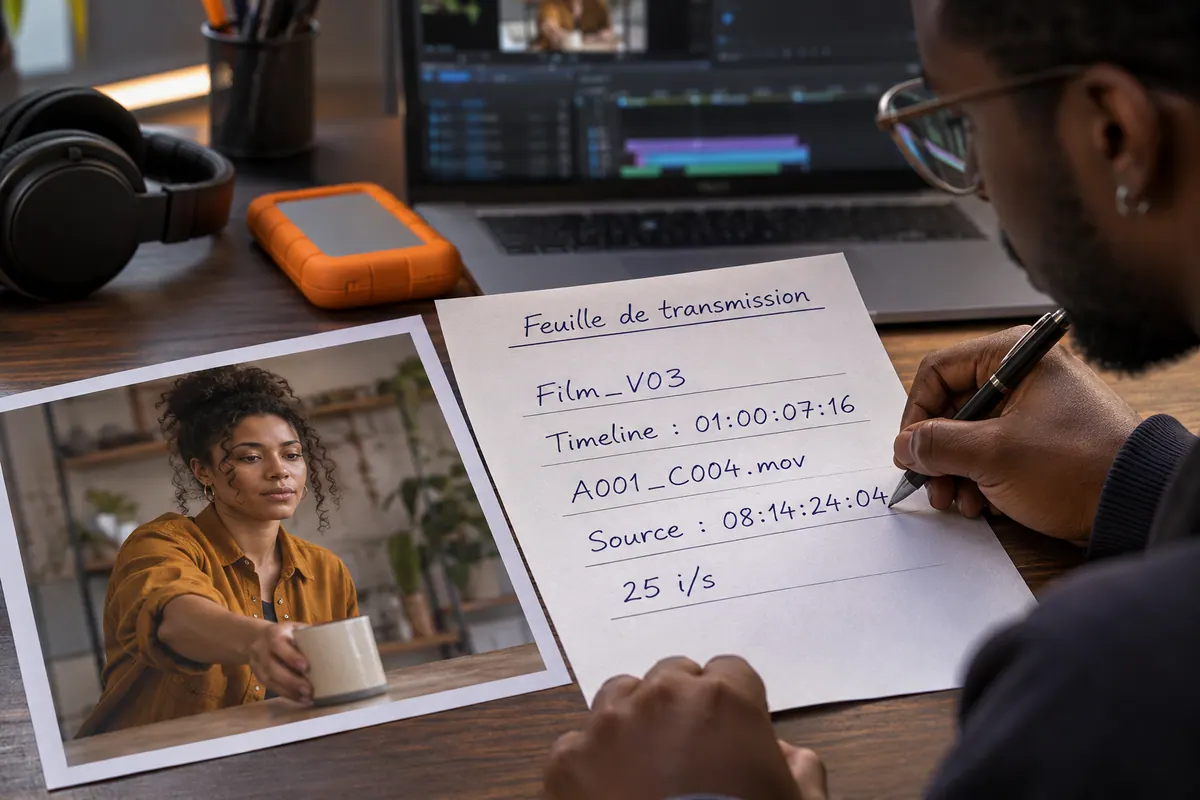
Pour demander un original, transmettez par exemple A001_C004.mov — source 08:14:24:04, avec la cadence utilisée pour interpréter ce repère. Pour un retour de montage, donnez plutôt Film_V03 — timeline 01:00:07:16, accompagné du nom du rush ou d’une image de référence. Ces valeurs sont un exemple, pas deux compteurs censés toujours coïncider. Avec un plan remappé, un composé ou un effet mêlant plusieurs sources, précisez le contexte et faites confirmer que le destinataire retrouve bien le même photogramme.
Pour aller plus loin.
Cliquez sur une formation pour découvrir son programme en détail.

RÉUSSIR SON COURT MÉTRAGE
Construisez un court métrage qui tient compte de sa durée, de ses choix et de ses moyens.
Découvrir la formation
MAÎTRISER LE LANGAGE DU CINÉMA
Comprenez comment les choix de cadre, de son et de montage font raconter une scène.
Découvrir la formation
CRÉER DES VIDÉOS D’ENTREPRISE
Reliez le brief, le tournage, la livraison et le chiffrage d’une prestation vidéo.
Découvrir la formation