Dans la page Color, faites un clic droit sur la vignette du plan et choisissez une couleur dans Flags. Le drapeau concerne le clip source du Media Pool : les autres occurrences qui partagent ce clip sont également signalées. C’est utile pour retrouver tous les usages d’un rush à vérifier. Pour noter un reflet à une image précise, placez plutôt un marqueur ; pour distinguer une seule occurrence par sa couleur, utilisez Clip Color.
Associer une couleur à un problème concret
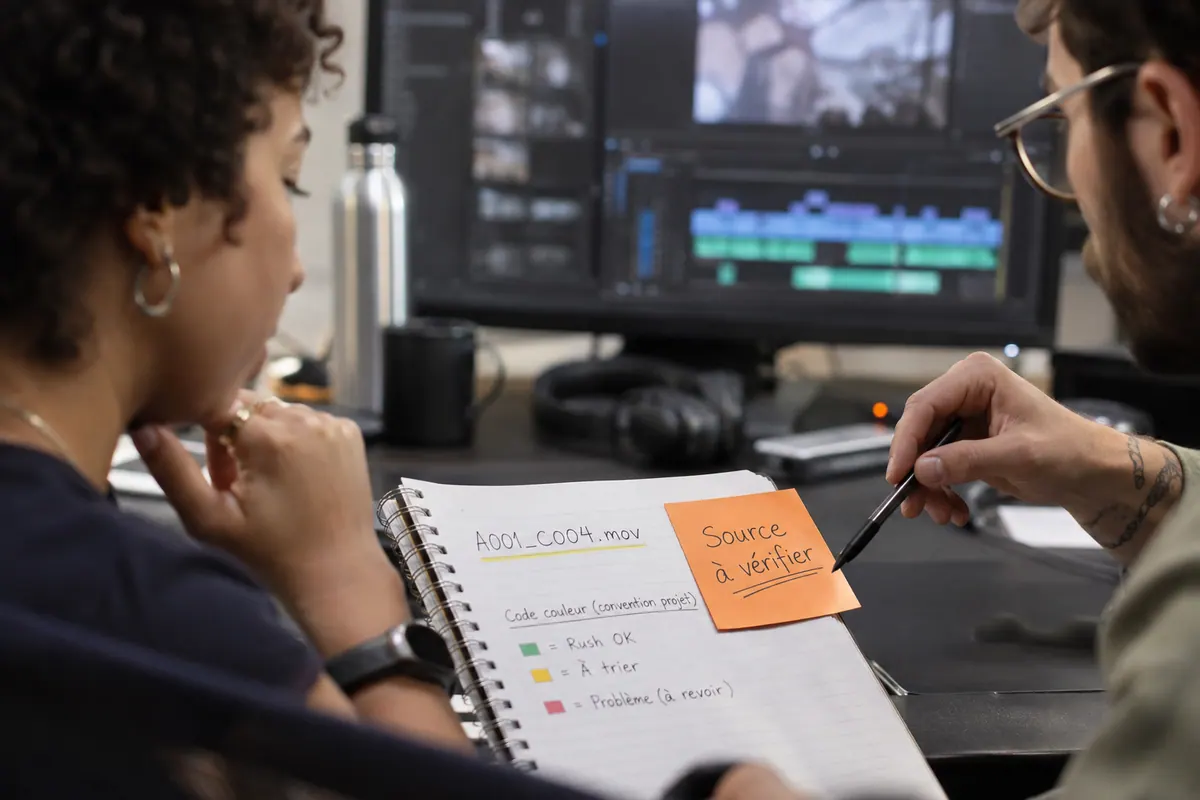
Définissez ce que veut dire la couleur avant de la partager. Vous pouvez décider, pour ce projet, que la couleur orange signale une source à vérifier après un doute sur un rush. Cette couleur n’a pas ce sens automatiquement dans Resolve. Notez avec votre équipe ce qui doit être contrôlé et à quel moment le signalement sera retiré. Si le problème ne concerne qu’un reflet de quelques images, ajoutez un marqueur avec une note précise : le drapeau seul n’indique ni l’endroit ni la nature du défaut.
Poser le drapeau et retrouver le média
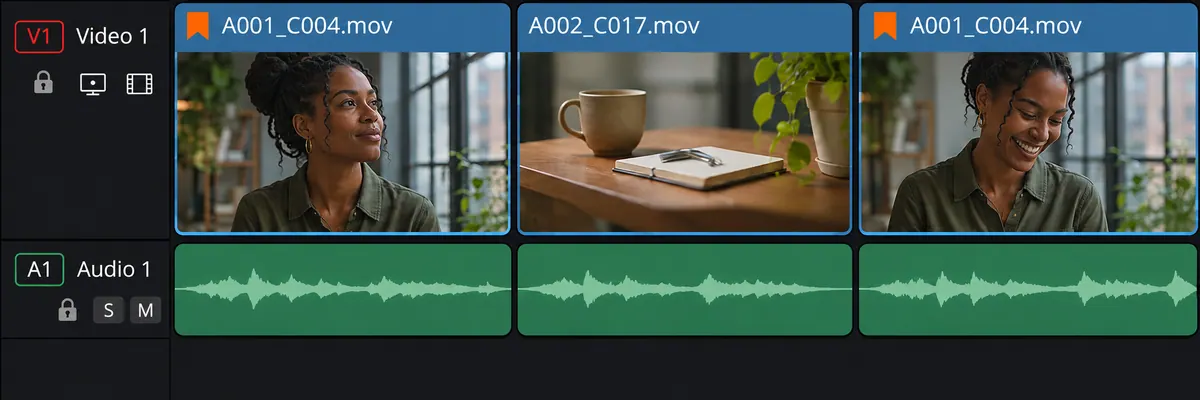
Dans la bande de vignettes de Color, ouvrez Flags par clic droit sur le plan et choisissez la couleur convenue. Retrouvez une autre occurrence du même clip du Media Pool pour vérifier la portée du signalement. Pour lister les éléments à revoir, passez à la page Edit, ouvrez Edit Index, puis choisissez Show Flags dans son menu d’options. La liste indique les couleurs appliquées. Un drapeau aide à retrouver le travail à faire ; il ne sélectionne pas à lui seul une correction à appliquer.

MAÎTRISER L’ÉTALONNAGE
Approfondissez la construction et les techniques de l’étalonnage.
Découvrir la formationVérifier la portée avant de traiter les plans
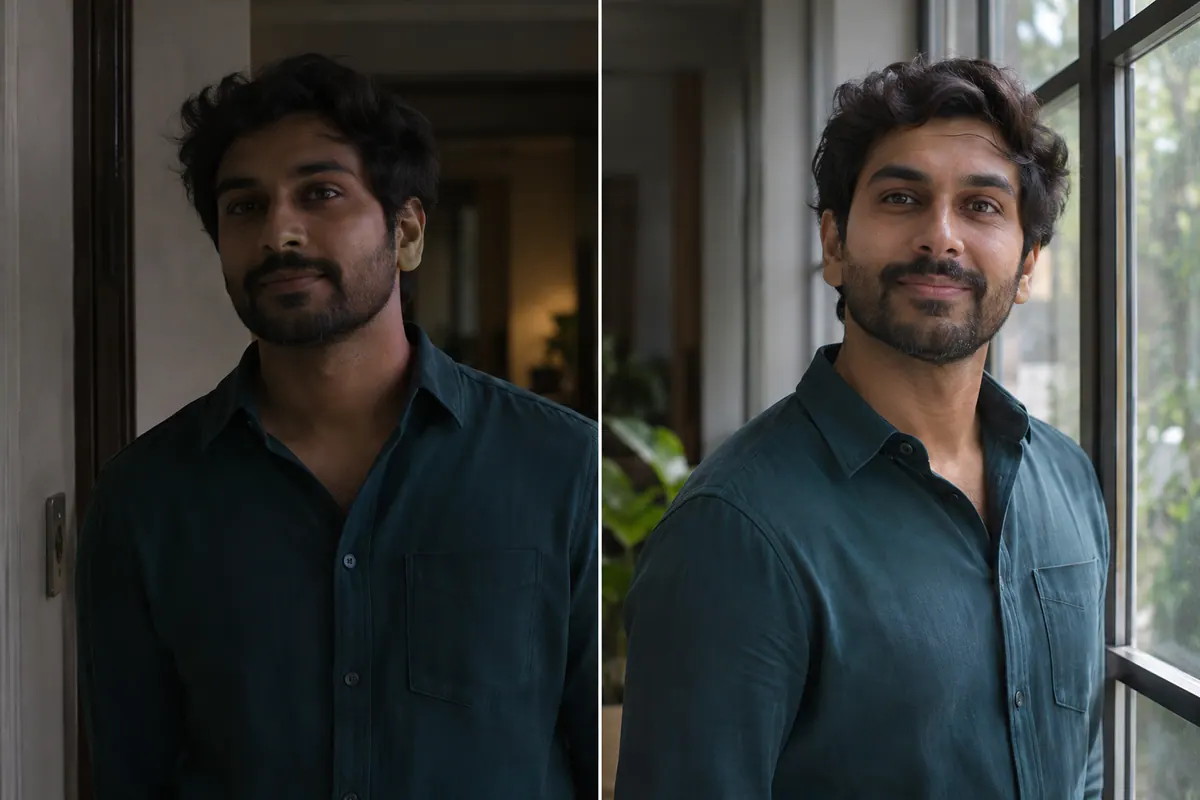
Revoyez chaque portion utilisée avant de traiter tout le rush de la même manière. Une prise peut commencer dans l’ombre et finir près d’une fenêtre ; deux occurrences de ce rush n’appellent donc pas forcément la même correction. Le signalement partagé ne signifie pas réglage partagé. Une fois toutes les occurrences utiles contrôlées, vous pouvez retirer les drapeaux par Flags → Clear All. Cette commande efface tous les drapeaux du clip : vérifiez qu’une autre couleur ne signale pas encore une tâche avant de l’utiliser.
Pour aller plus loin.
Cliquez sur une formation pour découvrir son programme en détail.

APPRENDRE DAVINCI RESOLVE
Apprenez le montage, la couleur, le son et la livraison dans DaVinci Resolve.
Découvrir la formation
DEVENIR CHEF OPÉRATEUR
Reliez cadre, lumière et direction de la photographie dans une séquence de fiction.
Découvrir la formation
DÉVELOPPER SON STYLE VISUEL
Construisez une identité visuelle à partir des choix que vous faites dans vos films.
Découvrir la formation