Avec un ILME-FX3 en version 4.00 ou ultérieure, ouvrez Sony Monitor & Control sur le téléphone ou la tablette et lancez Connect > Bluetooth pairing (Wi-Fi). Le Bluetooth sert à associer les appareils, puis le retour image et la commande passent par le Wi-Fi. La liaison directe en USB-C demande un FX3 de la branche 6.00 ou ultérieure et une version compatible de l’application.
Associer le téléphone au FX3 en Wi-Fi
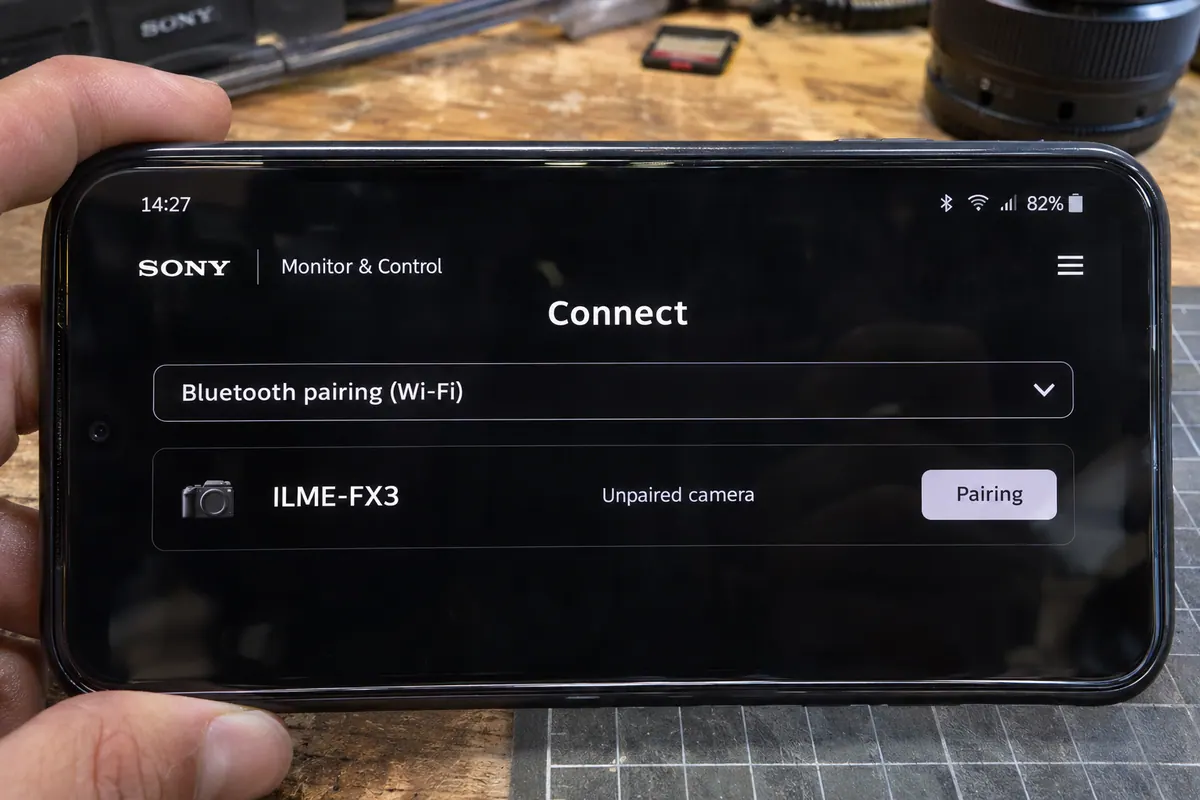
Activez Fonction Bluetooth sous Réseau > Bluetooth, puis ouvrez l’option d’appairage du boîtier. Dans l’application, sélectionnez Connect > Bluetooth pairing (Wi-Fi), choisissez le FX3 et appuyez sur Pairing si nécessaire. Confirmez par OK sur le boîtier et acceptez la demande de connexion sur le téléphone. Désactivez le partage de connexion de ce dernier si la caméra n’apparaît pas. Modèles et versions compatibles · Appairage Bluetooth et connexion Wi-Fi Sony
Brancher le FX3 en USB-C quand le sans-fil est instable
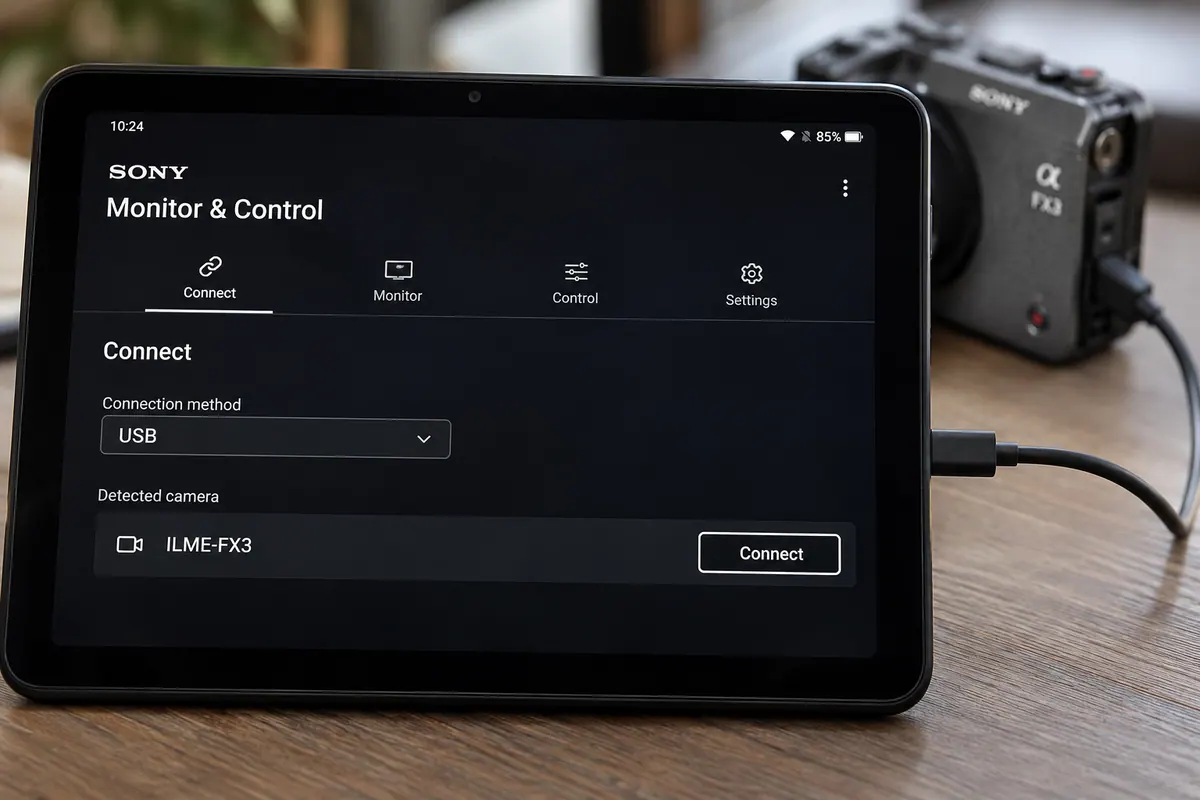
Sony a ajouté cette liaison à la branche 6 du FX3, avec Monitor & Control 2.1.0 ou ultérieur. Vérifiez aussi les versions de système prises en charge par votre application. Reliez directement deux ports USB-C avec un câble de données, sans adaptateur. Sur le FX3, passez par Réglage > USB > Mode connex. USB > Pdv à distance, affichez les informations d’authentification sur le boîtier, puis choisissez Connect > USB dans l’application. Branchez le câble et validez les demandes d’autorisation. Si la liaison ne s’établit pas, Sony indique d’essayer Alimentation USB > OFF selon le câble. Sony précise aussi que l’affichage du timecode et la carte de mise au point ne sont pas disponibles par cette connexion. Vérifiez la fonction qui motive votre choix avant de fixer le téléphone au rig. Historique des fonctions Monitor & Control · Mode de connexion USB du FX3 · Connexion par câble et limites

MAÎTRISER SA CAMÉRA
Comprenez les réglages de votre caméra pour choisir une image adaptée à votre scène.
Découvrir la formationTester le retour et la commande à l’endroit prévu
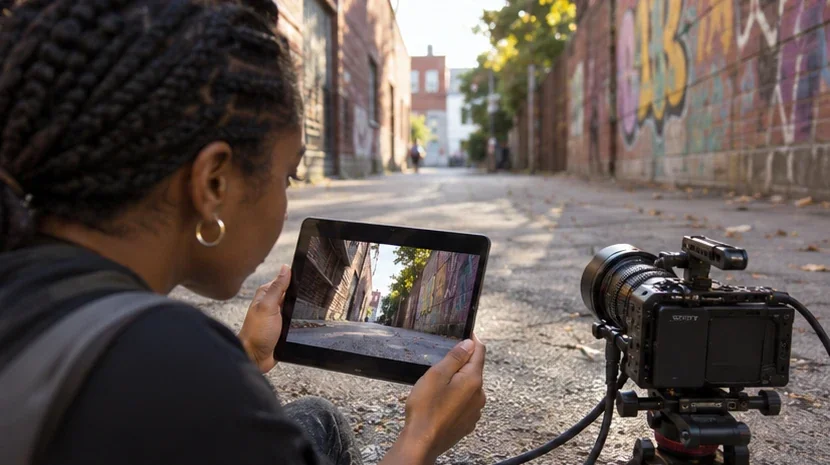
Installez le FX3 et placez-vous à l’endroit où vous commanderez la prise, au ras du sol ou à distance si c’est le plan prévu. Vérifiez le retour et l’aide d’exposition choisie, puis lancez une courte prise depuis l’application. Confirmez l’état d’enregistrement sur le boîtier. Après l’arrêt, ouvrez le fichier de sa carte et retrouvez l’action filmée. Recommencez avec les déplacements et les obstacles du lieu si vous travaillez en Wi-Fi. Si le retour s’interrompt, prévoyez qui peut rejoindre le boîtier pour vérifier la prise et poursuivre. Les fonctions disponibles dépendent du mode, du micrologiciel et de la connexion. Fonctions Monitor & Control par modèle · Préparer les réglages caméra d’un tournage.
Pour aller plus loin.
Cliquez sur une formation pour découvrir son programme en détail.

DEVENIR CHEF OPÉRATEUR
Reliez cadre, lumière et direction de la photographie dans une séquence de fiction.
Découvrir la formation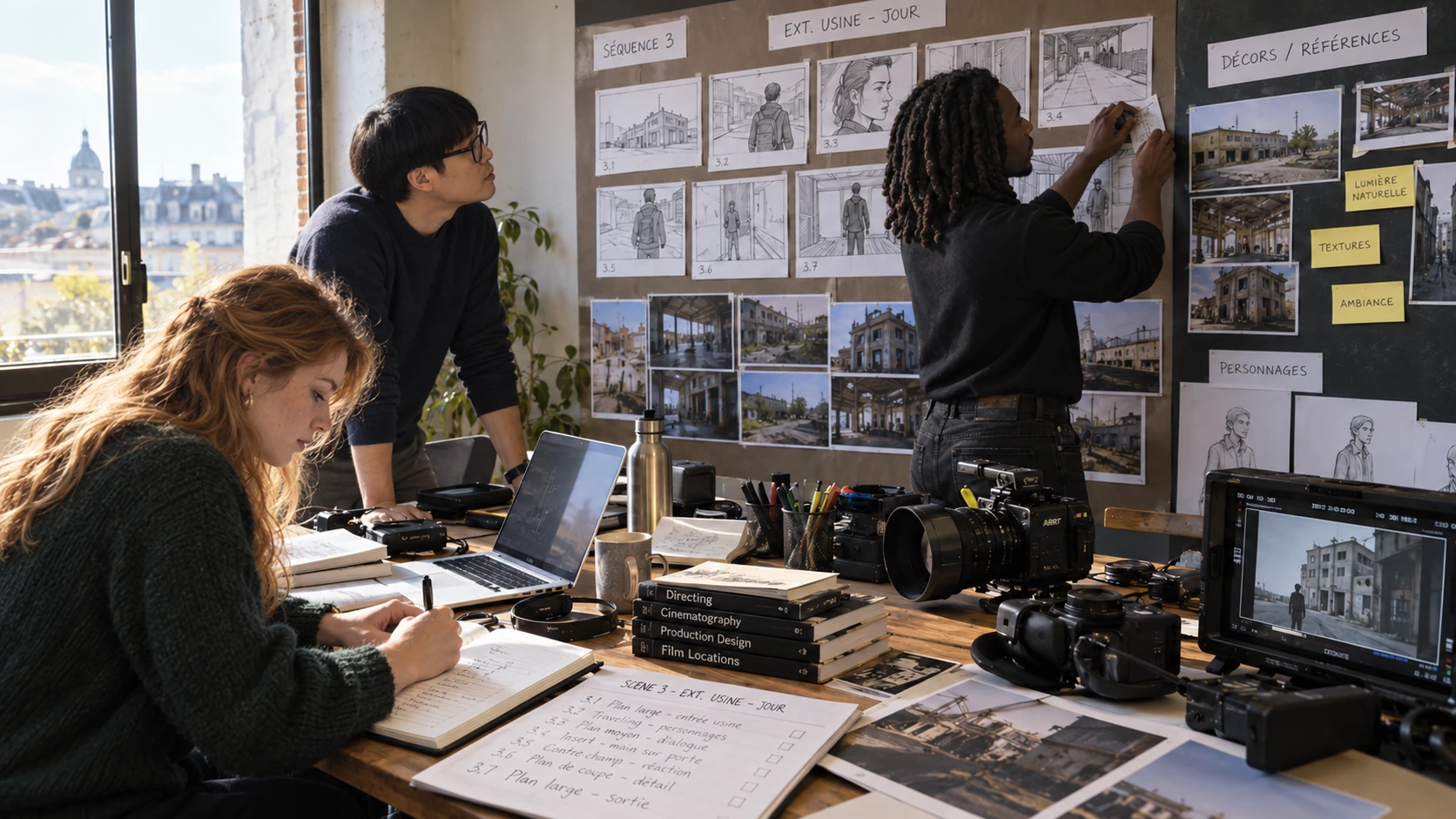
PRÉPARER UN TOURNAGE DE A À Z
Transformez votre scénario en documents de préparation utiles à l’équipe.
Découvrir la formation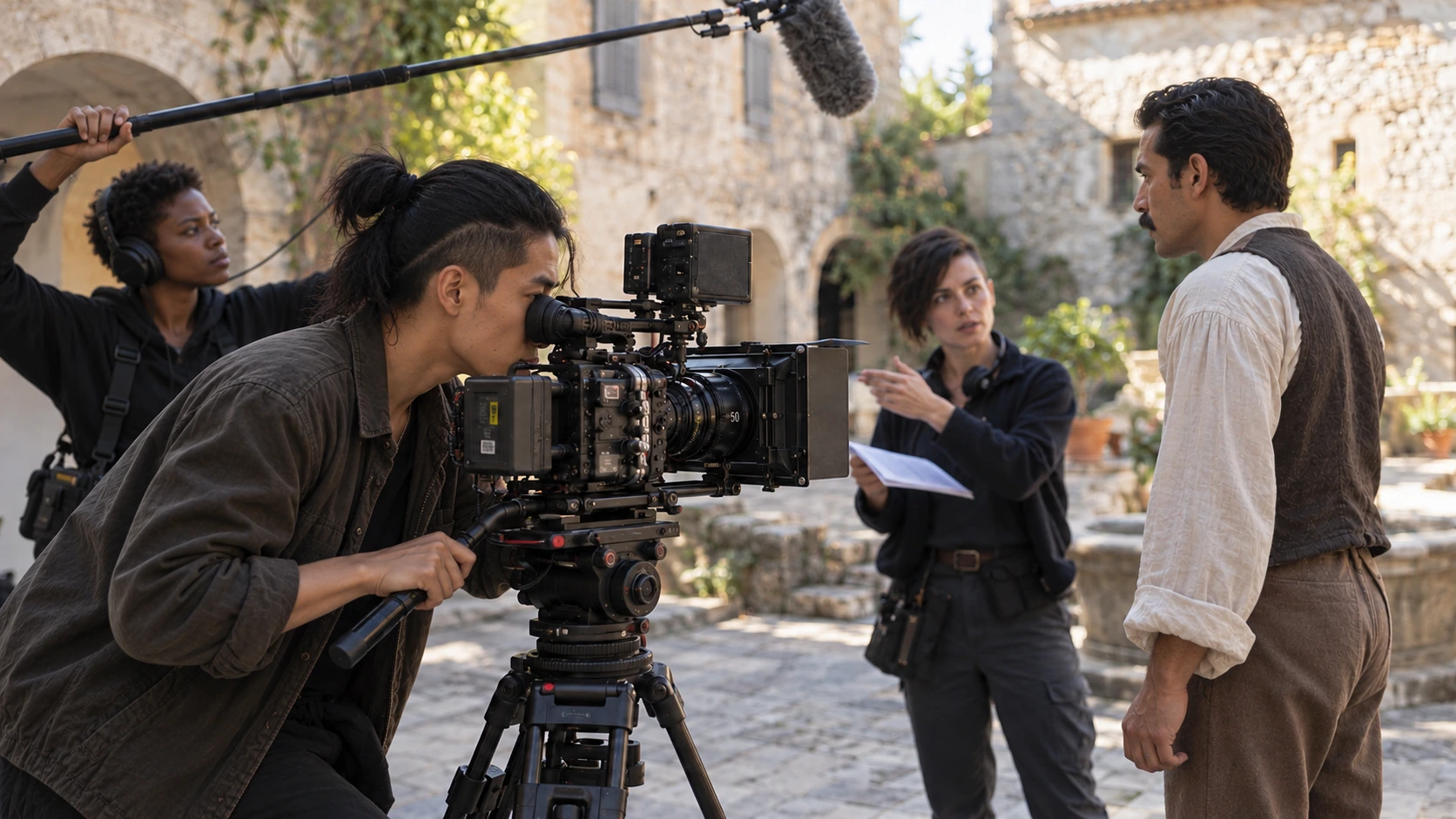
TRAVAILLER SUR UN PLATEAU DE CINÉMA
Comprenez les rôles, les codes et l’organisation d’une équipe de tournage.
Découvrir la formation