Pour connecter une FX6 en version 6.x à Monitor & Control, ouvrez Network → Wireless LAN → Setting et choisissez Access Point (2.4GHz) ou Access Point (5GHz). Rejoignez ce réseau dans les réglages Wi-Fi du mobile, puis sélectionnez Connect → Wi-Fi dans l’application. Authentifiez la caméra avec le QR code ou les identifiants de Network → Network Setup → Show Authentication. Si votre FX6 utilise une version 4.x ou 5.x, les anciens chemins sont indiqués ci-dessous.
Connecter le mobile au réseau de la FX6
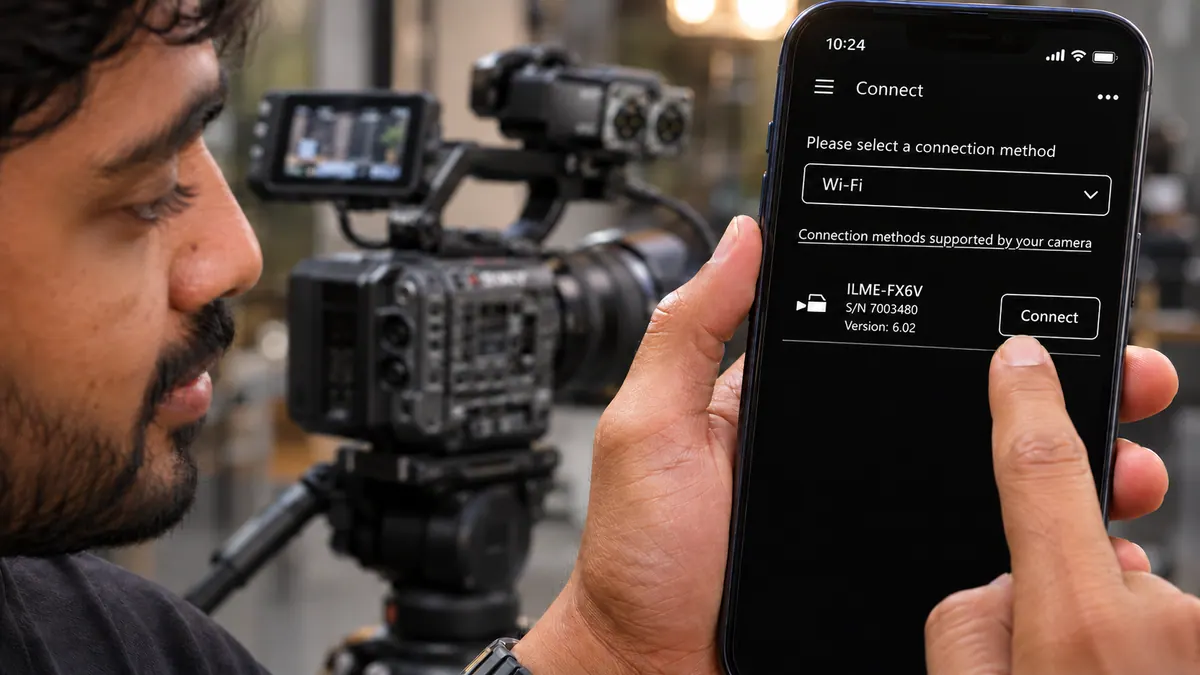
Sony prend en charge la FX6 à partir du firmware 4.00 ; vérifiez aussi la compatibilité de l’application avec votre mobile. En version 6.x, le nom du réseau et son mot de passe sont dans Network → Wireless LAN → Camera SSID & Password. En versions 4.x/5.x, activez Wireless LAN → Setting → Access Point Mode, puis ouvrez Network → AP Mode Settings → Camera SSID & Password. Rejoignez ce SSID dans iOS, iPadOS ou Android. En liaison directe, la FX6 accepte un seul appareil de contrôle à la fois. Connexion Wi-Fi directe de la FX6 chez Sony. Menus réseau du manuel FX6 version 6.0.
Authentifier la commande et vérifier les fonctions utiles
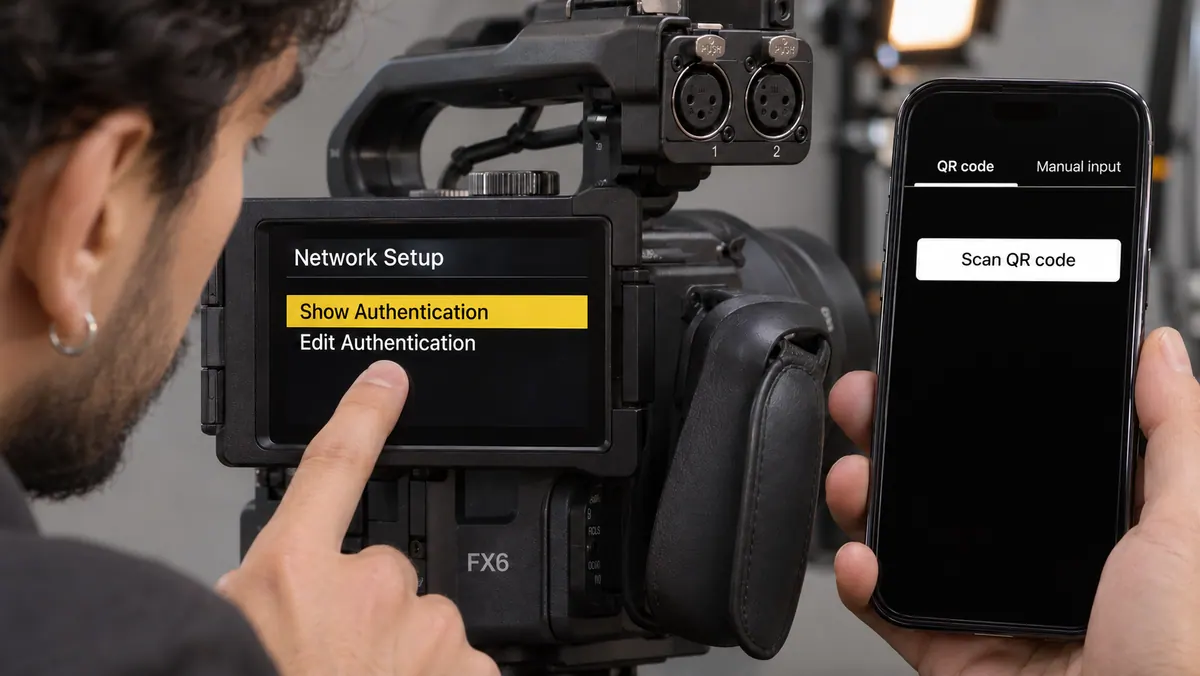
Dans Connect → Wi-Fi, sélectionnez la caméra. Pour le premier accès, utilisez QR code → Scan QR code, ou saisissez les identifiants manuellement. En version 6.x, consultez Network → Network Setup → Show Authentication ; Edit Authentication permet de modifier les identifiants. Les versions 4.x/5.x utilisent Network → Access Authentication → Show Settings. Le mot de passe du réseau Wi-Fi et celui qui autorise la commande correspondent à deux étapes différentes. Gardez le QR code et les identifiants hors des photos diffusées du plateau.
Une fois l’image visible, démarrez puis arrêtez une prise depuis l’application. Vérifiez la réaction du boîtier et relisez le fichier avec son son. Essayez les fonctions dont vous avez besoin, comme le waveform, selon les versions compatibles. Si la connexion aboutit sans afficher l’image, vérifiez aussi le mode caméra : le manuel FX6 6.0 exclut le monitoring à la fréquence système 24.00 et en Interval Rec. Ne confondez pas 24.00 avec 23.98. Authentification de l’accès. Caméras et fonctions compatibles.

MAÎTRISER SA CAMÉRA
Comprenez les réglages de votre caméra pour choisir une image adaptée à votre scène.
Découvrir la formationDépanner la connexion ou passer par un câble
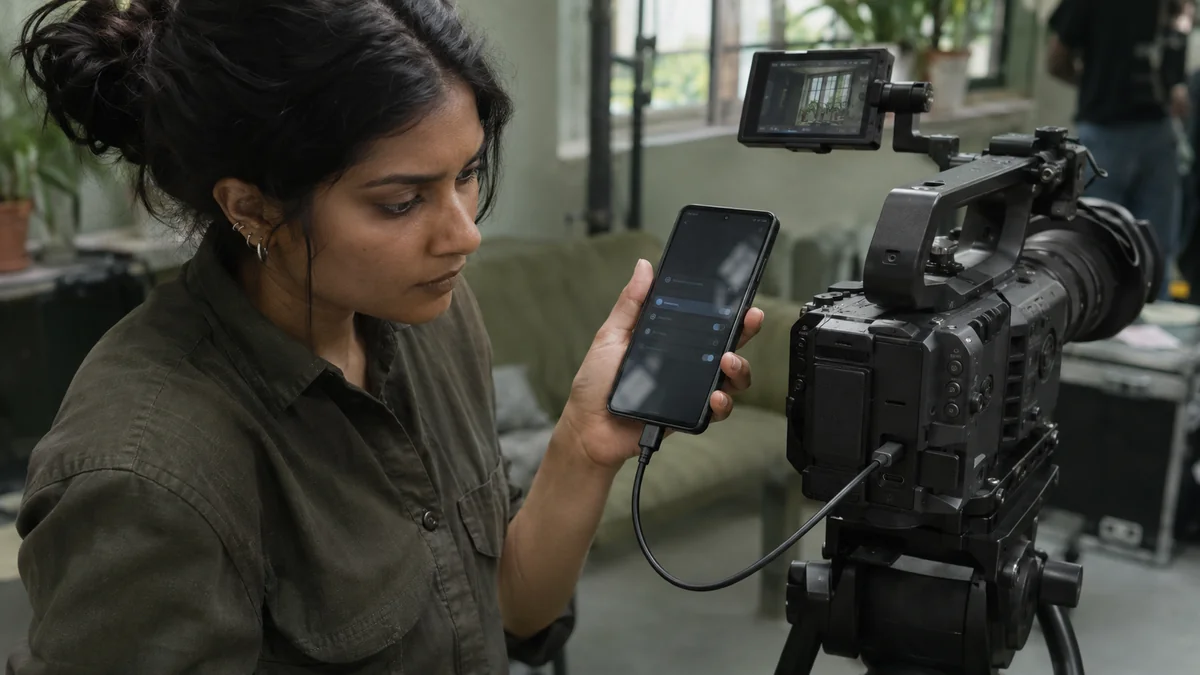
Si la caméra n’apparaît pas, vérifiez que le mobile est encore relié à son SSID et qu’un autre appareil n’occupe pas la liaison directe. Si elle apparaît mais refuse l’accès, reprenez les identifiants d’authentification plutôt que le mot de passe Wi-Fi. Pour un téléphone compatible, une liaison filaire est possible avec Network → USB Tethering → Setting: On et Camera Remote Control: Enable. Reliez le téléphone au port USB-C de la FX6, activez Partage de connexion USB sur Android ou Autoriser d’autres utilisateurs sur iPhone, puis choisissez Tethering (USB) dans l’application. Sony exclut cette méthode sur iPadOS/macOS. Recommencez une prise témoin après le changement de liaison. Procédure de partage USB pour la FX6.
Pour aller plus loin.
Cliquez sur une formation pour découvrir son programme en détail.

DEVENIR CHEF OPÉRATEUR
Reliez cadre, lumière et direction de la photographie dans une séquence de fiction.
Découvrir la formation
PRÉPARER UN TOURNAGE DE A À Z
Transformez votre scénario en documents de préparation utiles à l’équipe.
Découvrir la formation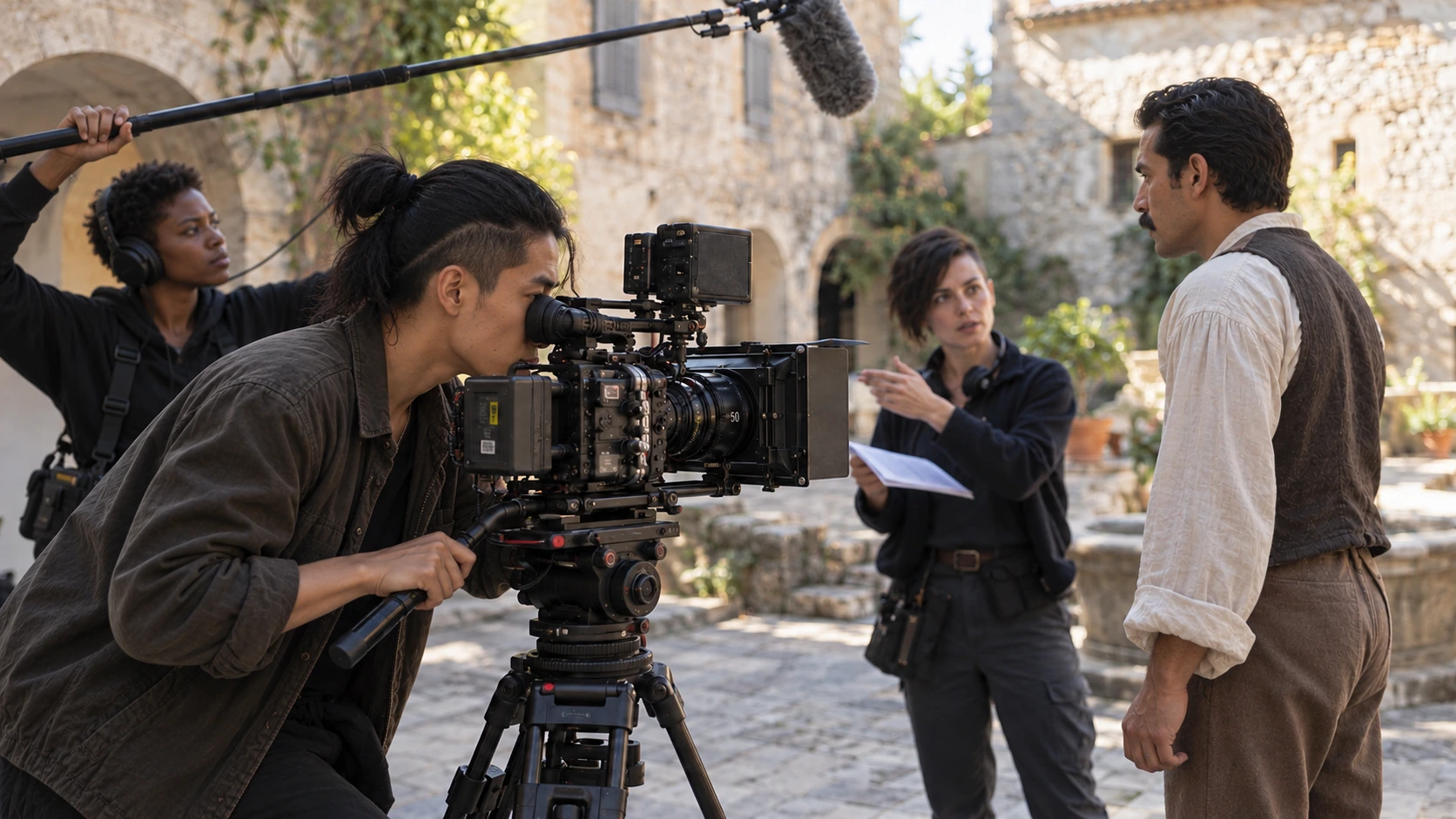
TRAVAILLER SUR UN PLATEAU DE CINÉMA
Comprenez les rôles, les codes et l’organisation d’une équipe de tournage.
Découvrir la formation