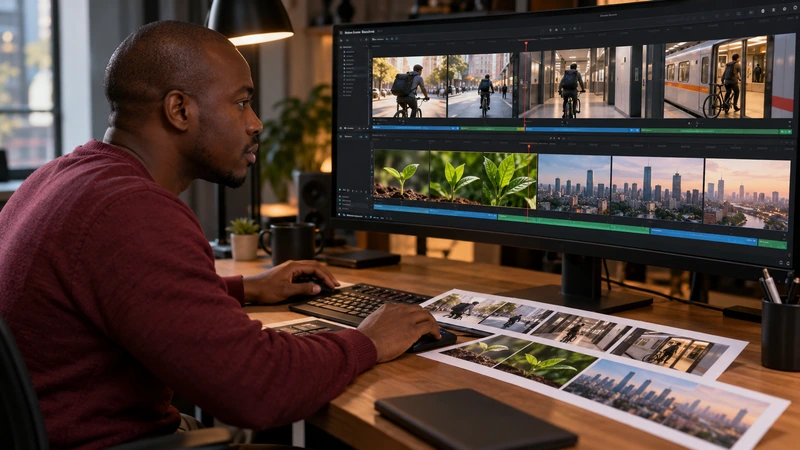
Pour monter une vidéo sur iPad, commencez par décider où vivent les fichiers et comment vous transmettrez le résultat. La tablette peut servir à un montage autonome ou à une étape avant un ordinateur. Ces deux usages ne demandent pas la même organisation des médias et du projet.
Cet atelier prépare une petite séquence de terrain de trente secondes, de l’importation à une reprise possible ailleurs. Il utilise iMovie sur iPad comme parcours de départ et situe Resolve pour iPad comme autre environnement documenté. Aucun modèle d’iPad à acheter n’est recommandé, et aucun résultat de compatibilité ou d’export n’est présenté comme testé sur votre appareil.
Définir ce que la tablette doit vous permettre de finir
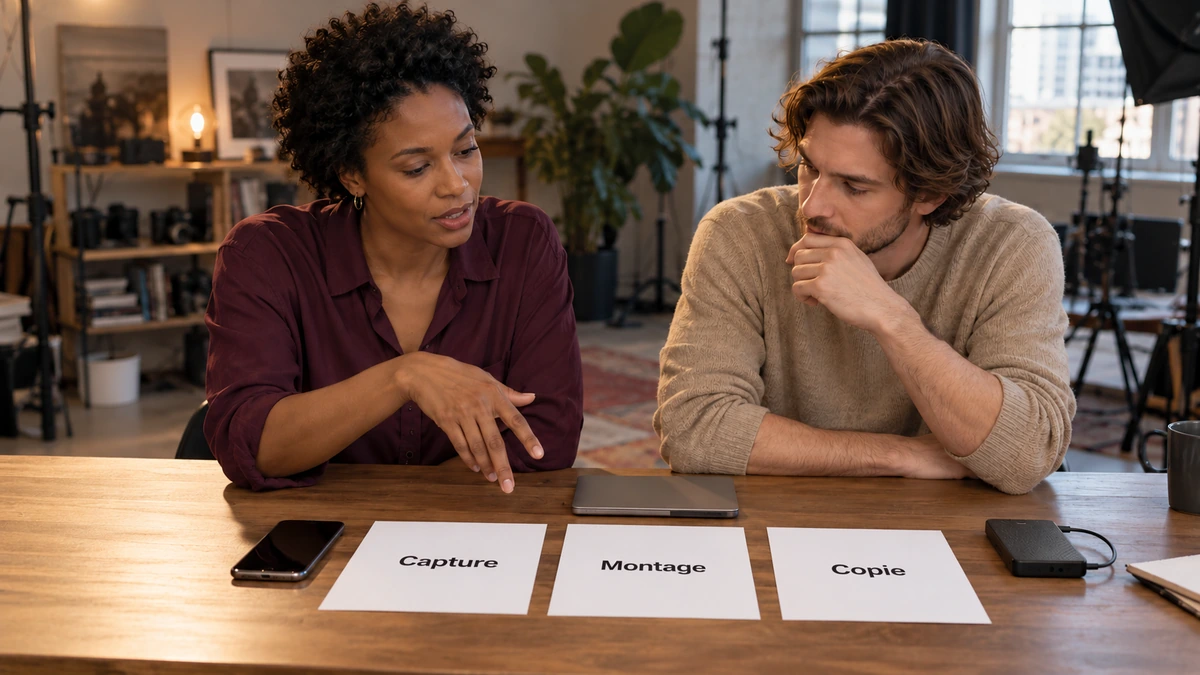
Choisissez une seule livraison : une vidéo prête à regarder, une première version à montrer ou un projet à reprendre sur une autre machine. Un MP4 terminé et un fichier de projet modifiable ne répondent pas au même besoin. Notez aussi ratio, durée visée et personne qui recevra le travail.
Pour l’exercice, préparez quatre plans d’un lieu accessible et un son d’ambiance. Le film doit montrer un espace, un détail, une action et une conséquence. Ce n’est pas un test de puissance de la tablette : vous cherchez d’abord à vérifier que vous pouvez importer, retrouver, monter et transmettre une petite quantité de matière.
Vérifiez la place disponible sur l’iPad. Les originaux, les données de l’application et les exports peuvent occuper des espaces distincts. Une vidéo visible dans une photothèque synchronisée n’est pas nécessairement entièrement présente sur l’appareil. Attendez les téléchargements utiles avant de vous retrouver sans connexion au moment de monter.
Copier les médias sans perdre les originaux
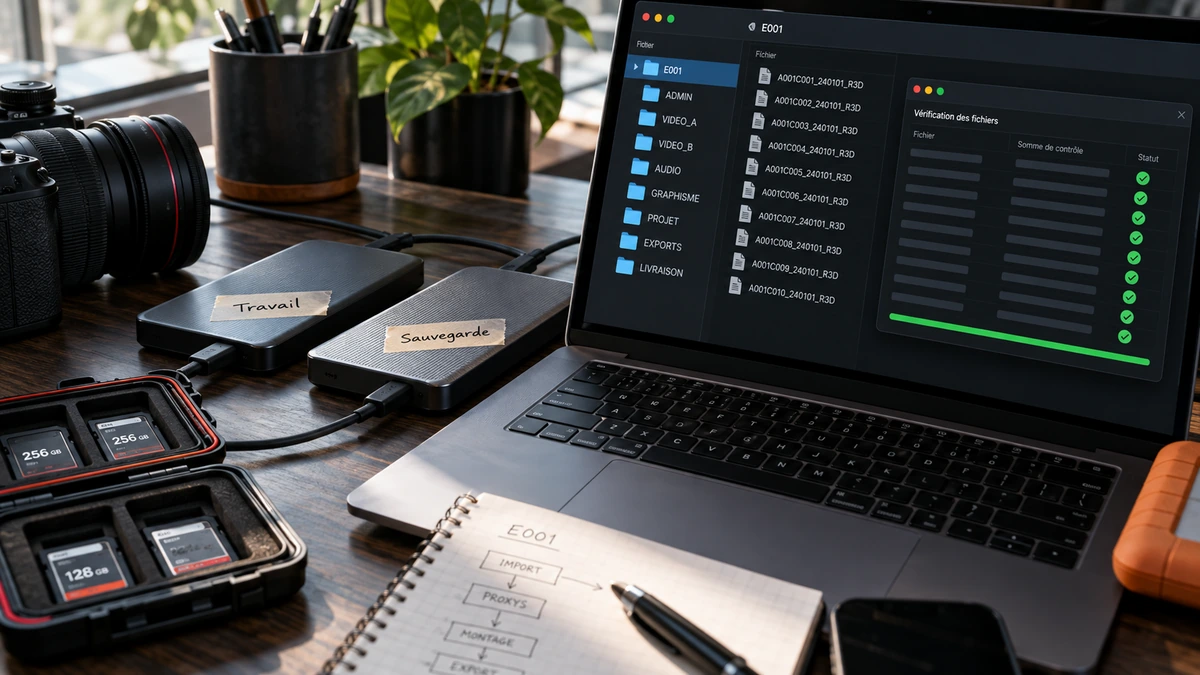
Dans Fichiers, identifiez Sur mon iPad, iCloud Drive et les éventuels volumes externes. Créez un dossier de travail nommé et gardez une sauvegarde des sources ailleurs. Ne confondez pas l’emplacement d’un raccourci et la présence d’une copie complète disponible pour l’application de montage.
Apple documente la connexion de supports externes. Connecteur, adaptateur, alimentation et format du support doivent convenir au modèle utilisé. Si un volume n’apparaît pas, examinez ces éléments avant de conclure que le fichier vidéo est incompatible. Ne reformatez pas un support contenant vos seuls originaux pour tenter de le faire reconnaître.
Les transferts avec Fichiers permettent de copier vers un support ou un autre emplacement adapté. Pour cet atelier, vérifiez le nombre, le nom et la lecture des cinq médias après la copie. Gardez une arborescence simple ; le montage ne devrait pas dépendre d’un fichier dont vous avez oublié le dossier d’origine.
Choisir un parcours iMovie ou Resolve pour iPad

Pour une première séquence courte, iMovie permet d’assembler images et sons avec un parcours tactile dédié. Le guide Apple pour iPad distingue Film, Magic Movie et storyboard. Choisissez Film si vous voulez décider vous-même de l’ordre et de la durée des prises, plutôt que partir d’un montage automatique à corriger.
Resolve pour iPad propose les environnements de montage Cut et de couleur présentés par Blackmagic. La fiche officielle de l’application précise compatibilité, limitations de certains appareils et fonctions Studio accessibles par achat intégré. Ne supposez pas que toutes les pages ou tous les raccourcis de la version ordinateur sont disponibles à l’identique sur iPad.
Choisissez selon la tâche et le parcours de reprise, pas selon une promesse générale de puissance. Si vous travaillez déjà avec une équipe sur Resolve, vérifiez ensemble les versions et les échanges. Si vous voulez simplement terminer ce premier film sur la tablette, un parcours connu dans iMovie peut suffire. Les performances sur vos fichiers restent à essayer, sans les déduire du seul nom de l’application.
FILMER AVEC SON SMARTPHONE
Cadrez, éclairez, enregistrez le son et montez un film avec votre smartphone.
Découvrir la formationMonter les quatre plans et l’ambiance dans iMovie
Créez le projet Film et ajoutez les quatre plans disponibles depuis le navigateur de médias ou Fichiers, selon leur emplacement. Regardez chaque source avant de la placer. Une vidéo très courte peut être déjà recadrée ou ralentie ; vérifiez ce que vous importez plutôt que de considérer tous les éléments comme équivalents.
Placez les prises dans un ordre lisible et raccourcissez leurs débuts et leurs fins. Utilisez la séparation pour enlever un passage central, puis contrôlez le raccord. L’exercice ne demande ni plusieurs titres ni une transition à chaque coupe. Le premier bout-à-bout vous aide à regarder la progression avant les finitions.
Ajoutez l’ambiance et réglez-la sans masquer une parole éventuelle. Si une photo remplace un détail, examinez son cadrage et son mouvement automatique. Vérifiez aussi le format final : un média vertical ne garantit pas une sortie verticale dans n’importe quel parcours. Le guide des formats vidéo aide à préparer le résultat attendu avant de multiplier les recadrages.
Réaliser un montage de terrain de trente secondes

Cette maquette constitue un exercice à produire sur votre appareil. Elle sert à éprouver la chaîne de travail avec peu de médias avant de confier un projet plus long à la tablette. Les quatre passages totalisent trente secondes.
| Passage | Durée | Fonction et contrôle |
|---|---|---|
| Espace | 6 s | Le lieu est-il reconnaissable ? |
| Détail | 5 s | L’image apporte-t-elle une information nouvelle ? |
| Action | 12 s | Le geste reste-t-il compréhensible après les coupes ? |
| Conséquence | 7 s | La dernière image répond-elle à l’action ? |
Faites une version complète, puis fermez et rouvrez le projet. Vérifiez la présence des images et du son. Ce contrôle à réaliser vous permettra de découvrir si votre organisation dépend d’un volume externe, d’un téléchargement ou d’un fichier déplacé. Il ne remplace pas une sauvegarde des originaux.
Montrez la version sur la tablette à une personne et demandez ce qui change dans le lieu. Si elle ne peut pas répondre, revenez à la sélection plutôt qu’au choix d’une autre application. Vous pourrez ensuite décider si la tablette convient à la finition du film ou si le projet demande une reprise plus confortable ailleurs.
Transmettre la vidéo et préparer une reprise ailleurs
Pour une vidéo à regarder, utilisez le partage en fichier vidéo, puis vérifiez la sortie dans Photos ou Fichiers. Contrôlez durée, image, son et espace de destination. Transmettre un lien vers une application ne garantit pas que votre destinataire pourra ouvrir ou télécharger le résultat attendu.
Pour poursuivre un montage iMovie compatible, utilisez l’export du projet, distinct du partage vidéo. Le guide Apple d’importation des projets souligne cette différence dans les échanges par AirDrop et les autres parcours documentés. Un projet iMovie ne devient pas automatiquement un projet Resolve : une reprise entre applications demande une stratégie d’échange adaptée.
Pour renforcer le tournage mobile, le cadre et le récit, découvrez Filmer avec son smartphone. La formation développe ces méthodes avec ses ateliers ; elle ne prétend pas couvrir toutes les applications iPad. Gardez ensemble la note de livraison, les sources, le projet et la vidéo vérifiée pour savoir ce qui pourra être repris.
Pour aller plus loin.
Trois formations pour approfondir votre pratique.
CRÉER DES VIDÉOS POUR LES RÉSEAUX SOCIAUX
Concevez, tournez et montez des vidéos adaptées aux usages des plateformes.
Découvrir la formation
ÉCRIRE UN SCÉNARIO
Développez votre histoire, structurez vos scènes et retravaillez votre scénario.
Découvrir la formation
DÉVELOPPER SON STYLE VISUEL
Construisez une identité visuelle à partir des choix que vous faites dans vos films.
Découvrir la formation