Ouvrez les Propriétés audio avancées dans OBS Studio. Cochez la piste 1 pour le micro et le son de l’ordinateur, la piste 2 pour le micro seul et la piste 3 pour le son de l’ordinateur seul. Dans Paramètres > Sortie, choisissez le mode Avancé, ouvrez l’onglet Enregistrement et activez les pistes 1, 2 et 3. Vous aurez un mix prêt à écouter et deux pistes que vous pourrez régler séparément au montage.
Choisir une source pour le micro et une pour l’ordinateur
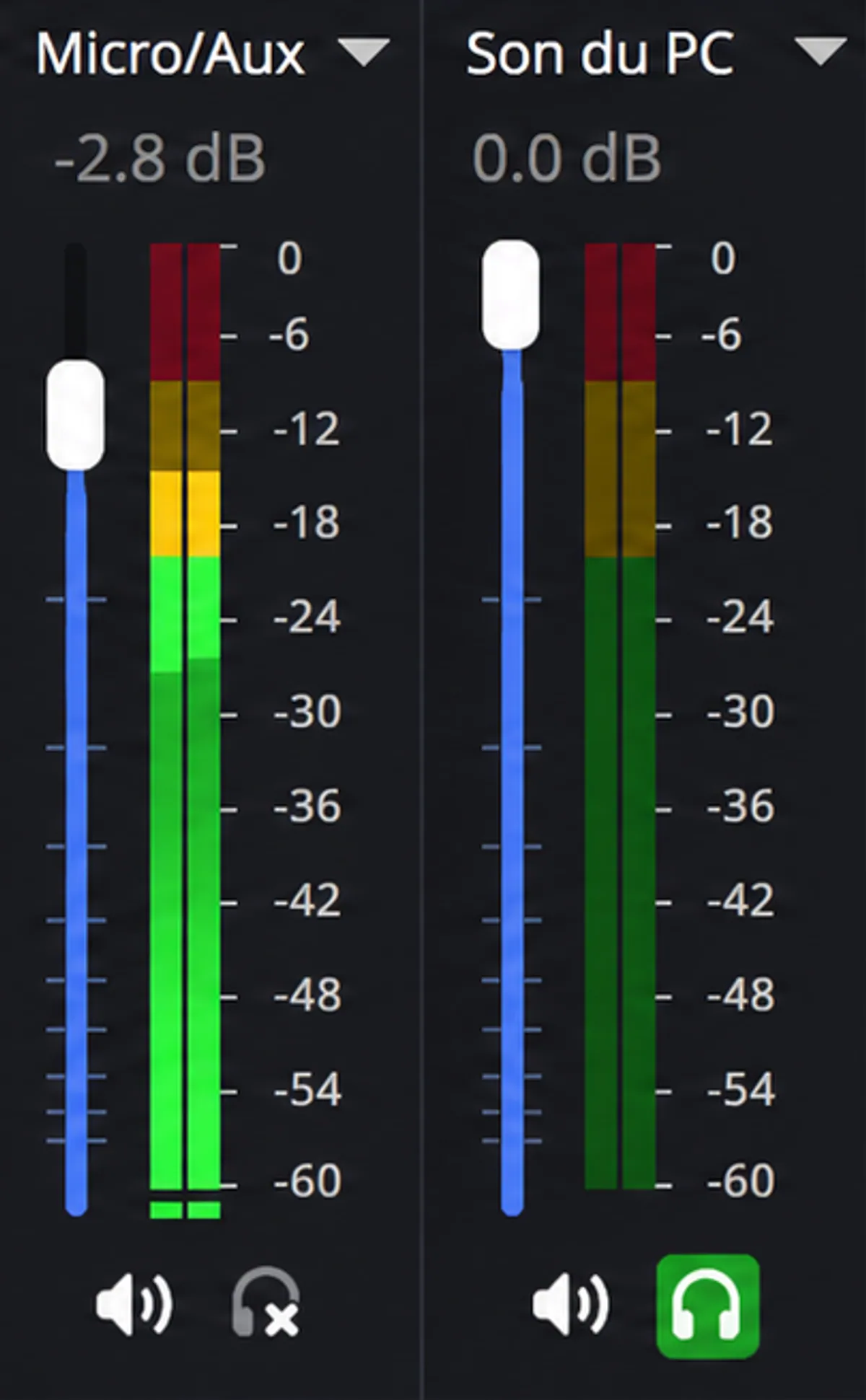
Parlez et vérifiez que le vumètre du micro bouge. Faites ensuite jouer un son sur l’ordinateur. Le deuxième vumètre doit réagir. Sous Windows, il peut s’agir de l’audio du bureau ou d’une capture audio d’application si vous voulez entendre seulement le logiciel de la démonstration. À partir de macOS 13, OBS 30 et les versions suivantes permettent notamment d’ajouter une source de capture audio macOS. Sous Linux, choisissez parmi les sources disponibles pour votre système audio. Capture audio d’application sous Windows · Capture audio sous macOS · Sources audio dans OBS.
Si une application est captée par une source dédiée et par l’audio du bureau, elle peut se retrouver deux fois dans le mix. Pendant le test, coupez l’une des deux sources et gardez celle qui contient exactement les sons voulus. Si votre capture d’écran macOS fournit déjà l’audio, vérifiez aussi ce point avant d’ajouter une deuxième source.
Affecter les deux sources aux bonnes pistes
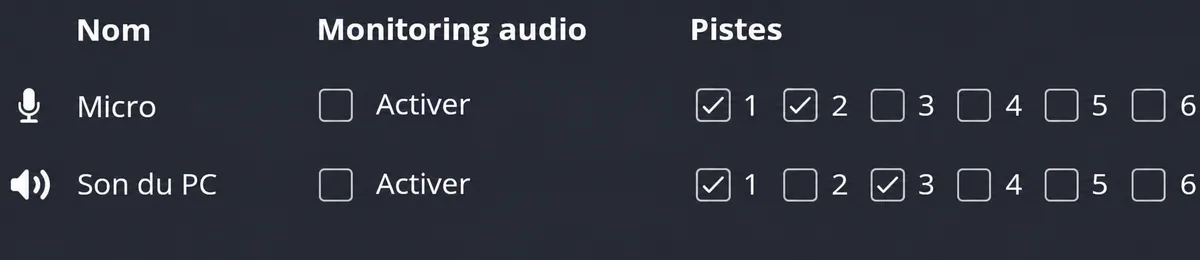
Dans Propriétés audio avancées, utilisez les cases de la colonne Pistes. Pour la ligne du micro, cochez seulement 1 et 2. Pour celle du bureau, cochez seulement 1 et 3. Dans les réglages d’enregistrement, activez ensuite les trois pistes et choisissez Vidéo Matroska (.mkv) comme format. Les cases du mélangeur disent quel son va sur chaque piste. Celles de la sortie disent quelles pistes OBS écrit dans le fichier. Ces libellés correspondent à l’interface française d’OBS Studio 33.
Une piste peut elle-même être mono ou stéréo. Ici, vous organisez la voix et l’ordinateur sur des pistes indépendantes pour pouvoir, par exemple, baisser un son de notification sans toucher à la voix. Si votre montage demande un MP4, vous pouvez convertir le MKV dans OBS et contrôler les pistes à l’import. Guide OBS sur l’enregistrement multipiste.

CRÉER UNE CHAÎNE YOUTUBE PROFESSIONNELLE
Construisez votre chaîne et organisez la publication de vos vidéos.
Découvrir la formationFaire un test qui révèle les erreurs de routage
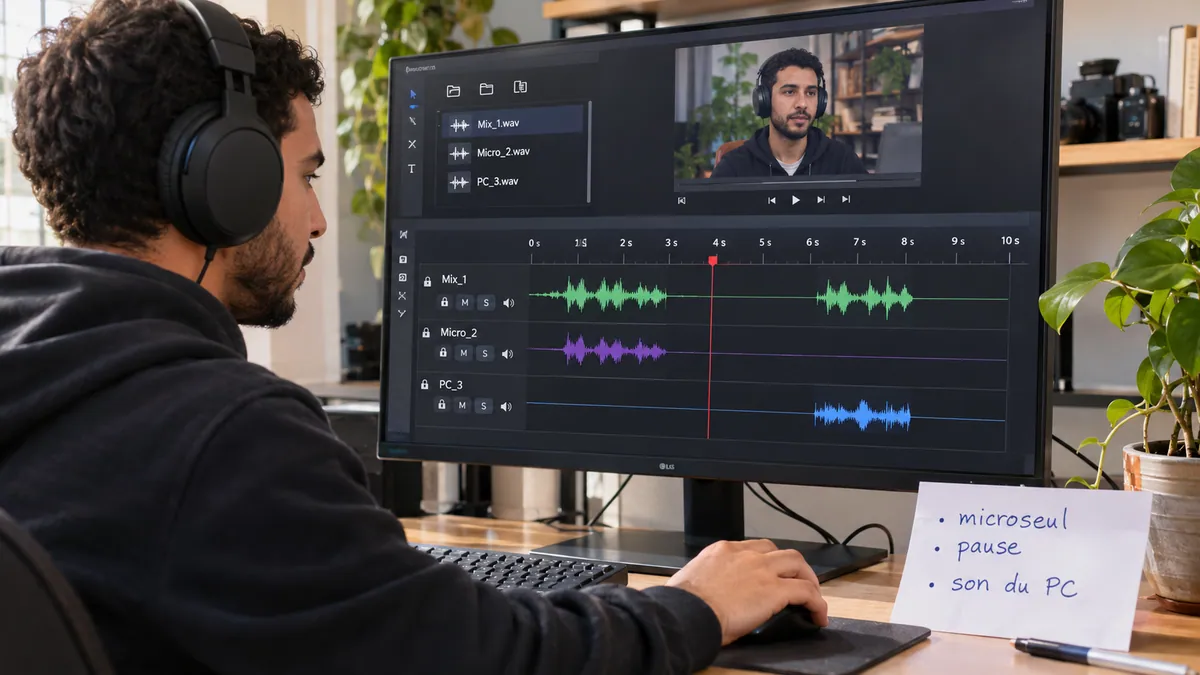
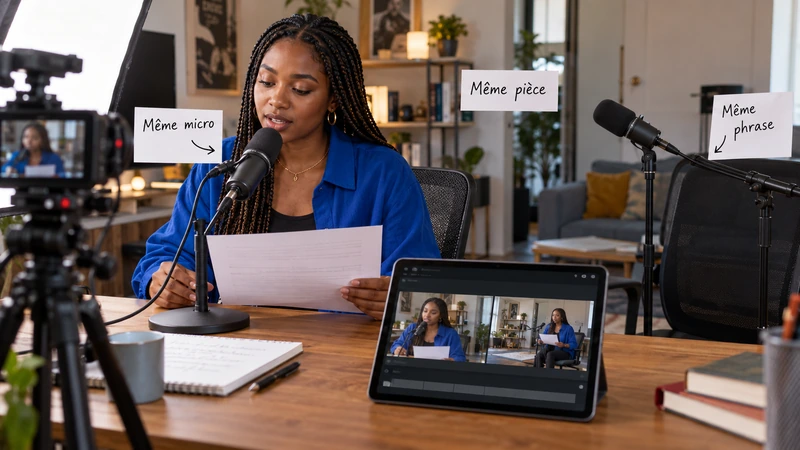
Pour l’essai, dites “micro seul”, attendez deux secondes, puis faites jouer un court son sur l’ordinateur sans parler. Importez le fichier et écoutez chaque piste seule. La piste 1 contient les deux événements, la piste 2 seulement la phrase et la piste 3 seulement le son du PC. Si le logiciel ne montre qu’une piste, examinez les canaux et pistes reconnus dans les propriétés du média avant de refaire le routage.
Si une piste est muette, contrôlez les cases du mélangeur, celles de l’enregistrement et la sourdine de la source. Dans OBS 33, la case Activer du monitoring gère l’écoute locale, tandis que les cases Pistes déterminent la sortie. Une version antérieure peut proposer Monitoring uniquement (sortie coupée), qui retire la source de la sortie. Au montage, coupez le mix 1 si vous travaillez avec 2 et 3 pour éviter de doubler les niveaux. Pour préparer l’image, suivez le guide de capture d’écran avec OBS.
Pour aller plus loin.
Cliquez sur une formation pour découvrir son programme en détail.

FILMER AVEC SON SMARTPHONE
Cadrez, éclairez, enregistrez le son et montez un film avec votre smartphone.
Découvrir la formation
APPRENDRE DAVINCI RESOLVE
Apprenez le montage, la couleur, le son et la livraison dans DaVinci Resolve.
Découvrir la formation
RÉUSSIR SES PRISES DE SON
Préparez et enregistrez un son direct intelligible, adapté aux conditions du tournage.
Découvrir la formation