Dans Project Settings → General Options, réglez Node Stack Layers (le manuel nomme ce réglage Node Stack Layer Count), puis donnez-leur des noms de travail. Dans Color, passez d’un graphe à l’autre avec les points ou le menu au-dessus des nœuds. Vous pouvez ainsi séparer correction de base, retouches et finition, tout en gardant une image finale commune. Les couches se suivent dans le traitement : changer la première peut modifier le résultat des suivantes.
Décider quelles corrections séparer

Prenez une scène dont vous devez reprendre la peau sans toucher à la correction de base. Vous pouvez réserver une couche à la base, une à cette retouche et une à la finition. Nommez-les selon ce que chacun doit y chercher. Une couche peut contenir plusieurs nœuds ; elle ne correspond pas à une seule correction. Sur une chaîne courte, organiser les nœuds dans un seul graphe peut rester plus simple. Retenez les couches quand leur séparation facilite réellement les reprises ou les copies.
Créer les couches et contrôler leur ordre
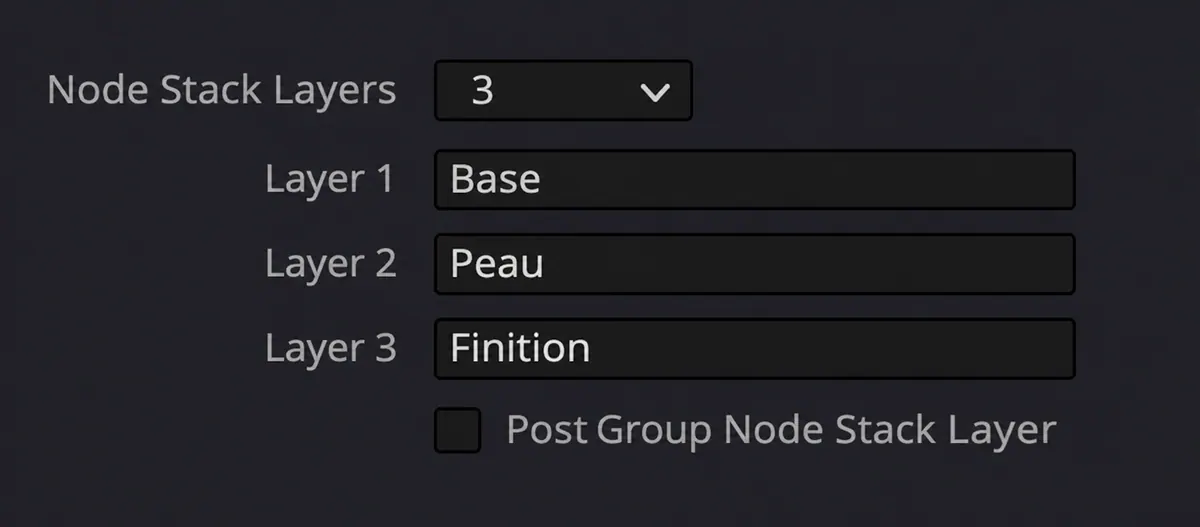
Réglez par exemple trois couches, nommez-les Base, Peau et Finition, puis vérifiez sur un plan dans quel graphe vous travaillez avant d’ajouter un nœud. Les graphes du clip passent normalement après Group Pre-Clip, puis viennent Group Post-Clip et Timeline. L’option Post Group Node Stack Layer déplace la dernière couche après Group Post-Clip : elle change donc l’ordre du traitement. Ne l’activez pas seulement pour réorganiser l’affichage. Le manuel Resolve 21.1 détaille les couches et leur ordre.

MAÎTRISER L’ÉTALONNAGE
Approfondissez la construction et les techniques de l’étalonnage.
Découvrir la formationCopier une couche et vérifier l’image entière
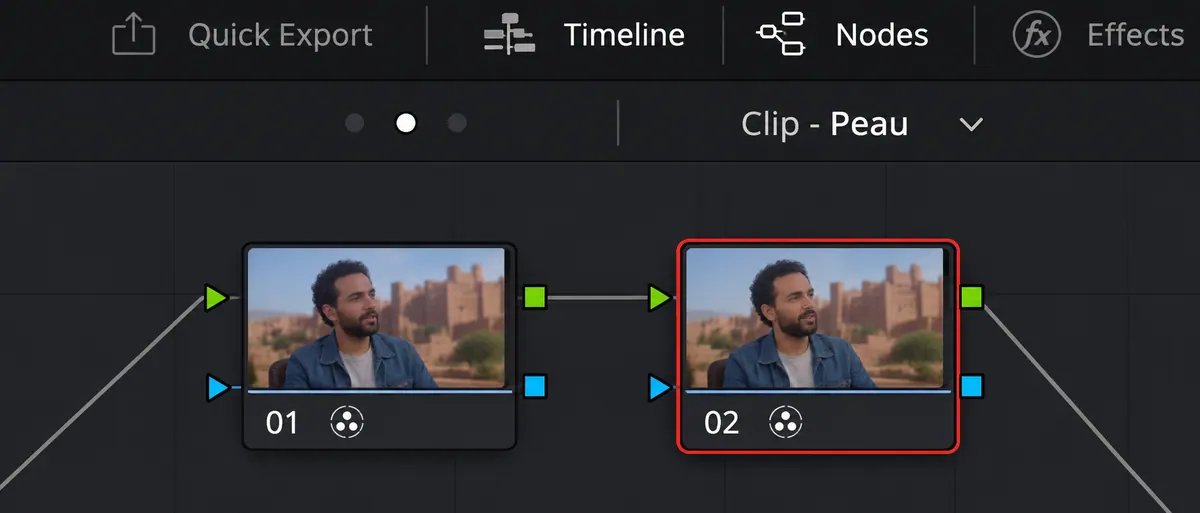
Pour copier seulement la retouche de peau, vérifiez que Peau est la couche active. Dans la Gallery, le menu d’un plan de timeline propose Copy Active Layer. Contrôlez ensuite le résultat avec toutes les couches actives : une retouche copiée peut réagir différemment si la base du plan de destination n’est pas la même. Une image enregistrée dans la Gallery conserve, elle, l’ensemble des Node Stack Layers.
Avant de réduire le nombre de couches sur un montage avancé, gardez une copie de travail. Les couches retirées cessent de participer au résultat dans tout le projet. Le manuel précise que rétablir leur nombre permet de retrouver leurs grades. Cela ne remplace donc pas une réinitialisation volontaire de quelques nœuds sur un seul plan.
Pour aller plus loin.
Cliquez sur une formation pour découvrir son programme en détail.

APPRENDRE DAVINCI RESOLVE
Apprenez le montage, la couleur, le son et la livraison dans DaVinci Resolve.
Découvrir la formation
DEVENIR CHEF OPÉRATEUR
Reliez cadre, lumière et direction de la photographie dans une séquence de fiction.
Découvrir la formation
DÉVELOPPER SON STYLE VISUEL
Construisez une identité visuelle à partir des choix que vous faites dans vos films.
Découvrir la formation