Ouvrez Rendu, choisissez une destination et un préréglage, puis cliquez sur Generate Script. Répétez pour chaque sortie, puis lancez individuellement les scripts dans l’onglet Scripts avec Start Script pour les ajouter à la file. Vérifiez que les chemins des sources et des fichiers de sortie resteront accessibles jusqu’à la fin des tâches.
Nommer les sorties avant de générer les scripts
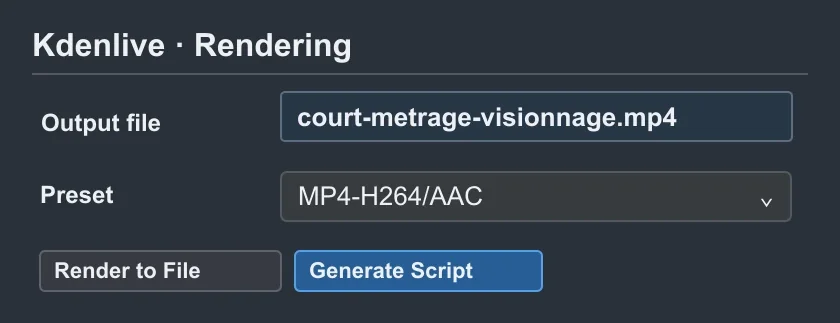
Préparez une destination par version : copie de visionnage, master, ou export d’une plage demandée. Évitez que deux sorties reprennent le même nom par défaut, surtout si elles diffèrent seulement par la cadence ou le codec. Pour un passage précis, réglez d’abord la zone de rendu de Kdenlive.
Le script garde des réglages de rendu ; si vous poursuivez le montage ensuite, vérifiez que vous n’êtes pas sur le point de livrer un état préparé avant la correction. Régénérez au besoin le script concerné et donnez-lui un nom de version lisible.
Charger les scripts et vérifier la file de tâches
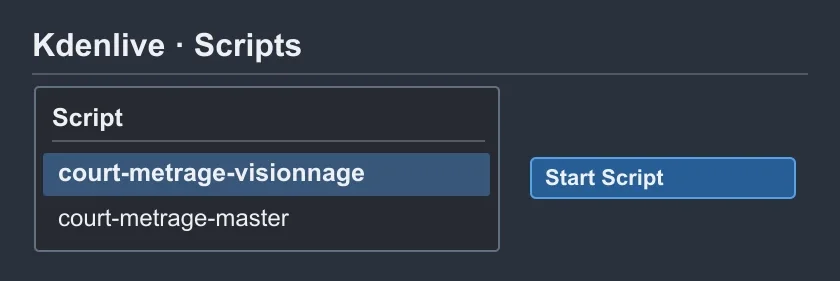
Dans Scripts, sélectionnez le premier export et cliquez sur Start Script. Kdenlive affiche alors la file de tâches ; revenez à Scripts pour lancer les autres. Vérifiez dans la file que chaque destination apparaît une fois et que vous n’avez pas relancé le même travail à la place d’un autre.
Sur votre première série, gardez le poste actif et vérifiez qu’un court export se termine correctement. Un volume de stockage indisponible ou un manque d’espace peut faire échouer plusieurs tâches à la suite.

APPRENDRE DAVINCI RESOLVE
Apprenez le montage, la couleur, le son et la livraison dans DaVinci Resolve.
Découvrir la formationLire les fichiers obtenus plutôt que le seul état de la file
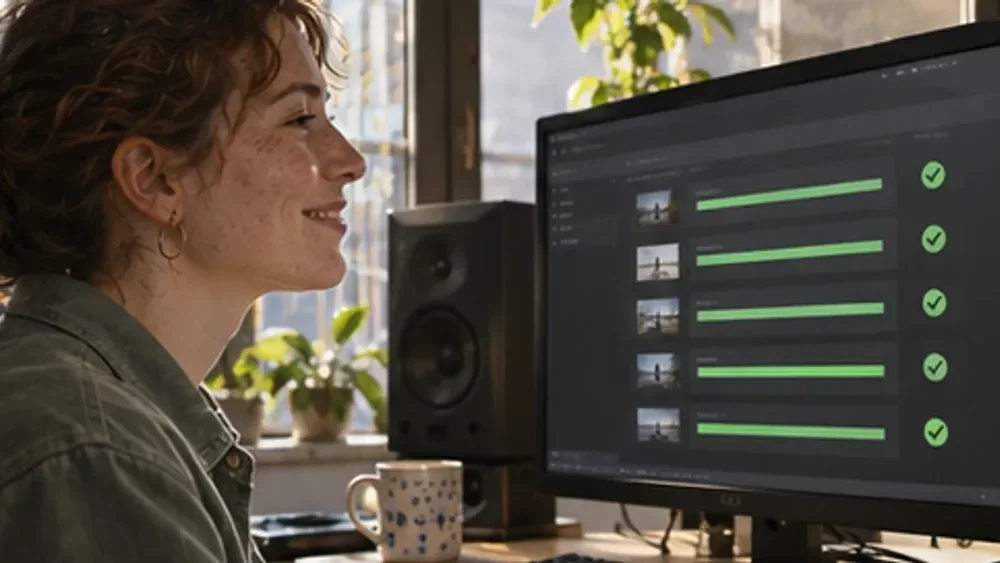
Comparez le nom, la durée, l’image de début et le son aux réglages prévus. Une tâche peut être terminée alors que le fichier correspond à la mauvaise zone ou à une ancienne version du projet. Si un seul fichier manque, corrigez sa destination ou son réglage puis relancez ce script ; il n’y a pas besoin de rendre de nouveau toute la série.
Pour aller plus loin.
Cliquez sur une formation pour découvrir son programme en détail.

CRÉER DES VIDÉOS POUR LES RÉSEAUX SOCIAUX
Concevez, tournez et montez des vidéos adaptées aux usages des plateformes.
Découvrir la formation
DISTRIBUER SON FILM
Préparez la diffusion de votre film et sa rencontre avec un public.
Découvrir la formation
RÉALISER SON PREMIER FILM
Reliez les étapes de votre premier film, de l’idée à sa diffusion.
Découvrir la formation