Dans l’en-tête des pistes, les boutons de raccordement source, à gauche, dirigent l’image et le son du Moniteur source vers les pistes de la séquence. Les boutons de ciblage de piste, à côté, déterminent quelles pistes de la séquence répondent à certaines commandes, comme la navigation d’une coupe à l’autre ou la correspondance d’image.
Envoyer l’image sur V2 et garder le son déjà monté
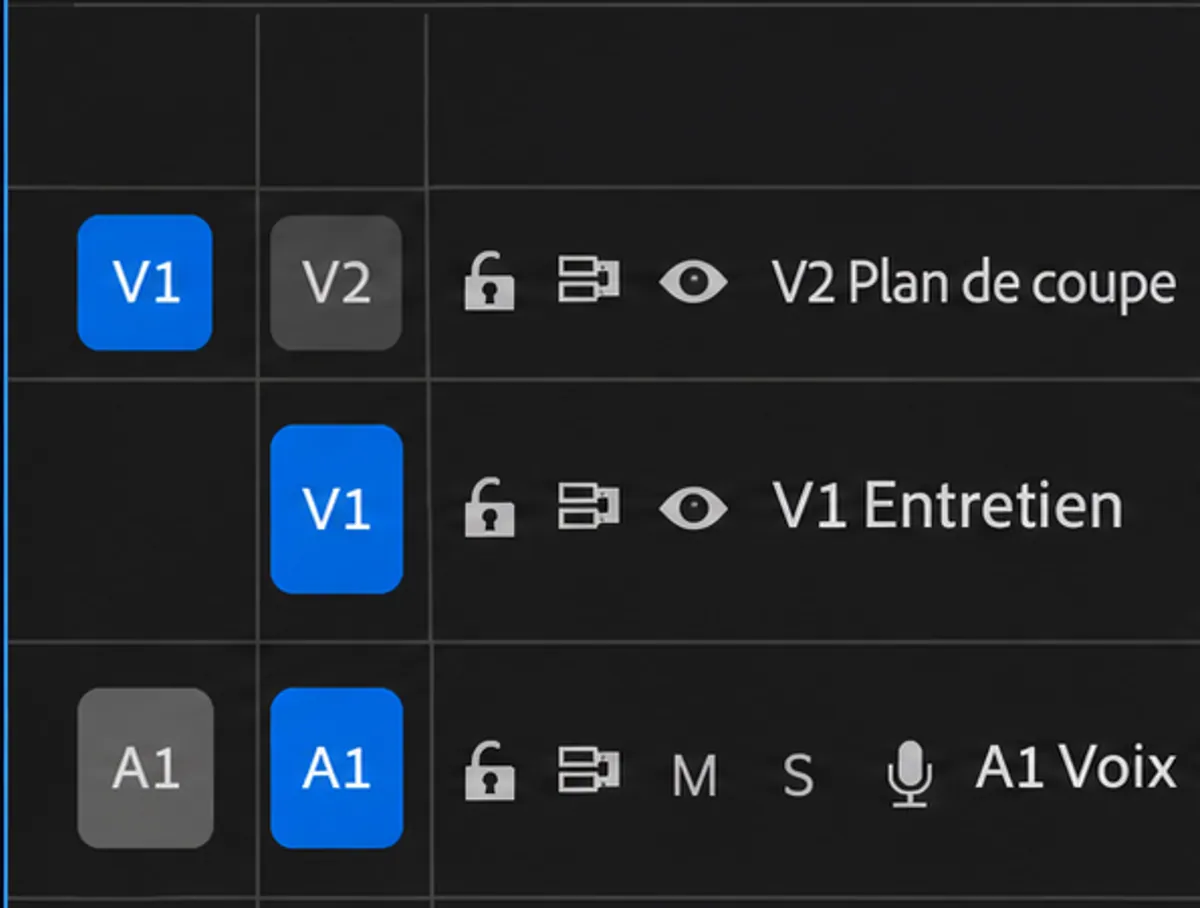
Sur une copie contenant un entretien sur V1/A1, ouvrez un plan de coupe avec son dans le Moniteur source et marquez sa plage. Dans le Montage, déplacez V1 de la colonne source, tout à gauche, sur la ligne V2. Désactivez A1 de cette même colonne source. Vérifiez que V2 est libre sur la durée choisie. L’exercice doit ajouter l’image de coupe en gardant la voix déjà montée.
Pour couvrir une phrase déjà montée avec ce plan de coupe, placez la tête de lecture au début du passage et utilisez Remplacer (Overwrite) dans le Moniteur source. La commande écrit le clip sur la piste de destination pour sa durée. Contrôlez la place libre sur V2. Une incrustation qui occupe déjà ce temps sur V2 peut être remplacée. Raccordement et modes de montage dans l’aide Adobe.
Retrouver le plan source de la bonne piste
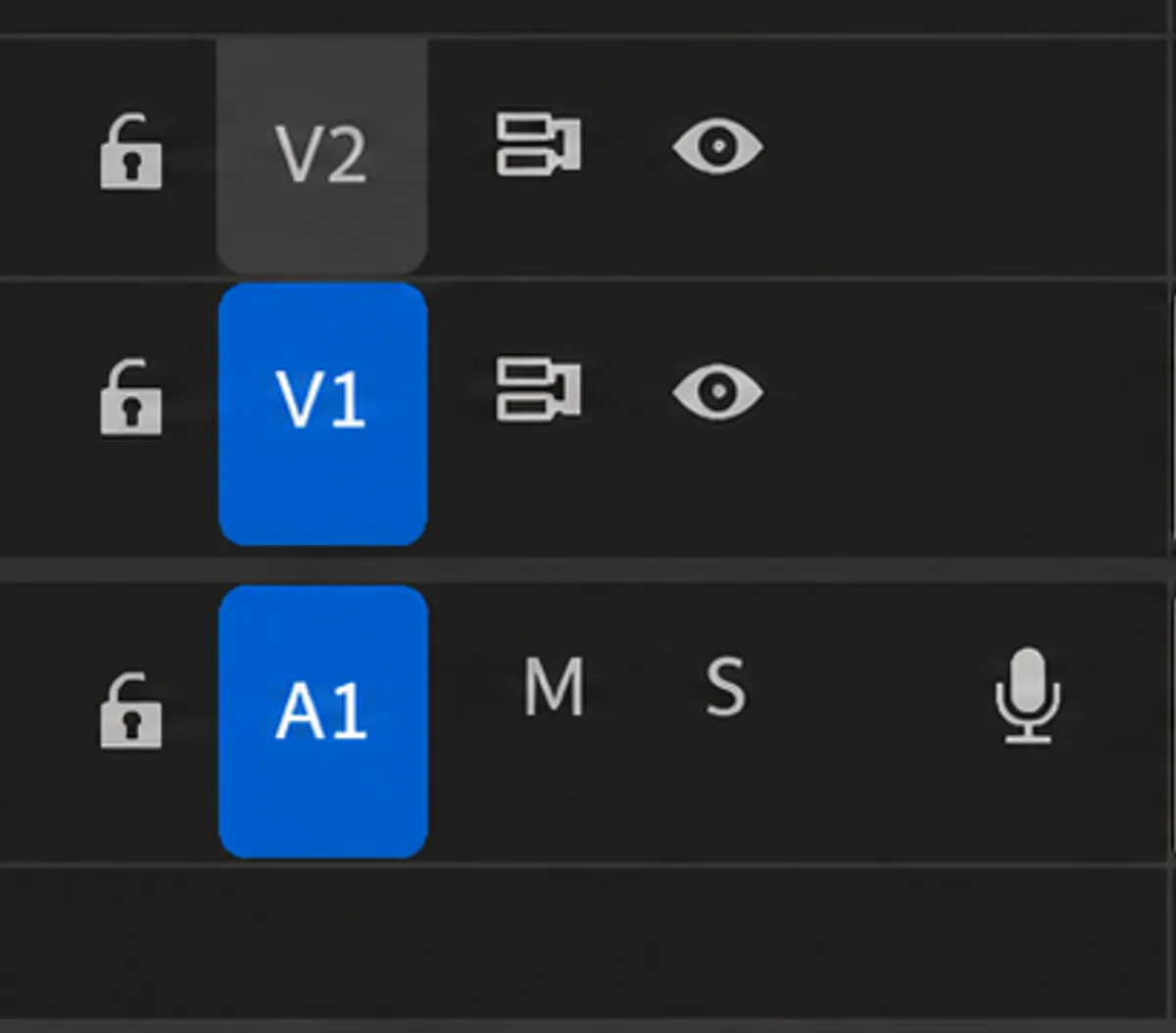
Après avoir posé le plan de coupe sur V2, ciblez V1 dans la seconde colonne et désactivez V2 dans cette colonne. Placez la tête à un instant où les deux images existent et appuyez sur F avec les raccourcis par défaut. Le Moniteur source doit ouvrir le photogramme de l’entretien. Ciblez ensuite V2 et répétez pour retrouver le plan de coupe. Si plusieurs pistes vidéo ciblées contiennent une image, Premiere choisit la plus haute.
Le ciblage sert aussi à avancer ou reculer jusqu’aux points de montage des pistes concernées avec les flèches haut et bas. Faites l’essai avec seulement V1 ciblée, puis avec V1 et V2. Les arrêts changent quand une coupe de V2 entre dans le parcours. Ciblage dans l’aide Adobe.

MAÎTRISER LE LANGAGE DU CINÉMA
Comprenez comment les choix de cadre, de son et de montage font raconter une scène.
Découvrir la formationDiagnostiquer un bouton manquant ou un plan qui arrive au mauvais endroit
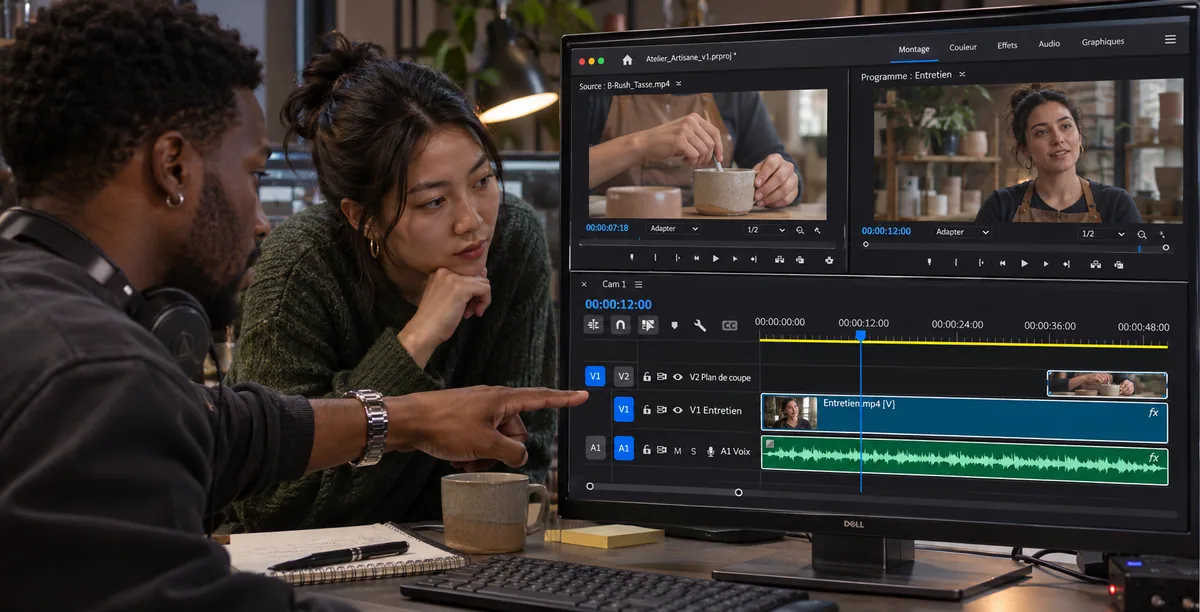
Si les indicateurs source sont absents, ouvrez le rush dans le Moniteur source et gardez une séquence active. Un média audio seul ne propose pas de V1 source. Si la mauvaise piste reçoit le plan, vérifiez la ligne de l’indicateur tout à gauche, distincte de la piste ciblée à côté. Pour refaire cet essai sans ambiguïté, créez d’abord V2 avec Ajouter des pistes si elle manque.
Avant d’utiliser Insérer (Insert), relisez les pistes qui doivent se déplacer avec le montage. Une insertion repousse des éléments pour faire de la place, selon les protections de piste. Testez le geste sur une copie si des titres ou de la musique doivent rester à un instant précis. Ce contrôle compte aussi avant de resserrer un montage avec Q et W.
Nourrissez votre regard.
Les Incontournables
Choisissez un film à découvrir pour nourrir votre regard et vos idées.
Trouver un filmPour aller plus loin.
Cliquez sur une formation pour découvrir son programme en détail.

RÉALISER SON PREMIER FILM
Reliez les étapes de votre premier film, de l’idée à sa diffusion.
Découvrir la formation
APPRENDRE DAVINCI RESOLVE
Apprenez le montage, la couleur, le son et la livraison dans DaVinci Resolve.
Découvrir la formation
DÉVELOPPER SON STYLE VISUEL
Construisez une identité visuelle à partir des choix que vous faites dans vos films.
Découvrir la formation