Dans le Moniteur du programme, baissez la résolution de lecture à 1/2 ou 1/4 si ce dernier réglage est proposé. Si le montage rame encore, ouvrez un rush problématique dans le Moniteur source. Un rush qui saccade déjà seul mérite un test sur un disque local, puis un essai avec un proxy. Si seul le montage saccade, cherchez plutôt un effet, une composition ou plusieurs pistes à lire ensemble.
Mesurer le problème sur un seul clip
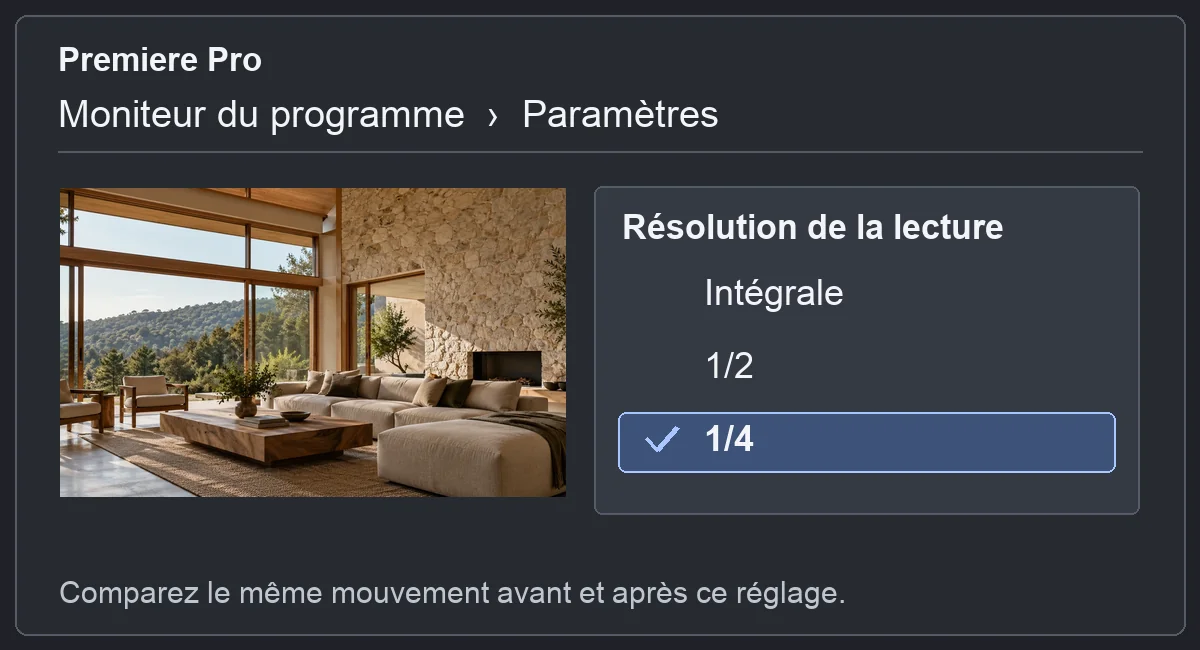
Choisissez cinq à dix secondes de mouvement continu, avec un repère sonore si le clip en contient un. Dans le Moniteur du programme, ouvrez le menu Paramètres → Résolution de la lecture. Comparez le même passage à pleine résolution et à 1/4, ou à la résolution inférieure disponible. Cette commande allège l’aperçu pendant la lecture. Vous pouvez garder une résolution en pause élevée pour vérifier la netteté sur une image arrêtée. La définition du fichier exporté se règle séparément.
Si la baisse de résolution suffit, gardez-la pour monter et revenez à une image détaillée quand vous jugez un raccord de netteté. Si le rythme reste irrégulier, ouvrez le rush depuis le panneau Projet et comparez sa lecture dans le Moniteur source avec celle du montage.
Distinguer la lecture du disque et le décodage
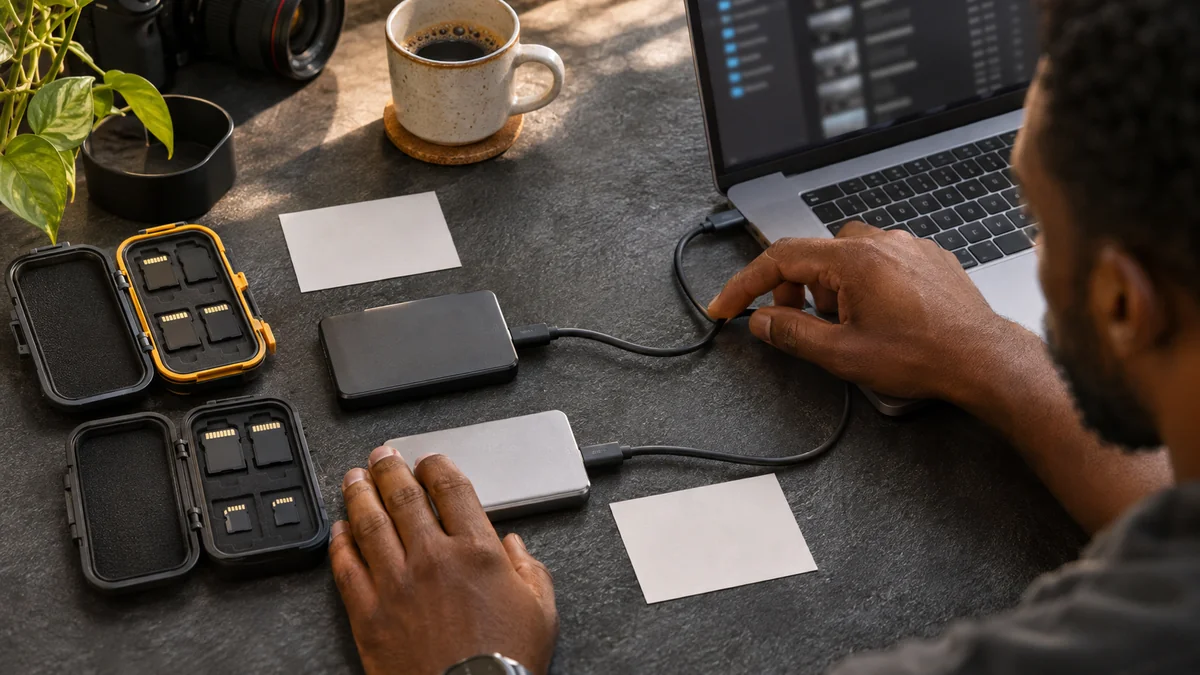
Si le rush saccade seul, copiez le même fichier sur un SSD local et importez cette copie dans un projet de test. Une lecture nettement meilleure oriente vers le volume d’origine ou la connexion. Si l’essai local saccade aussi, créez un proxy léger de ce clip et alternez entre original et proxy sur le même passage. Si la lecture devient régulière avec le proxy, appliquez cette méthode de création et de contrôle des proxys aux rushes qui posent problème.
Le H.264 et le H.265 peuvent demander beaucoup de calcul, même si leurs fichiers sont relativement petits. Pour ces codecs, vérifiez dans les préférences Média si le décodage à accélération matérielle est disponible pour votre configuration. Adobe demande de redémarrer Premiere après avoir changé ce réglage. Comparez le même extrait après redémarrage. Optimisation des médias H.264 et H.265 dans Premiere

APPRENDRE DAVINCI RESOLVE
Apprenez le montage, la couleur, le son et la livraison dans DaVinci Resolve.
Découvrir la formationRepérer l’effet ou la piste qui ralentit le montage
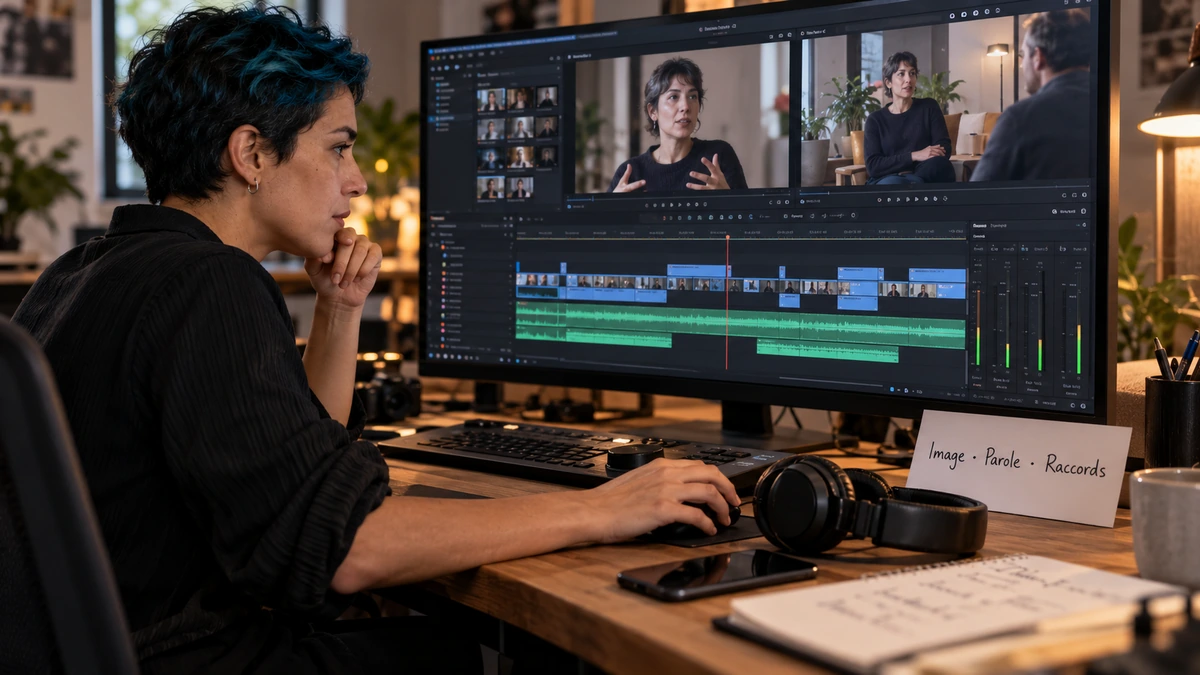
Si le rush se lit bien seul, dupliquez la séquence. Sur le passage qui saccade, désactivez un effet exigeant, par exemple une réduction de bruit vidéo, ou masquez une piste superposée. Rétablissez ce premier élément avant d’en tester un autre. Une lecture fluide après un seul changement vous indique où concentrer le travail. Vous pouvez alors poser des points d’entrée et de sortie et choisir Séquence → Rendu de l’entrée à la sortie pour calculer les aperçus du passage.
Enfin, exportez ces quelques secondes. Si le fichier est fluide dans un lecteur, le problème concerne la lecture en montage. Si le fichier présente les mêmes à-coups, comparez la cadence du rush, celle de la séquence et celle de l’export. Pour une capture d’écran ou un enregistrement de téléphone dont la cadence varie, suivez le diagnostic et la conversion de la cadence variable.
Pour aller plus loin.
Cliquez sur une formation pour découvrir son programme en détail.

MAÎTRISER SA CAMÉRA
Comprenez les réglages de votre caméra pour choisir une image adaptée à votre scène.
Découvrir la formation
PRÉPARER UN TOURNAGE DE A À Z
Transformez votre scénario en documents de préparation utiles à l’équipe.
Découvrir la formation
RÉUSSIR SON COURT MÉTRAGE
Construisez un court métrage qui tient compte de sa durée, de ses choix et de ses moyens.
Découvrir la formation