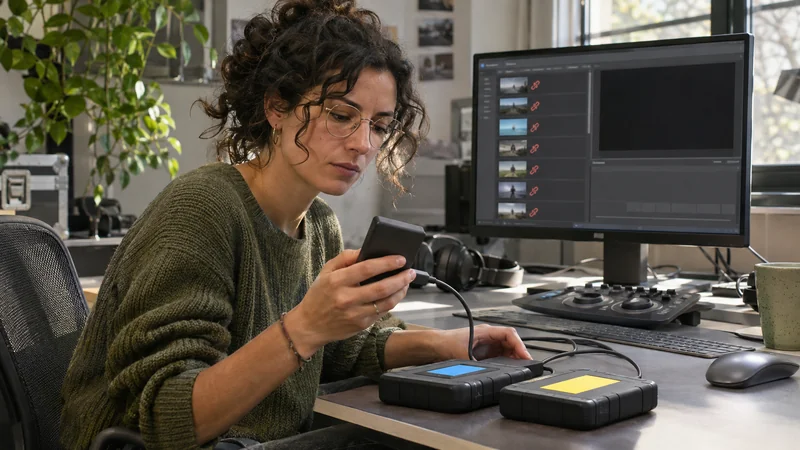
Relancez Premiere et cliquez sur Rouvrir si le logiciel propose de restaurer la session. Ouvrez la séquence où vous travailliez, puis utilisez Fichier > Enregistrer sous pour garder le projet principal intact. Si la fenêtre a disparu ou si vous cherchez un montage plus ancien, ouvrez une version horodatée dans Enregistrement automatique ou Projets de récupération.
Choisir une sauvegarde horodatée
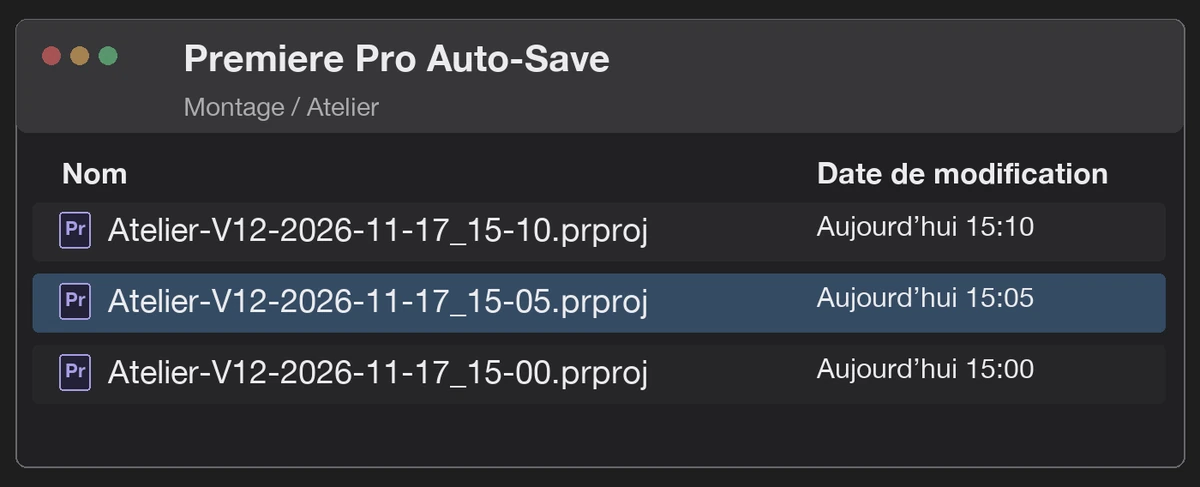
Imaginez que Premiere se ferme à 15 h 12, après avoir remplacé le générique à 15 h 07. Pour récupérer l’ancien générique, testez la copie de 15 h 05. Pour garder la dernière modification, ouvrez d’abord celle de 15 h 10 ou la session restaurée. Utilisez l’événement à retrouver pour choisir la copie.
Ouvrez la séquence concernée. Cherchez le générique et une coupe ou une intervention audio dont vous connaissez l’état. Si l’un des trois repères manque, comparez la copie précédente ou suivante avant d’ouvrir toute une série de fichiers. Gardez l’original et les copies datées pendant la vérification.
Rouvrir la session ou choisir une version précise
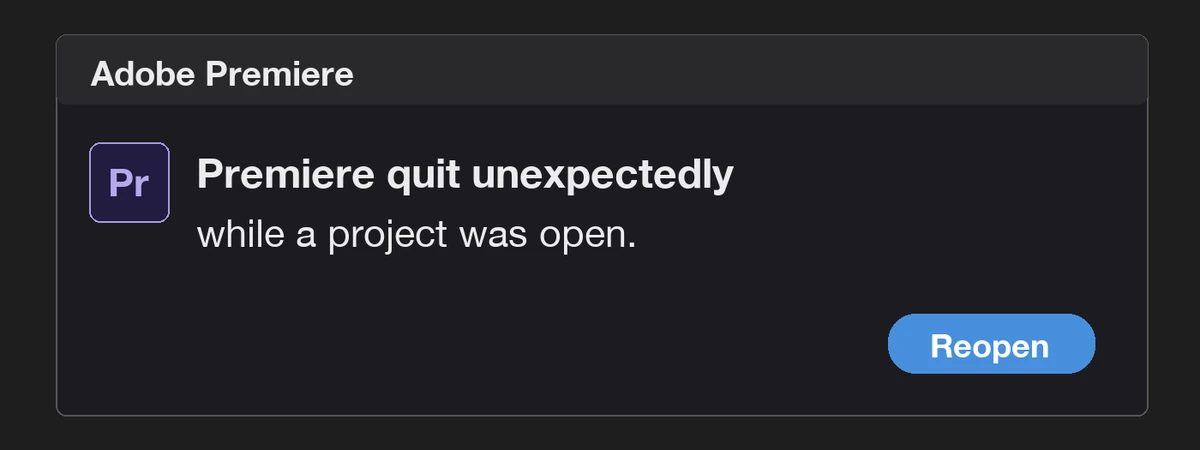
Adobe indique que la fenêtre du premier redémarrage disparaît si vous la fermez ou relancez de nouveau Premiere. Si Rouvrir récupère la séquence recherchée, Enregistrer sous vous permet de créer un fichier de reprise. La commande Enregistrer peut écrire sur le fichier principal restauré.
Si la récupération de la session ne suffit pas, ouvrez depuis Premiere un fichier horodaté du dossier de récupération. Regardez d’abord à côté du projet, puis dans le dossier de sauvegarde choisi pour ce projet s’il a été déplacé. Ce parcours concerne les projets locaux. Dans Team Projects, ouvrez l’historique de versions du projet pour consulter un état sauvegardé. Procédure de récupération dans Premiere
Réunir le projet et ses médias
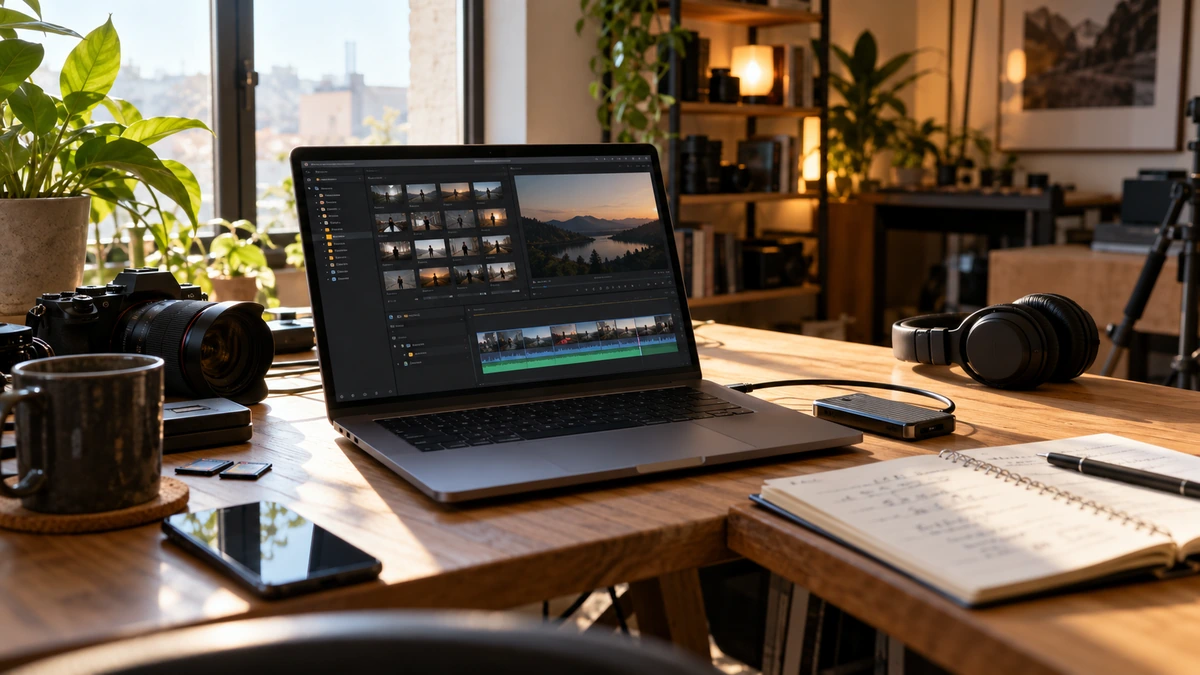
Le fichier .prproj retrouve les rushes à leurs chemins d’origine. Si toutes les sources d’une carte apparaissent hors ligne d’un coup, vérifiez d’abord que le bon disque est monté. Si le chemin a changé, suivez la reconnexion des médias hors ligne et relisez un plan relinké en regardant ses premières et dernières images.
Si plusieurs copies font planter Premiere au même timecode, cherchez une version qui permet d’accéder à la séquence. Dans une copie, désactivez l’effet suspect ou mettez de côté le plan concerné. Réessayez le même passage. Si Premiere se ferme avant même que vous puissiez lire la séquence, gardez les fichiers d’origine et vérifiez d’abord le démarrage et l’accès aux médias.

MIXER LE SON AVEC FAIRLIGHT
Travaillez le montage et le mixage audio de votre film dans Fairlight.
Découvrir la formationTester la reprise avant de continuer
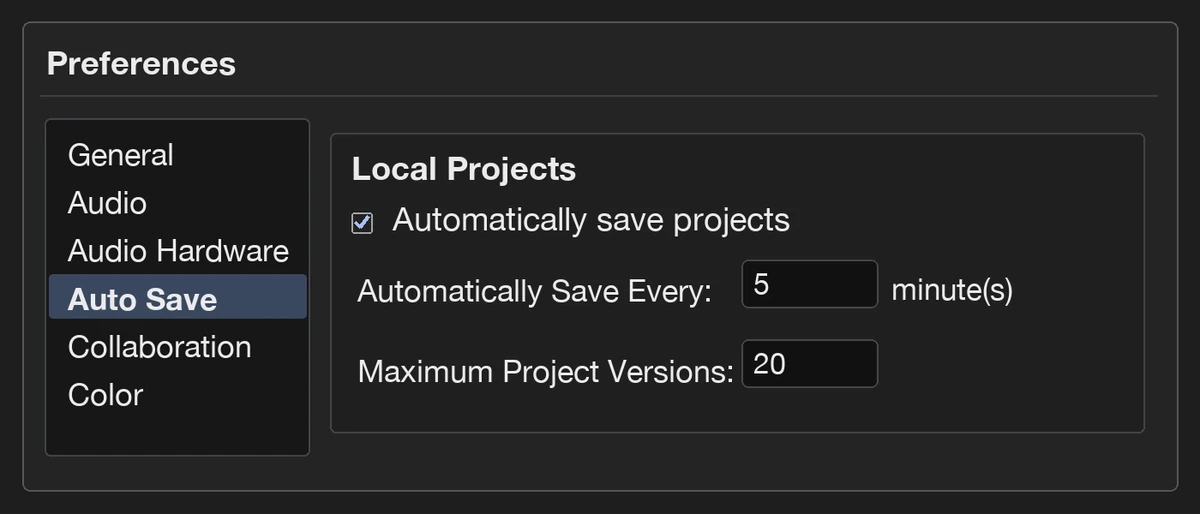
Nommez votre copie de reprise, par exemple Atelier-V12-recuperation-1510.prproj. Fermez-la, rouvrez-la, puis exportez quelques secondes autour du générique pour vérifier le texte, le raccord et le son. Si le travail a repris, ouvrez Préférences > Enregistrement automatique et vérifiez l’intervalle et le nombre de versions gardées. Conservez aussi une copie du projet et des médias sur un second support.
Pour aller plus loin.
Cliquez sur une formation pour découvrir son programme en détail.

APPRENDRE DAVINCI RESOLVE
Apprenez le montage, la couleur, le son et la livraison dans DaVinci Resolve.
Découvrir la formation
RÉUSSIR SES PRISES DE SON
Préparez et enregistrez un son direct intelligible, adapté aux conditions du tournage.
Découvrir la formation
RÉUSSIR SON COURT MÉTRAGE
Construisez un court métrage qui tient compte de sa durée, de ses choix et de ses moyens.
Découvrir la formation