Dans le Finder ou l’Explorateur, ouvrez le fichier original. Si le disque vient de remonter et que les dossiers sont intacts, rouvrez une copie du projet pour laisser Premiere retrouver les liens. Si vous avez déplacé ou renommé les rushes, sélectionnez un clip hors ligne dans Projet, ouvrez Fichier → Lier un média, puis cliquez sur Localiser. Commencez par une prise dont vous reconnaissez le cadre et le son.
Retrouver le dossier où se trouvait le clip
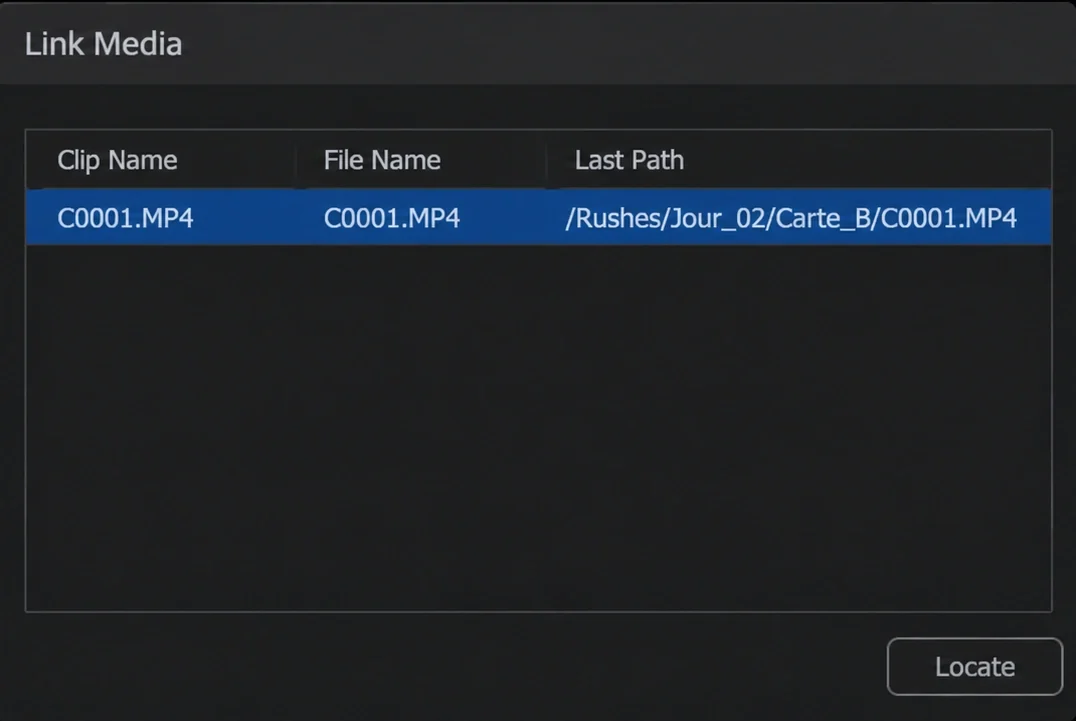
Lisez le dernier chemin d’accès dans la fenêtre Lier un média. Si les clips manquants pointent tous vers un disque absent, cherchez le volume ou une sauvegarde qui conserve son arborescence. Si le disque est accessible, regardez quel dossier les clips ont en commun et recherchez cette journée ou cette carte. Le fichier de projet conserve les décisions de montage. Pour retrouver la vidéo ou le son d’un rush effacé, revenez à une autre copie de ce rush. Localiser et lier des fichiers hors ligne dans Premiere.
Par exemple, Jour_02/Carte_B/C0001.MP4 et Jour_01/Carte_A/C0001.MP4 peuvent désigner deux images différentes. Reprenez l’arborescence du premier chemin jusque dans Carte_B, y compris sur le disque de secours.
Relier un fichier et vérifier la bonne prise
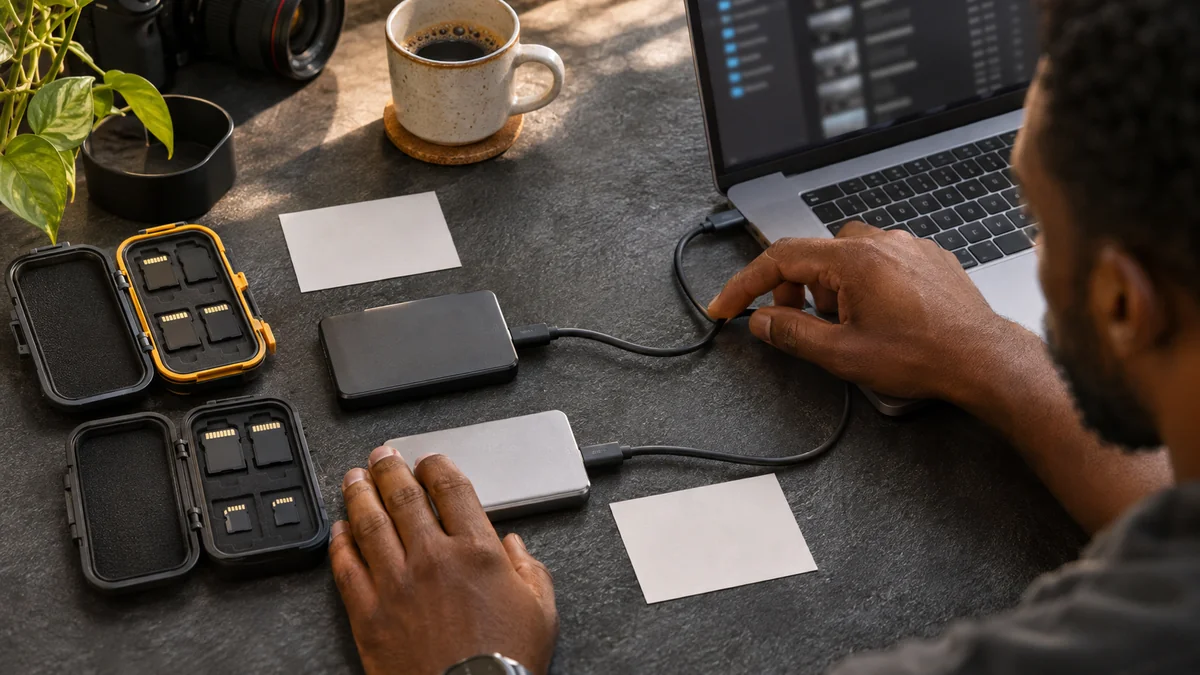
Si plusieurs cartes contiennent des noms identiques, décochez Relier les autres automatiquement le temps d’un premier contrôle. Vous devez conserver au moins un critère de correspondance. Recoupez le nom et l’extension avec le début du média ou le nom de la bande si ces données distinguent vos prises. Ouvrez le bon dossier avec Localiser, puis sélectionnez le fichier. Comparez une image et un mot que vous connaissez au début et à la fin du passage monté. La procédure est aussi accessible par le menu contextuel du clip. Rétablir la liaison dans Premiere.
Une fois C0001.MP4 confirmé sur Carte_B, reliez ensemble les autres clips de cette carte. Contrôlez une seconde coupe. Si les cartes ont été regroupées dans un dossier plat et que les noms se répètent, traitez chaque groupe d’originaux identifiés séparément.
Si le mauvais fichier a déjà remplacé le bon, enregistrez une copie du projet. Sélectionnez le clip dans le panneau Projet, puis choisissez Projet → Rompre le lien avec le média et gardez Les fichiers média restent sur le disque. Rétablissez le lien vers la prise correcte. Ouvrez deux séquences qui utilisent le même clip. Une nouvelle source remplace toutes ses occurrences. Rompre un lien en conservant le média.

APPRENDRE DAVINCI RESOLVE
Apprenez le montage, la couleur, le son et la livraison dans DaVinci Resolve.
Découvrir la formationConfirmer que le projet peut être repris
Relisez une coupe sur chaque carte ou disque reconnecté et exportez quelques secondes d’une scène où image et son se répondent. Si seuls les proxys sont disponibles, identifiez les originaux avant le rendu final. La reconnexion des originaux à partir de proxys passe par une commande distincte.
Transférer une séquence sur un autre ordinateur
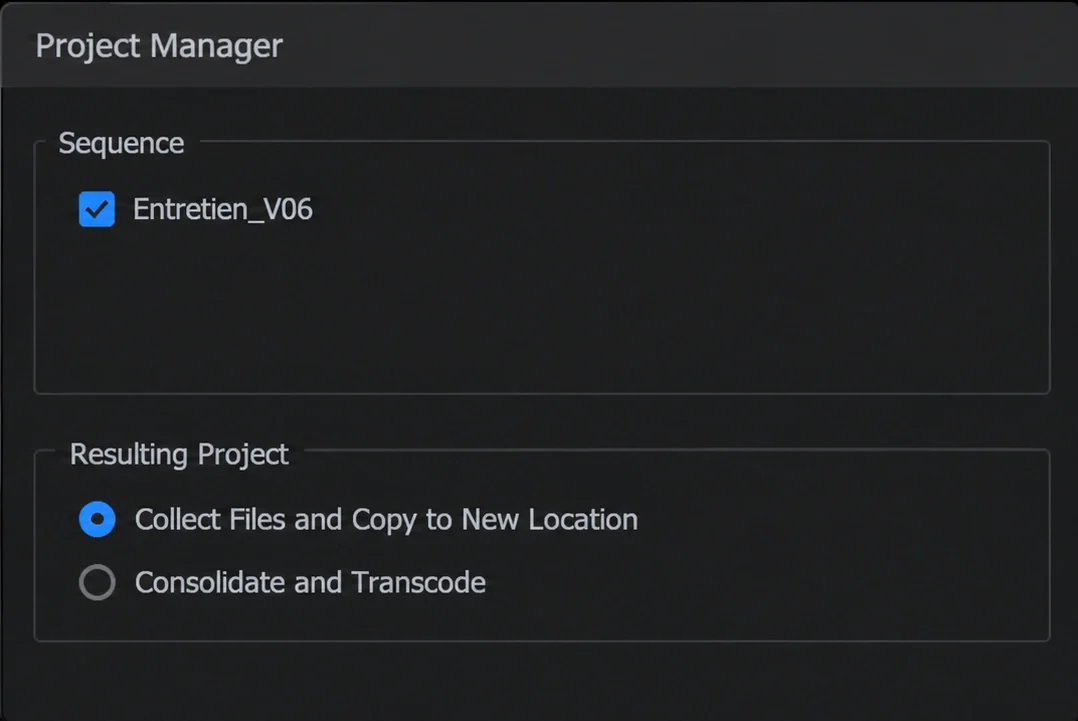
Ouvrez Fichier → Gestionnaire de projets et sélectionnez les séquences à transmettre. Pour garder les médias dans leur format actuel, choisissez Copier les fichiers utilisés au nouvel emplacement et sélectionnez un nouveau dossier. Laissez Exclure les éléments inutilisés décoché si votre collègue doit retrouver les prises alternatives. Utilisez le mode de consolidation et transcodage si vous avez choisi de convertir les médias. Déplacer un projet Premiere vers un autre ordinateur. Transférer un projet Premiere.
Transférez aussi les dépendances qui restent à part, notamment le projet After Effects et ses sources. Après avoir fermé le projet d’origine, ouvrez la copie sur le poste destinataire sans les volumes source. Vérifiez un rush de chaque volume, un passage avec une composition et un court rendu.
Retrouver une composition After Effects hors ligne
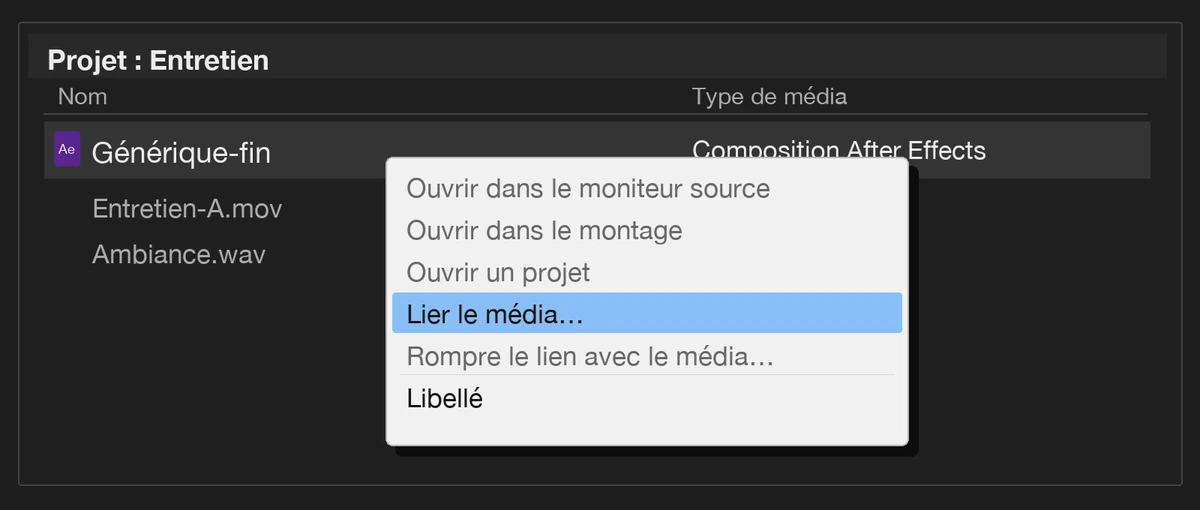
Si Premiere montre une composition Dynamic Link hors ligne, retrouvez son fichier After Effects .aep. Faites un clic droit sur la composition dans le panneau Projet, choisissez Lier le média, puis sélectionnez ce fichier et ouvrez-le. Premiere recherche le même nom de composition dans le projet que vous avez choisi. Vérifiez le contenu sur une coupe utilisée, surtout si plusieurs versions du .aep portent le même nom. Reconnecter une composition After Effects dans Premiere.
Si le lien revient mais qu’une image reste manquante dans la composition, ouvrez le .aep dans After Effects. Sélectionnez son métrage manquant, puis utilisez Fichier → Remplacer le métrage → Fichier. Si Premiere ne parvient pas à rétablir Dynamic Link, vérifiez que les deux applications ont la même version majeure. Remplacer un métrage dans After Effects. Compatibilité Dynamic Link.
Choisissez un passage où la composition a été retouchée, tel qu’un crédit dans un générique. Si la copie montre l’ancien crédit, vérifiez la version du fichier et les sources utilisées dans After Effects. Le Gestionnaire de projets ne rapatrie pas la composition After Effects d’un projet réduit. Limite du Gestionnaire de projets avec Dynamic Link.
Après un plantage, récupérez la bonne copie du projet Premiere avant de relier ses rushes.
Pour aller plus loin.
Cliquez sur une formation pour découvrir son programme en détail.
PRÉPARER UN TOURNAGE DE A À Z
Transformez votre scénario en documents de préparation utiles à l’équipe.
Découvrir la formation
RÉUSSIR SON COURT MÉTRAGE
Construisez un court métrage qui tient compte de sa durée, de ses choix et de ses moyens.
Découvrir la formation
CRÉER DES VIDÉOS D’ENTREPRISE
Reliez le brief, le tournage, la livraison et le chiffrage d’une prestation vidéo.
Découvrir la formation