Pour remplacer un écran en mouvement, ajoutez Planar Tracker entre le MediaIn du plan et MediaOut. En mode Track, choisissez une image de référence avec Set, suivez une zone solidaire de l’écran, puis passez en Corner Pin. Reliez le nouveau contenu à l’entrée verte Corner Pin 1 et alignez ses quatre coins à l’intérieur de la dalle. Le suivi transmet la perspective ; les mains qui passent devant doivent encore être rétablies au-dessus du remplacement.
Choisir une surface qui donne assez de détails au suivi
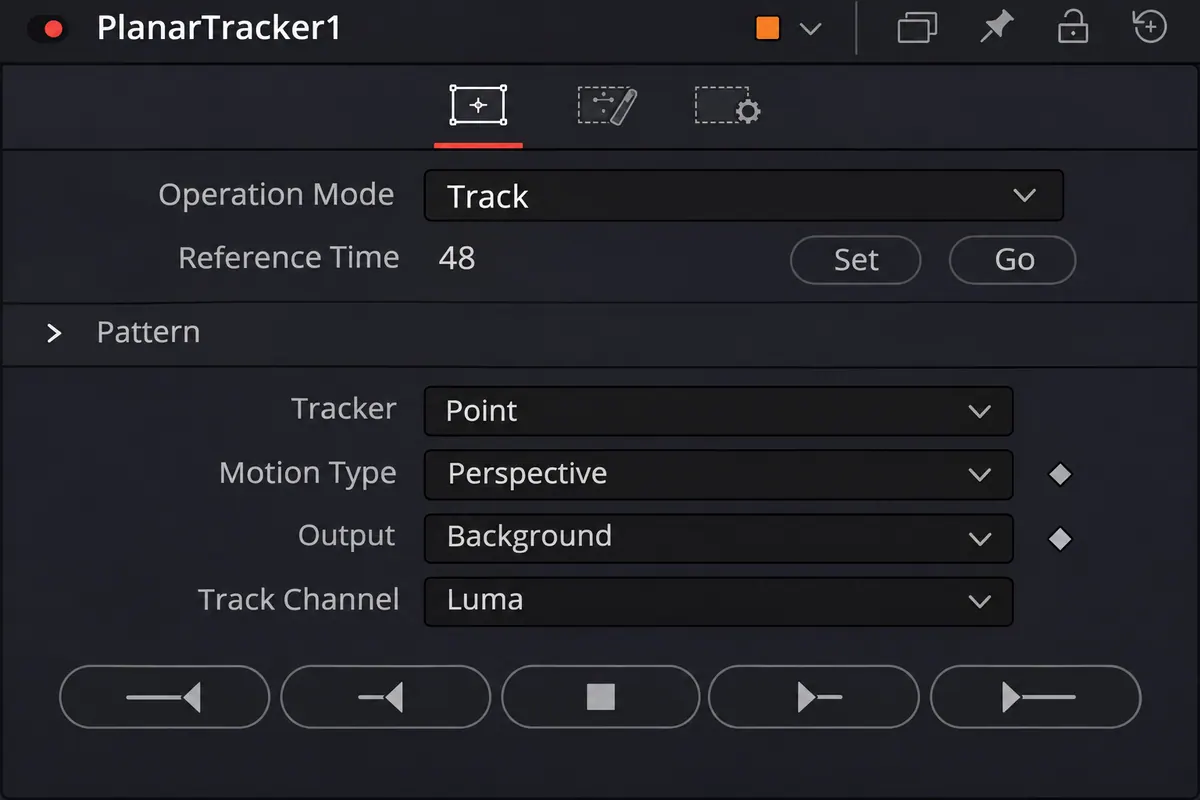
Choisissez une image où la surface est grande, nette et dégagée. Dans le Planar Tracker affiché au visualiseur, gardez Operation Mode → Track, cliquez sur Set, puis dessinez un polygone autour d’une zone plane assez détaillée. Le cadre peut fournir de bons repères s’il reste solidaire de la dalle. Avec un écran vu de biais, Motion Type → Perspective permet de décrire le changement de forme.
Évitez une vidéo qui défile dans l’écran ou un reflet qui glisse sur le verre : ils ne suivent pas forcément la surface. Lancez le suivi vers la fin, revenez à la référence avec Go, puis suivez vers le début si nécessaire. Contrôlez le passage où l’écran est petit ou partiellement caché. Le polygone analysé et les quatre coins de l’image à incruster sont deux réglages distincts ; changer la référence après analyse détruit les données de suivi existantes.
Raccorder le contenu et aligner ses quatre coins
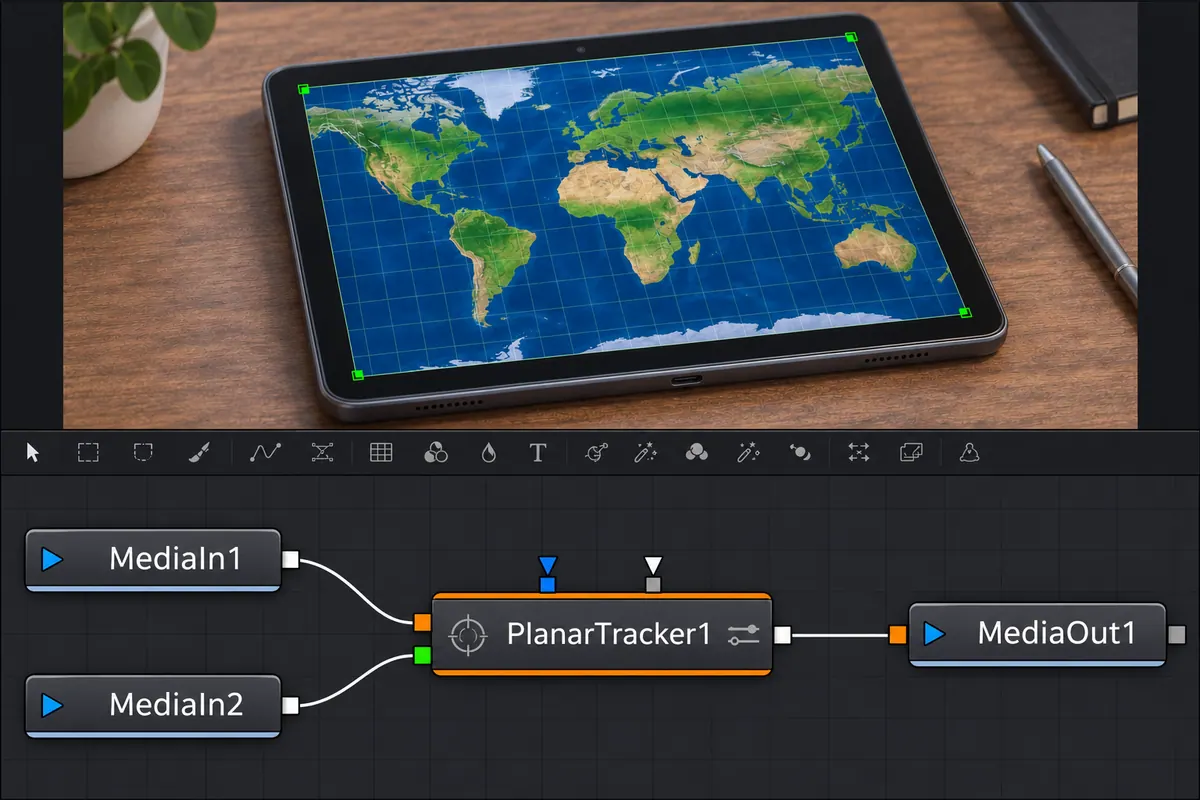
Passez Operation Mode à Corner Pin et branchez le MediaIn du nouveau contenu sur l’entrée verte Corner Pin 1 du Planar Tracker. L’entrée orange conserve le plan d’origine. Dans le visualiseur, alignez les quatre poignées sur les coins intérieurs de la dalle. Activez Show Grid si les lignes vous aident à juger la perspective ; évitez de couvrir la bordure physique de l’appareil.
Lisez le début, le milieu et la fin, puis tout le mouvement. Si le contenu reste solidaire de l’écran mais laisse une marge, corrigez l’alignement des coins. Si toute l’incrustation dérive, revenez au suivi plutôt que de poursuivre les coins image par image. Le guide du suivi de caméra 3D distingue les besoins d’une scène 3D. La procédure du manuel Resolve 21.1 détaille Corner Pin.

APPRENDRE DAVINCI RESOLVE
Apprenez le montage, la couleur, le son et la livraison dans DaVinci Resolve.
Découvrir la formationRétablir les passages devant l’écran et vérifier les reflets
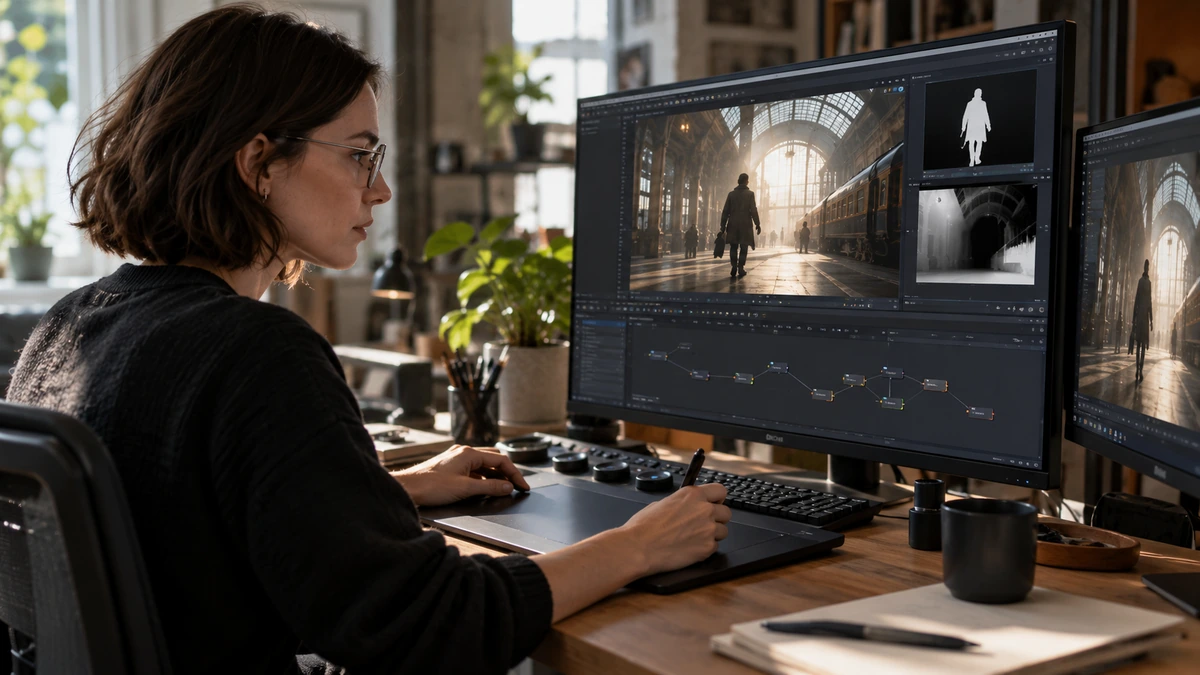
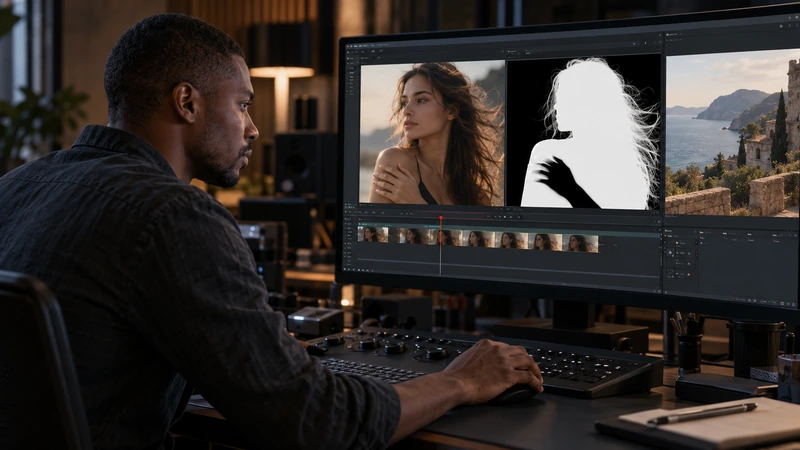
Quand une main traverse la dalle, récupérez cette main dans le plan d’origine et remettez-la au-dessus du nouvel écran, avec un masque animé. Travaillez d’abord les images où elle coupe le bord de la dalle, puis les contours et le flou du geste. Le masque qui aide le tracker à ignorer une main ne fabrique pas automatiquement ce détourage final. Suivez le guide des masques dans Fusion pour isoler ce passage.
Comparez netteté, luminance, noirs et flou de mouvement avec le plan. Un écran trop net ou trop lumineux trahit le collage même avec un suivi juste. Préservez les reflets utiles et la bordure de l’appareil ; ils situent l’image derrière une vitre. Relisez à vitesse normale, puis examinez les images où le mouvement ou l’occultation est le plus fort.
Pour aller plus loin.
Cliquez sur une formation pour découvrir son programme en détail.

DÉVELOPPER SON STYLE VISUEL
Construisez une identité visuelle à partir des choix que vous faites dans vos films.
Découvrir la formation
CRÉER DES VIDÉOS POUR LES RÉSEAUX SOCIAUX
Concevez, tournez et montez des vidéos adaptées aux usages des plateformes.
Découvrir la formation
MAÎTRISER SA CAMÉRA
Comprenez les réglages de votre caméra pour choisir une image adaptée à votre scène.
Découvrir la formation