Préparez le nouveau plan dans le Moniteur source, puis glissez-le sur le plan à remplacer dans le Montage en maintenant Alt sous Windows ou Option sur Mac. Cette méthode remplace l’occurrence dans la séquence en reprenant les effets qui lui étaient appliqués. Faites d’abord l’essai sur une copie et contrôlez les deux coupes, le cadrage et les effets qui dépendaient de l’ancienne image.
Préparer le point d’entrée de la nouvelle prise
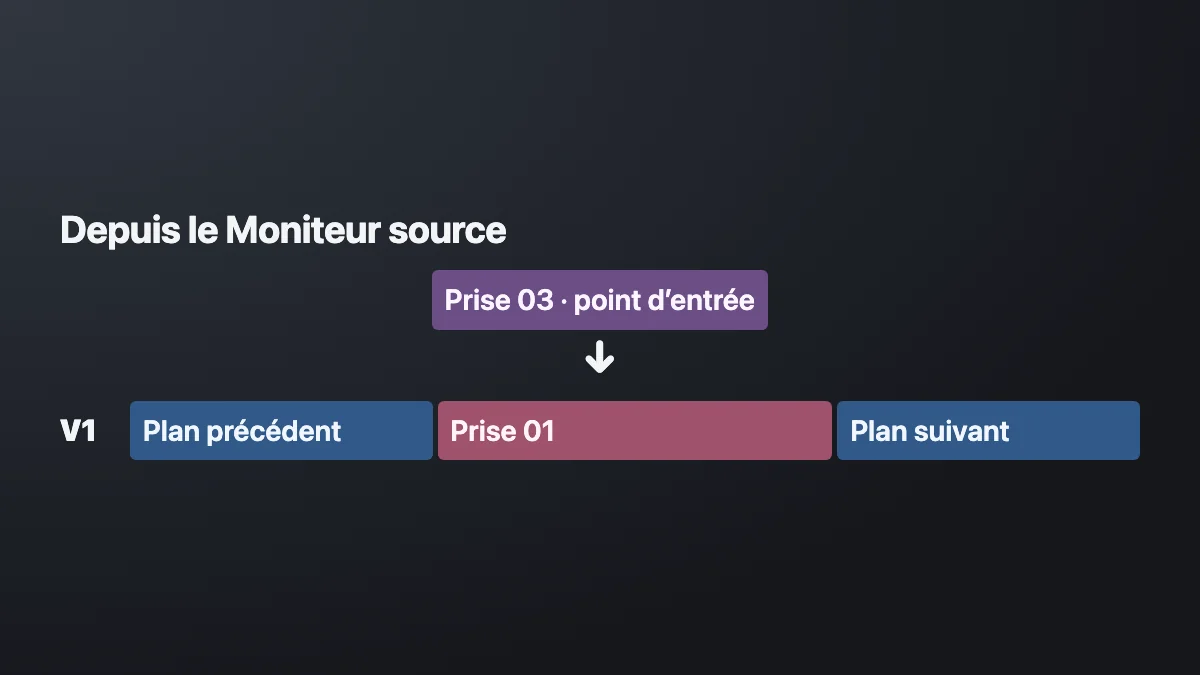
Dupliquez la séquence et ouvrez la nouvelle prise dans le Moniteur source. Marquez le point où doit commencer l’action. Pour remplacer un plan de cycliste qui entre dans un tunnel, repérez l’image où la roue franchit l’ombre. Vérifiez qu’il reste assez d’images après ce point pour couvrir le plan et ses transitions.
Glissez le plan depuis le Moniteur source sur l’occurrence précise du Montage, avec Alt ou Option maintenue jusqu’au dépôt. Adobe distingue ce remplacement du lien à un nouveau fichier source dans le panneau Projet. Ce dernier peut affecter toutes les occurrences du média, y compris dans d’autres séquences. Manuel Adobe, "Remplacer un élément par un autre".
Réexaminer les effets sur le nouveau cadre
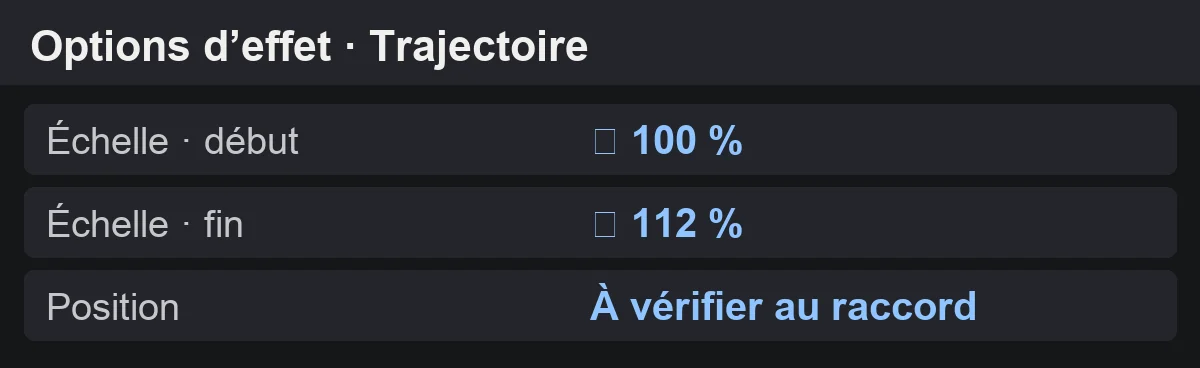
Sélectionnez le plan remplacé et ouvrez Options d’effet. Vérifiez les paramètres attendus, puis regardez leur résultat. Une échelle peut convenir à un plan UHD et couper un visage sur un cadrage plus serré. Un masque de flou placé sur une ancienne plaque d’immatriculation peut désormais manquer la plaque de la nouvelle prise. Reprenez ses points et son suivi.
Traitez avec la même attention le remappage temporel, la vitesse et les transitions. Ils dépendent des images disponibles autour des coupes. Si vous préférez mettre le nouveau plan en place à la main, collez uniquement les attributs que vous souhaitez conserver.

MAÎTRISER LE LANGAGE DU CINÉMA
Comprenez comment les choix de cadre, de son et de montage font raconter une scène.
Découvrir la formationRelire les deux coupes et la piste son
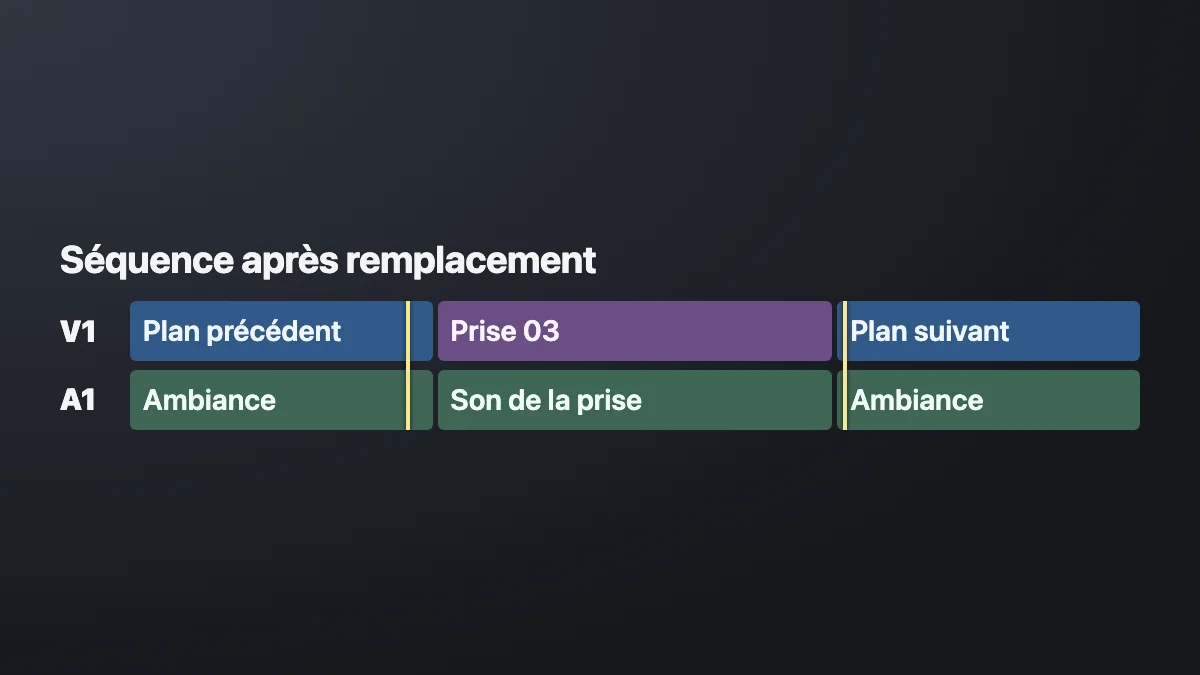
Comparez la séquence d’essai à l’ancienne autour des deux coupes. Contrôlez que le plan commence au geste choisi, qu’il dispose de la durée utile et que le plan suivant n’a pas bougé. Écoutez les raccords audio et vérifiez les éléments liés, surtout si la nouvelle prise contient une autre ambiance ou une voix différente.
Si votre intention était de remplacer un fichier temporaire partout, revenez au panneau Projet et faites l’essai sur un duplicata du projet. Vérifiez plusieurs occurrences avant de généraliser le changement. Cette distinction évite de mettre à jour un autre montage par inadvertance.
Nourrissez votre regard.
Les Incontournables
Choisissez un film à découvrir pour nourrir votre regard et vos idées.
Trouver un filmPour aller plus loin.
Cliquez sur une formation pour découvrir son programme en détail.

RÉALISER SON PREMIER FILM
Reliez les étapes de votre premier film, de l’idée à sa diffusion.
Découvrir la formation
APPRENDRE DAVINCI RESOLVE
Apprenez le montage, la couleur, le son et la livraison dans DaVinci Resolve.
Découvrir la formation
DÉVELOPPER SON STYLE VISUEL
Construisez une identité visuelle à partir des choix que vous faites dans vos films.
Découvrir la formation