Dans le Montage, copiez le plan qui porte le traitement, sélectionnez les plans cibles et choisissez Édition → Coller les attributs. Cochez seulement les effets à reprendre, puis validez. Pour transférer un seul effet, vous pouvez aussi copier son nom dans Options d’effet et le coller sur le clip cible. Le collage transmet des valeurs et des images clés : il reste à vérifier qu’elles conviennent à cette nouvelle image.
Transférer seulement les réglages voulus
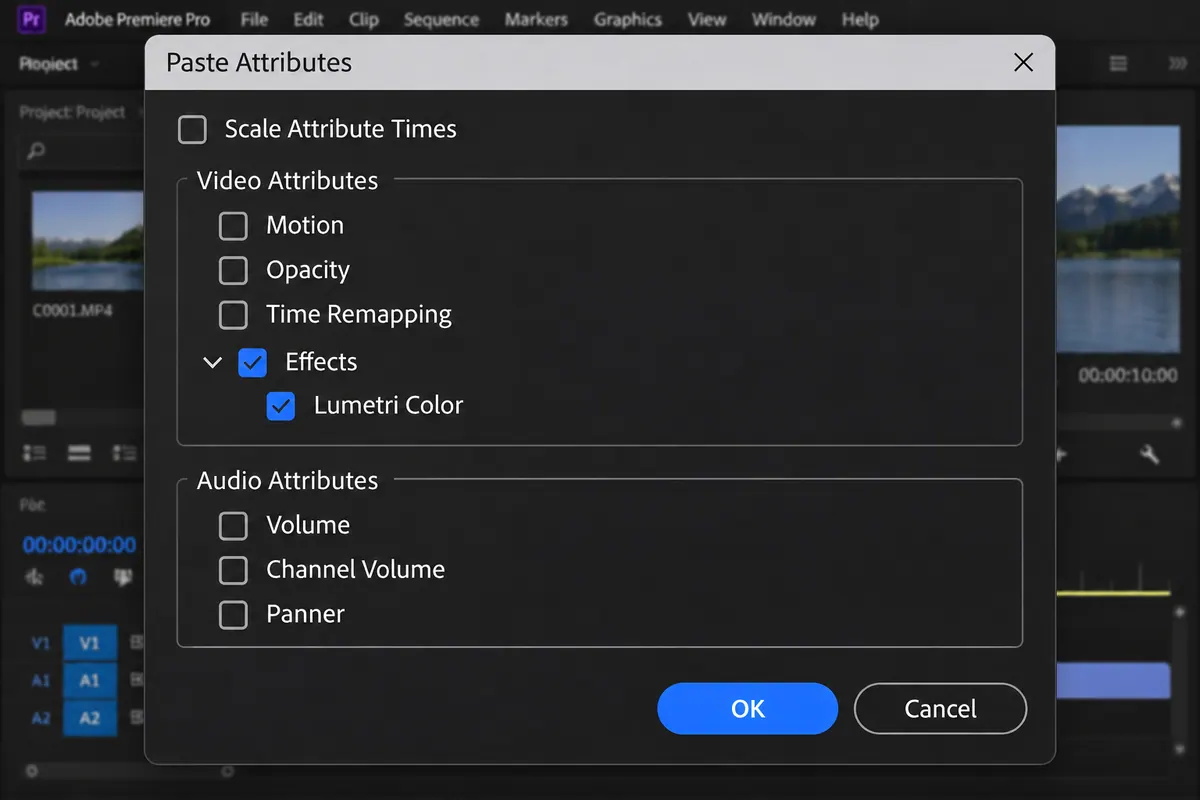
Trois plans d’entretien de la même caméra partagent une dominante verte. Sur une copie de la séquence, corrigez le premier, copiez-le puis sélectionnez les deux autres. Dans Coller les attributs, gardez seulement Couleur Lumetri pour cet essai. Décochez Trajectoire, Opacité et les attributs audio si vous voulez conserver leurs cadrages, leurs fondus et leurs niveaux respectifs. Le bon traitement commun ne doit pas effacer les ajustements particuliers.
Ouvrez les Options d’effet d’un clip cible après le collage. Les effets ajoutés peuvent se cumuler avec ceux qui existaient déjà ; les attributs fixes sélectionnés, eux, remplacent leurs réglages. Si deux Lumetri sont présents, désactivez-les séparément pour identifier leur contribution. Un visage trop contrasté peut venir d’une double correction, sans que les valeurs copiées soient mauvaises. Annulez le collage si la sélection d’attributs était trop large, puis recommencez avec les seules cases utiles.
Vérifier les images clés, les masques et la durée
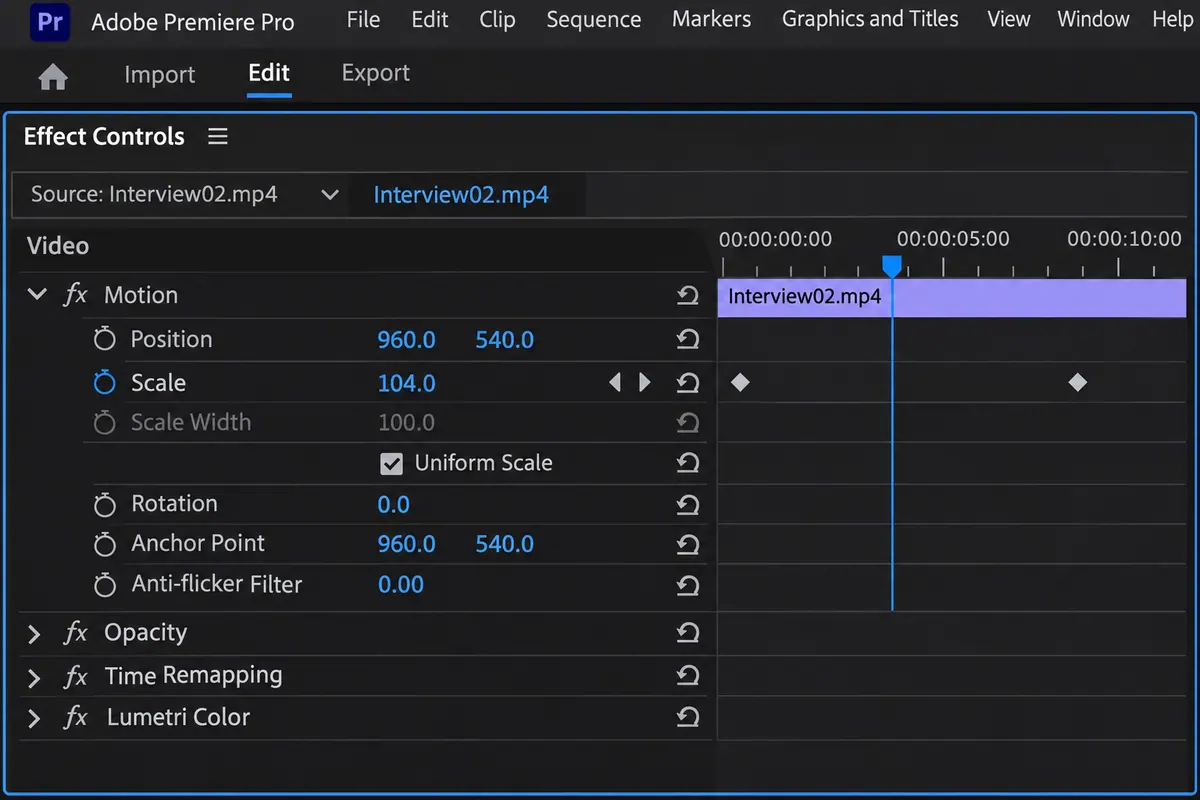
Après avoir copié une animation d’un plan de huit secondes sur un plan de trois secondes, regardez où se trouvent les clés et quand le mouvement finit. Sans adaptation, certaines clés peuvent tomber après la sortie du plan cible. Si vous utilisez Scale Attribute Times, contrôlez le nouveau rythme à la lecture : une animation comprimée peut devenir trop brusque. Ne jugez pas le transfert sur la seule présence des diamants dans les Options d’effet.
Un masque copié décrit toujours les contours du plan source. S’il isolait un visage à gauche et que le nouveau sujet est à droite, il ne peut pas deviner cette différence. Repositionnez le masque, vérifiez ses images clés et reprenez le suivi si nécessaire. Pour conserver ce traitement dans plusieurs projets, enregistrez un préréglage d’effet dont le nom explique ce qu’il fait.

APPRENDRE DAVINCI RESOLVE
Apprenez le montage, la couleur, le son et la livraison dans DaVinci Resolve.
Découvrir la formationComparer sur trois types de plans
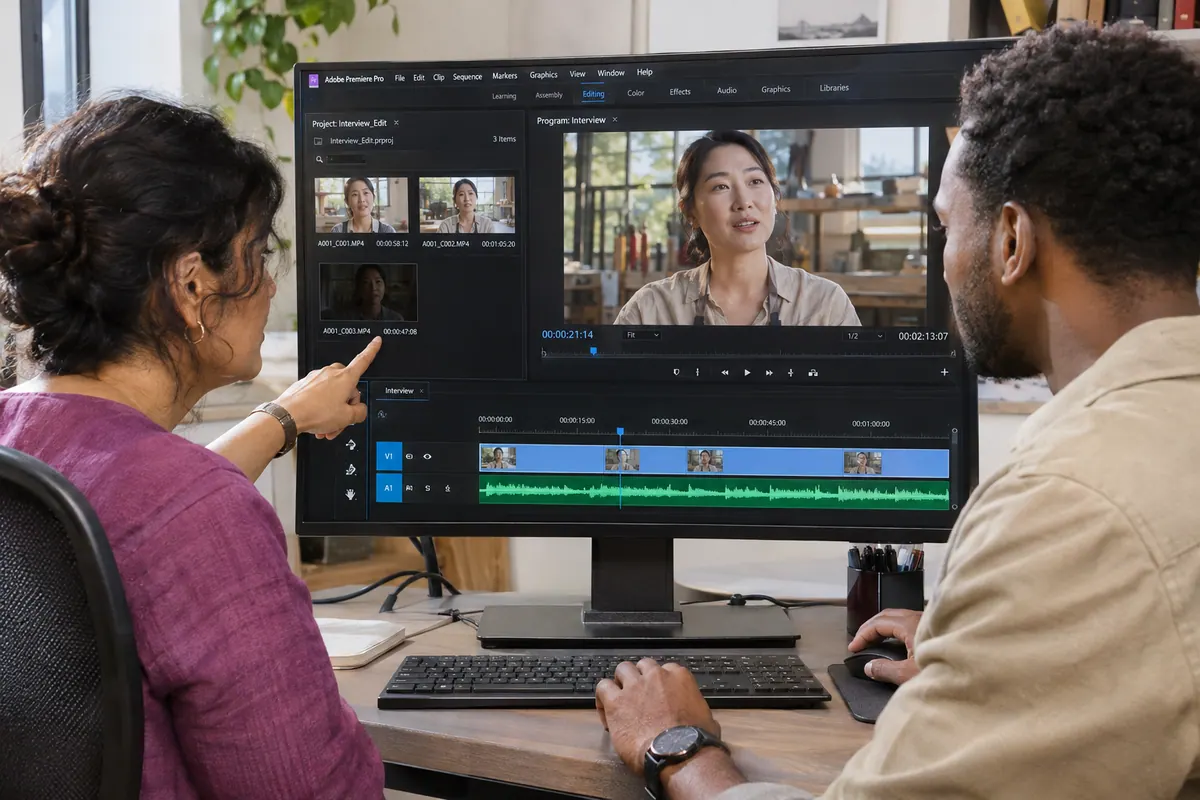
Comparez le résultat sur un plan proche du modèle, un plan plus sombre et un plan dont le cadre change. Dans l’entretien, observez la peau et le fond avant de décider que la correction est partageable. Gardez le plan plus sombre à part s’il demande une exposition différente ; reprenez le masque sur celui dont le cadre bouge. Le guide du raccord entre caméras aide à séparer la base commune des ajustements propres à chaque prise.
Pour aller plus loin.
Cliquez sur une formation pour découvrir son programme en détail.

DÉVELOPPER SON STYLE VISUEL
Construisez une identité visuelle à partir des choix que vous faites dans vos films.
Découvrir la formation
MAÎTRISER SA CAMÉRA
Comprenez les réglages de votre caméra pour choisir une image adaptée à votre scène.
Découvrir la formation
MAÎTRISER LA LUMIÈRE
Modelez la lumière et apprenez à faire servir votre éclairage à la scène.
Découvrir la formation